可以通过创建 CI/CD 管道在Azure 负载测试中自动执行负载测试。 本文介绍如何手动配置GitHub Actions、Azure Pipelines或其他 CI 工具以调用Azure 负载测试中的现有测试。 自动执行负载测试,以持续验证应用程序在负载下的性能和稳定性。
若要将现有负载测试添加到 CI/CD 管道,请执行以下操作:
- 配置服务身份验证以允许 CI 工具连接到Azure负载测试资源。
- 将负载测试输入文件添加到存储库,例如测试脚本和负载测试 YAML 配置。
- 更新 CI/CD 管道定义以调用Azure 负载测试。
先决条件
- Azure DevOps组织和项目。 如果没有Azure DevOps组织,可以免费创建一个。 如需有关Azure Pipelines入门的帮助,请参阅 创建第一个管道。
- 创建或修改 CI 管道的权限。
- 用于存储负载测试输入文件的源代码存储库。
若要在 CI/CD 工作流中运行负载测试,需要向 CI/CD 工作流授予访问负载测试资源的权限。 为 CI/CD 工作流创建服务主体,并分配负载测试参与者Azure RBAC 角色。
在 Azure Pipelines 中创建服务连接
在 Azure Pipelines 中,在Azure DevOps项目中创建一个 service connection,以访问Azure订阅中的资源。 创建服务连接时,Azure DevOps创建Microsoft Entra服务主体对象。
登录到Azure DevOps组织(https://dev.azure.com/<your-organization>),然后选择项目。
将 <your-organization> 文本占位符替换为项目标识符。
选择项目设置>服务连接>+ 新服务连接。
在 New service connection 窗格中,选择 Azure 资源管理器,然后选择 Next。
依次选择“服务主体(自动)”身份验证方法、“下一步”。
输入服务连接详细信息,然后选择“保存”以创建服务连接。
| 字段 |
价值 |
|
范围级别 |
订阅。 |
|
订阅 |
选择托管负载测试资源的Azure订阅。 |
|
资源组 |
选择用于包含负载测试资源的资源组。 |
|
服务连接名称 |
为服务连接输入唯一的名称。 |
|
向所有管道授予访问权限 |
已选中。 |
从服务连接列表中,选择之前创建的连接,然后选择“管理服务主体”。

Azure门户将在单独的浏览器选项卡中打开,并显示服务主体详细信息。
在 Azure 门户中,复制 Display name 值。
在下一步中,使用此值向服务主体授予运行负载测试的权限。
授予对Azure 负载测试的访问权限
Azure 负载测试使用 Azure RBAC 授予对负载测试资源执行特定活动的权限。 若要从 CI/CD 管道运行负载测试,请将负载测试参与者角色授予服务主体。
在 Azure 门户中,转到 Azure 负载测试 资源。
选择“访问控制(IAM)”“添加”>“添加角色分配”>。
在“角色”选项卡中,选择作业功能角色列表中的“负载测试参与者”。

在“成员”选项卡中,选择“选择成员”,然后使用之前复制的显示名称搜索服务主体。
选择服务主体,然后选择“选择”。
在“查看 + 分配”选项卡中,选择“查看 + 分配”,以添加角色分配。
现在可以在Azure Pipelines工作流定义中使用服务连接来访问Azure负载测试资源。
若要从GitHub Actions工作流访问Azure 负载测试资源,请先创建Microsoft Entra 服务主体。 此服务主体表示Microsoft Entra ID中的GitHub Actions工作流。
接下来,向服务主体授予权限,以使用Azure 负载测试资源创建和运行负载测试。
创建服务主体
在Azure订阅中创建服务主体并分配负载测试参与者角色,以便GitHub Actions工作流有权访问Azure负载测试资源以运行负载测试。
创建服务主体并分配 Load Test Contributor 角色:
# Get the resource ID for the load testing resource - replace the text place holders.
loadtest=$(az resource show -g <resource-group-name> -n <load-testing-resource-name> --resource-type "Microsoft.LoadTestService/loadtests" --query "id" -o tsv)
echo $loadtest

# Create a service principal and assign the Load Test Contributor role - the scope is limited to the load testing resource.
az ad sp create-for-rbac --name "my-load-test-cicd" --role "Load Test Contributor" \
                         --scopes $loadtest \
                         --json-auth
输出是表示服务主体的 JSON 对象。 使用这些信息在GitHub Actions工作流中通过Azure进行身份验证。
Creating 'Load Test Contributor' role assignment under scope
{
  "clientId": "00000000-0000-0000-0000-000000000000",
  "clientSecret": "00000000-0000-0000-0000-000000000000",
  "subscriptionId": "00000000-0000-0000-0000-000000000000",
  "tenantId": "00000000-0000-0000-0000-000000000000",
  "activeDirectoryEndpointUrl": "https://login.microsoftonline.com",
  "resourceManagerEndpointUrl": "https://management.azure.com/",
  "activeDirectoryGraphResourceId": "https://graph.windows.net/",
  "sqlManagementEndpointUrl": "https://management.core.windows.net:8443/",
  "galleryEndpointUrl": "https://gallery.azure.com/",
  "managementEndpointUrl": "https://management.core.windows.net/"
}
将输出 JSON 对象复制到剪贴板。
在下一步中,将服务主体信息存储为GitHub Actions机密。
将Azure凭据存储在GitHub Actions机密中
创建GitHub Actions机密以安全地存储服务主体信息。 在工作流定义中使用此机密连接到Azure进行身份验证,并访问Azure负载测试资源。
创建 GitHub Actions 密钥:
在 GitHub 中,浏览到存储库。
选择“设置”“机密和变量”>“操作”>。
选择“新建存储库机密”,输入机密信息,然后选择“添加机密”以创建新机密。
| 字段 |
价值 |
|
名称 |
AZURE_CREDENTIALS |
|
机密 |
粘贴之前复制的服务主体创建命令的 JSON 输出。 |
现在,可以使用存储的凭据从GitHub Actions工作流访问Azure订阅和负载测试资源。
如果使用另一个 CI/CD 工具,请使用Azure CLI与Azure资源交互。 执行以下步骤,授权 CI 工具访问负载测试资源:
- 创建Microsoft Entra 服务主体以连接到Azure订阅并访问Azure负载测试资源。
- 通过分配负载测试参与者角色授予服务主体创建和运行负载测试的权限。
- 将Azure凭据安全地存储在 CI 工具中。
执行以下步骤,为 CI 工具配置服务授权:
创建服务主体并分配负载测试参与者角色:
替换 <resource-group-name> 和 <load-testing-resource-name> 文本占位符。
# Get the resource ID for the load testing resource - replace the text place holders.
loadtest=$(az resource show -g <resource-group-name> -n <load-testing-resource-name> --resource-type "Microsoft.LoadTestService/loadtests" --query "id" -o tsv)
echo $loadtest

# Create a service principal and assign the Load Test Contributor role - the scope is limited to the load testing resource.
az ad sp create-for-rbac --name "my-load-test-cicd" --role "Load Test Contributor" \
                         --scopes $loadtest \
                         --json-auth
输出是表示服务主体的 JSON 对象。
Creating 'Load Test Contributor' role assignment under scope
{
  "clientId": "00000000-0000-0000-0000-000000000000",
  "clientSecret": "00000000-0000-0000-0000-000000000000",
  "subscriptionId": "00000000-0000-0000-0000-000000000000",
  "tenantId": "00000000-0000-0000-0000-000000000000",
  "activeDirectoryEndpointUrl": "https://login.microsoftonline.com",
  "resourceManagerEndpointUrl": "https://management.azure.com/",
  "activeDirectoryGraphResourceId": "https://graph.windows.net/",
  "sqlManagementEndpointUrl": "https://management.core.windows.net:8443/",
  "galleryEndpointUrl": "https://gallery.azure.com/",
  "managementEndpointUrl": "https://management.core.windows.net/"
}
复制 clientId、clientSecret 和 tenantId 值,并将其安全地存储为 CI 工具中的机密。
使用这些值通过 Azure CLI az login 命令登录到Azure订阅。
在存储库中添加负载测试文件
若要在 CI/CD 工作流中使用Azure 负载测试运行负载测试,需要在源代码管理存储库中添加所有负载测试输入文件。
如果没有现有的负载测试,请将以下文件添加到源代码存储库:
- 负载测试配置 YAML 文件。 了解如何创建负载测试配置 YAML 文件。
- 测试计划文件。 对于基于 JMeter 的测试,请添加 JMeter 测试脚本(
JMX 文件)。 对于基于 Locust 的测试,请添加一个 Locust 测试脚本(.py 文件)。 对于基于 URL 的测试,请添加请求 JSON 文件。
- 任何 JMeter 用户属性文件。
- 测试计划使用的任何输入数据文件。 例如,CSV 数据文件。
如果有现有的负载测试,可以直接从Azure门户下载配置设置和所有输入文件。 执行以下步骤,在 Azure 门户中下载现有负载测试的输入文件:
在 Azure 门户中,转到 Azure 负载测试 资源。
在左窗格中,选择“测试”以查看负载测试的列表,然后选择测试。

选择使用的测试运行旁边的省略号 (...),然后选择“下载输入文件”。
浏览器会下载包含负载测试输入文件的压缩文件夹。

使用任何 zip 工具提取输入文件。
此文件夹包含以下文件:
-
config.yaml:负载测试 YAML 配置文件。 你将在 CI/CD 工作流定义中引用此文件。
-
.jmx 或 .py:JMeter 或 Locust 的测试脚本
- 运行负载测试所需的任何其他输入文件,例如 CSV 文件或用户属性文件。
将所有提取的输入文件提交到源代码管理存储库。
使用在其中配置 CI/CD 管道的源代码存储库。
更新 CI/CD 工作流定义
Azure 负载测试 支持通过 GitHub Actions 和 Azure Pipelines 来运行负载测试。
安装用于Azure DevOps的 Azure 负载测试 扩展
若要创建和运行负载测试,Azure Pipelines工作流定义使用来自Azure DevOps市场的 Azure 负载测试 任务扩展。
在 Azure DevOps 市场中打开 Azure 负载测试 任务扩展,然后选择使其免费。
选择Azure DevOps组织,然后选择 Install 以安装扩展。
如果没有所选Azure DevOps组织的管理员权限,请选择 Request 以请求管理员安装扩展。
更新Azure Pipelines工作流
更新Azure Pipelines工作流,为Azure负载测试资源运行负载测试。
登录到Azure DevOps组织(https://dev.azure.com/<your-organization>),然后选择项目。
在左侧导航栏中选择“管道”,选择你的管道,然后选择“编辑”以编辑工作流定义。
或者,选择创建管道以在Azure Pipelines中创建新管道。
使用 AzureLoadTest 任务运行负载测试。
指定之前在 loadTestConfigFile 属性中导出的负载测试配置文件。
将 <load-testing-resource> 和 <load-testing-resource-group> 文本占位符替换为Azure负载测试资源和资源组的名称。
    - task: AzureLoadTest@1
      inputs:
        azureSubscription: $(serviceConnection)
        loadTestConfigFile: 'config.yaml'
        loadTestResource: <load-testing-resource>
        resourceGroup: <load-testing-resource-group>
(可选)可以使用 env 或 secrets 属性将参数或机密传递给负载测试。
如果希望在不等待负载测试运行完成的情况下继续,请设置 waitForCompletion: false。
使用 publish 任务将测试结果作为工件发布在 Azure Pipelines 的工作流运行中。
    - publish: $(System.DefaultWorkingDirectory)/loadTest
      artifact: loadTestResults
更新GitHub Actions工作流
更新GitHub Actions工作流,为Azure负载测试资源运行负载测试。
在 GitHub 中,浏览到存储库。
编辑GitHub Actions工作流或 在GitHub存储库中创建新的工作流。
通过 actions/checkout 操作使用负载测试输入文件签出存储库。
    - name: Checkout
      uses: actions/checkout@v3
使用 azure/login 操作利用存储的凭据与 Azure 进行身份验证。
将以下 YAML 内容粘贴到工作流定义中:
    - name: Login to Azure
      uses: azure/login@v1
      continue-on-error: false
      with:
        creds: ${{ secrets.AZURE_CREDENTIALS }}
通过 azure/load-testing 操作运行负载测试。
指定之前在 loadTestConfigFile 属性中导出的负载测试配置文件。
将 <load-testing-resource> 和 <load-testing-resource-group> 文本占位符替换为Azure负载测试资源和资源组的名称。
    - name: 'Azure Load Testing'
      uses: azure/load-testing@v1
      with:
        loadTestConfigFile: 'config.yaml'
        loadTestResource: <load-testing-resource>
        resourceGroup: <load-testing-resource-group>
(可选)可以使用 env 或 secrets 属性将参数或机密传递给负载测试。
如果希望在不等待负载测试运行完成的情况下继续,请设置 waitForCompletion: false。
使用 actions/upload-artifact 操作在 GitHub Actions 工作流运行中将测试结果作为项目发布。
    - uses: actions/upload-artifact@v2
      with:
        name: loadTestResults
        path: ${{ github.workspace }}/loadTest
更新 CI 工作流,以使用 Azure CLI 为Azure负载测试资源运行负载测试。 使用 CI 工具的特性将以下命令添加到 CI 工作流:
使用服务主体登录 Azure 订阅。
使用之前存储的 clientId、clientSecret 和 tenantId 值。
az login --service-principal -u $AZURE_CLIENT_ID -p $AZURE_CLIENT_SECRET -t $AZURE_TENANT_ID
az account set -s $AZURE_SUBSCRIPTION_ID
使用负载测试配置 YAML 文件创建负载测试。
将 <load-testing-resource>、<load-testing-resource-group> 和 <load-test-config-yaml> 文本占位符替换为负载测试资源的名称、资源组名称和之前添加到存储库的负载测试配置 YAML 文件的文件名。
az load test create --load-test-resource <load-testing-resource> --resource-group <load-testing-resource-group> --test-id sample-test-id --load-test-config-file <load-test-config-yaml>
运行负载测试。
testRunId="run_"`date +"%Y%m%d%_H%M%S"`
displayName="Run"`date +"%Y/%m/%d_%H:%M:%S"`

az load test-run create --load-test-resource <load-testing-resource> --test-id sample-test-id --test-run-id $testRunId --display-name $displayName --description "Test run from CLI"
检索并显示负载测试运行的客户端指标。
az load test-run metrics list --load-test-resource <load-testing-resource> --test-run-id $testRunId --metric-namespace LoadTestRunMetrics
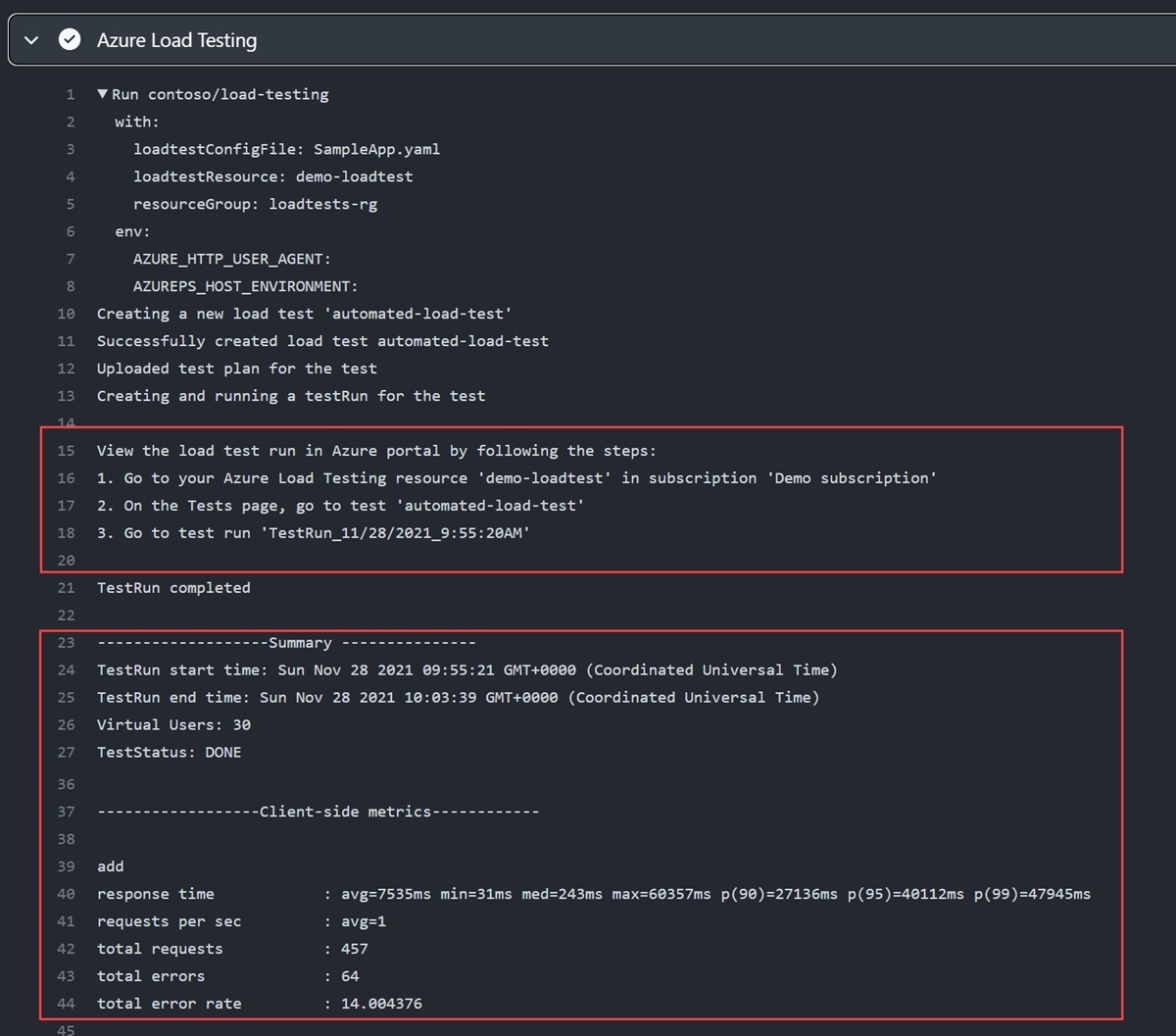
查看负载测试结果
从 CI/CD 管道运行负载测试时,可以直接在 CI/CD 输出日志中查看摘要结果。 如果将测试结果作为管道项目发布,还可以下载 CSV 文件进行进一步报告。
清理资源
如果不打算使用已创建的任何资源,请删除它们,以免继续产生费用。
删除 Azure Pipelines 更改:
登录到Azure DevOps组织(https://dev.azure.com/<your-organization>),然后选择项目。
将 <your-organization> 文本占位符替换为项目标识符。
如果创建了新管道:
选择“管道”,然后选择你的管道。
选择省略号,然后选择“删除”。

输入管道名称,然后选择“删除”以删除管道。
如果修改了现有工作流定义,请撤消用于运行负载测试的修改,并保存工作流。
删除服务连接:
- 选择项目设置>服务连接,然后选择您的服务连接。
- 选择“编辑”“删除”以删除该服务连接>。
删除GitHub Actions更改:
- 在 GitHub 中,浏览到存储库。
- 如果创建了新的工作流定义,请删除
.github/workflows 文件夹中的工作流 YAML 文件。
- 如果修改了现有工作流定义,请撤消用于运行负载测试的修改,并保存工作流。
删除服务主体:
az ad sp delete --id $(az ad sp show --display-name "my-load-test-cicd" -o tsv)
撤消 CI 工作流中的更改。
删除服务主体:
az ad sp delete --id $(az ad sp show --display-name "my-load-test-cicd" -o tsv)
后续步骤
请转到下一篇文章,了解如何通过定义测试失败条件和比较测试运行来识别性能回归。


