你当前正在访问 Microsoft Azure Global Edition 技术文档网站。 如果需要访问由世纪互联运营的 Microsoft Azure 中国技术文档网站,请访问 https://docs.azure.cn。
Important
Azure Data Box 现在支持 Blob 级别的访问层分配。 本教程中包含的步骤反映了已更新的数据复制过程,并且是专门针对块 blob 的。
如需帮助以确定适用于块 Blob 数据的访问层,请参阅确定适用于块 Blob 的访问层部分。 按照 “将数据复制到 Data Box” 部分中包含的步骤将数据复制到相应的访问层。
本部分中包含的信息适用于在 2024 年 4 月 1 日之后下达的订单。
本教程介绍如何使用本地 Web UI 连接到主计算机并从中复制数据。
本教程中,您将学习如何:
- 先决条件
- 连接到 Data Box
- 将数据复制到 Data Box
先决条件
在开始之前,请确保:
- 已完成 教程:设置 Azure Data Box。
- 已收到 Data Box,并且门户中的订单状态为“已送达”。
- 你有一台主机,其中的数据需复制到 Data Box。 主计算机必须:
- 运行支持的操作系统。
- 连接到高速网络。 强烈建议你至少建立一个 10-GbE 连接。 如果 10-GbE 连接不可用,可以使用 1-GbE 数据链路,但复制速度会受影响。
在开始之前,请确保:
- 已完成 教程:设置 Azure Data Box。
- 已收到 Data Box,并且门户中的订单状态为“已送达”。
- 你有一台主机,其中的数据需复制到 Data Box。 主计算机必须:
- 运行支持的操作系统。
- 连接到高速网络。 强烈建议你至少建立一个 100-GbE 连接。 如果 100-GbE 连接不可用,可以使用 10-GbE 或 1-GbE 数据链路,但复制速度会受影响。
连接到 Data Box
根据所选的存储帐户,Data Box 最多会创建:
- 为每个关联的 GPv1 和 GPv2 存储帐户配置三个共享。
- 用于高级存储的一个共享。
- 一个共享用于 Blob 存储帐户,其中包含四个文件夹,分别用于四个访问层。
下表标识可以连接到的 Data Box 共享的名称,以及上传到目标存储帐户的数据类型。 它还确定了将源数据复制到其中的共享和目录的层次结构。
| 存储类型 | 共享名 | 第一级实体 | 二级实体 | 第三级实体 |
|---|---|---|---|---|
| 块 Blob | <storageAccountName>_BlockBlob | <\accessTier> | <\containerName> | <\blockBlob> |
| 页 blob | <\storageAccountName>_PageBlob | <\containerName> | <\pageBlob> | |
| 文件存储 | <\storageAccountName>_AzFile | <\fileShareName> | <\file> |
无法将文件直接复制到任何 Data Box 共享的 根 文件夹。 而是根据用例在 Data Box 共享中创建文件夹。
块 Blob 支持在文件级别分配访问层。 将文件复制到块 Blob 共享之前,建议的最佳做法是在适当的访问层中添加新的子文件夹。 然后,创建新的子文件夹后,请根据需要继续将文件添加到每个子文件夹。
对于位于块 Blob 共享根目录下的任何文件夹,都会创建一个新容器。 文件夹中的任何文件都会以块 Blob 的形式复制到存储帐户的默认访问层级。
有关 Blob 访问层的详细信息,请参阅 Blob 数据的访问层。 有关访问层最佳做法的更多详细信息,请参阅 有关使用 Blob 访问层的最佳做法。
下表列出了 Data Box 上各共享的 UNC 路径,以及数据将上传到的相应 Azure 存储路径 URL。 最终的 Azure 存储 路径 URL 可以根据 UNC 共享路径推导出来。
| Azure 存储类型 | Data Box 共享 |
|---|---|
| Azure 块 Blob | \\<DeviceIPAddress>\<storageaccountname_BlockBlob>\<accessTier>\<ContainerName>\myBlob.txthttps://<storageaccountname>.blob.core.windows.net/<ContainerName>/myBlob.txt |
| Azure 页 Blob | \\<DeviceIPAddress>\<storageaccountname_PageBlob>\<ContainerName>\myBlob.vhdhttps://<storageaccountname>.blob.core.windows.net/<ContainerName>/myBlob.vhd |
| Azure 文件存储 | \\<DeviceIPAddress>\<storageaccountname_AzFile>\<ShareName>\myFile.txthttps://<storageaccountname>.file.core.windows.net/<ShareName>/myFile.txt |
如果使用 Linux 主机计算机,请执行以下步骤来配置 Data Box 以允许访问 NFS 客户端。
提供允许访问共享的客户端的 IP 地址。 在本地 Web UI 中,转到“连接和复制”页。 在 NFS 设置下,选择 NFS 客户端访问。

提供 NFS 客户端的 IP 地址,然后选择“ 添加”。 可以重复此步骤为多个 NFS 客户端配置访问。 选择“确定”。

确保 Linux 主机上已安装受支持版本的 NFS 客户端。 使用适合你Linux发行版的特定版本。
安装 NFS 客户端后,使用以下命令在 Data Box 设备上装载 NFS 共享:
sudo mount <Data Box device IP>:/<NFS share on Data Box device> <Path to the folder on local Linux computer>使用以下示例,通过 NFS 连接到 Data Box 共享。 在此示例中,Data Box 设备 IP 为
10.161.23.130。 共享Mystoracct_Blob已挂载到 ubuntuVM 上,挂载点为/home/databoxubuntuhost/databox。sudo mount -t nfs 10.161.23.130:/Mystoracct_Blob /home/databoxubuntuhost/databox对于 Mac 客户端,需要添加额外的选项,如下所示:
sudo mount -t nfs -o sec=sys,resvport 10.161.23.130:/Mystoracct_Blob /home/databoxubuntuhost/databoxImportant
无法将文件直接复制到存储帐户的 根 文件夹。 在块 Blob 存储帐户的根文件夹中,可以找到对应于每个可用访问层的文件夹。
要将数据复制到Azure Data Box,必须先选择对应于其中一个访问层的文件夹。 接下来,在该层的文件夹中创建一个子文件夹来存储数据。 最后,将数据复制到新创建的子文件夹。 您的新子文件夹对应于在引入过程中存储帐户中创建的容器。 数据以 blob 的形式上传到此容器。
为块 Blob 确定适合的访问层
Important
本部分中包含的信息适用于在 2024 年 4 月 1 日之后下达的订单。
Azure 存储允许将块 Blob 数据存储在同一存储帐户的多个访问层级中。 通过此功能,可根据数据的访问频率更高效地组织和存储数据。 下表包含有关Azure 存储访问层的信息和建议。
| Tier | Recommendation | 最佳做法 |
|---|---|---|
| Hot | 对于经常访问或修改的在线数据很有用。 此层的存储成本最高,但访问成本最低。 | 此层中的数据应是定期且积极使用的数据。 |
| 冷 | 对于不经常访问或修改的在线数据很有用。 此层的存储成本低于热点层,但访问成本较高。 | 此层中的数据应至少存储 30 天。 |
| 冷 | 对于很少访问或修改但仍需要快速检索的在线数据很有用。 此层与冷层相比,存储成本较低,访问成本较高。 | 此层中的数据应至少存储 90 天。 |
| Archive | 对于很少访问且对延迟要求较低的离线数据很有用。 | 此层中的数据应至少存储 180 天。 对于 180 天内从存档层删除的数据,需支付提前删除费。 |
有关 Blob 访问层的详细信息,请参阅 Blob 数据的访问层。 有关更详细的最佳做法,请参阅使用 blob 访问层的最佳做法。
通过将块 blob 数据复制到 Data Box 中对应的文件夹,可以将其转移到相应的访问层级。 复制数据到Azure Data Box部分更详细地讨论了此过程。
将数据复制到 Data Box
连接到一个或多个 Data Box 共享后,下一步是复制数据。 在开始数据复制之前,请考虑以下限制:
- 确保将数据复制到与所需数据格式相对应的共享。 例如,将块 Blob 数据复制到块 Blob 的共享中。 将 VHD 复制到页 Blob 共享。 如果数据格式与相应的共享类型不匹配,则数据上传到Azure在后续步骤中会失败。
- 将数据复制到 AzFile 或 PageBlob 共享时,请先在共享的根目录中创建一个文件夹,然后将文件复制到该文件夹。
- 将数据复制到 BlockBlob 共享时,在所需的访问层中创建一个子文件夹,然后将数据复制到新创建的子文件夹。 子文件夹是一个容器,数据以 Blob 对象的形式上传到其中。 无法将文件直接复制到共享的 根 文件夹。
- 复制数据时,请确保数据大小符合Azure存储帐户大小限制中所述的大小限制。
- Data Box 和另一个非 Data Box 应用程序同时上传可能会导致上传作业失败和数据损坏。
- 如果您同时使用 SMB 和 NFS 协议进行数据复制,我们建议您:
- 对 SMB 和 NFS 使用不同的存储帐户。
- 不要同时使用 SMB 和 NFS 将相同的数据复制到 Azure 中的同一最终目标位置。 在这些情况下,无法确定最终结果。
- 尽管并行通过 SMB 和 NFS 进行复制可以正常工作,但我们不建议这样做,因为它容易出错。 等待 SMB 数据复制完成,然后启动 NFS 数据复制。
- 将数据复制到块 Blob 共享时,在所需的访问层中创建子文件夹,然后将数据复制到新创建的子文件夹。 子文件夹是一个容器,你的数据将作为 Blob 上传到其中。 不能将文件直接复制到存储帐户中的 根 文件夹。
- 如果从 NFS 共享中将区分大小写的目录和文件名引入到 Data Box 上的 NFS:
名称将保留大小写。
这些文件不区分大小写。
例如,如果复制
SampleFile.txt和Samplefile.Txt,在复制到 Data Box 后,会保留名称中的大小写。 但是,由于它们被视为同一文件,因此上传的最后一个文件会覆盖第一个文件。
Important
请确保保留源数据的副本,直到确认数据已复制到Azure 存储。
如果使用 Linux 主计算机,请使用类似于 Robocopy 的复制实用工具。 Linux 中提供的一些替代项包括 rsyncFreeFileSync、Unison 或 Ultracopier。
该 cp 命令是复制目录的最佳选项之一。 有关用法的详细信息,请转到 cp man 页面。
如果对多线程副本使用 rsync 选项,请遵循以下准则:
根据 Linux 客户端使用的文件系统安装 CIFS Utils 或 NFS Utils 包。
sudo apt-get install cifs-utilssudo apt-get install nfs-utils安装
rsync和 Parallel(具体因 Linux 发行版而异)。sudo apt-get install rsyncsudo apt-get install parallel创建装入点。
sudo mkdir /mnt/databox装载卷。
sudo mount -t NFS4 //Databox IP Address/share_name /mnt/databox镜像文件夹的目录结构。
rsync -za --include='*/' --exclude='*' /local_path/ /mnt/databox复制文件。
cd /local_path/; find -L . -type f | parallel -j X rsync -za {} /mnt/databox/{}其中 j 指定并行化数, X = 并行副本数
建议从 16 个并行副本开始,并根据可用的资源增加线程数。
Important
不支持以下 Linux 文件类型:符号链接、字符文件、块文件、套接字和管道。 在 准备交付 步骤期间,这些文件类型将导致失败。
在复制过程中会显示通知,以便识别错误。
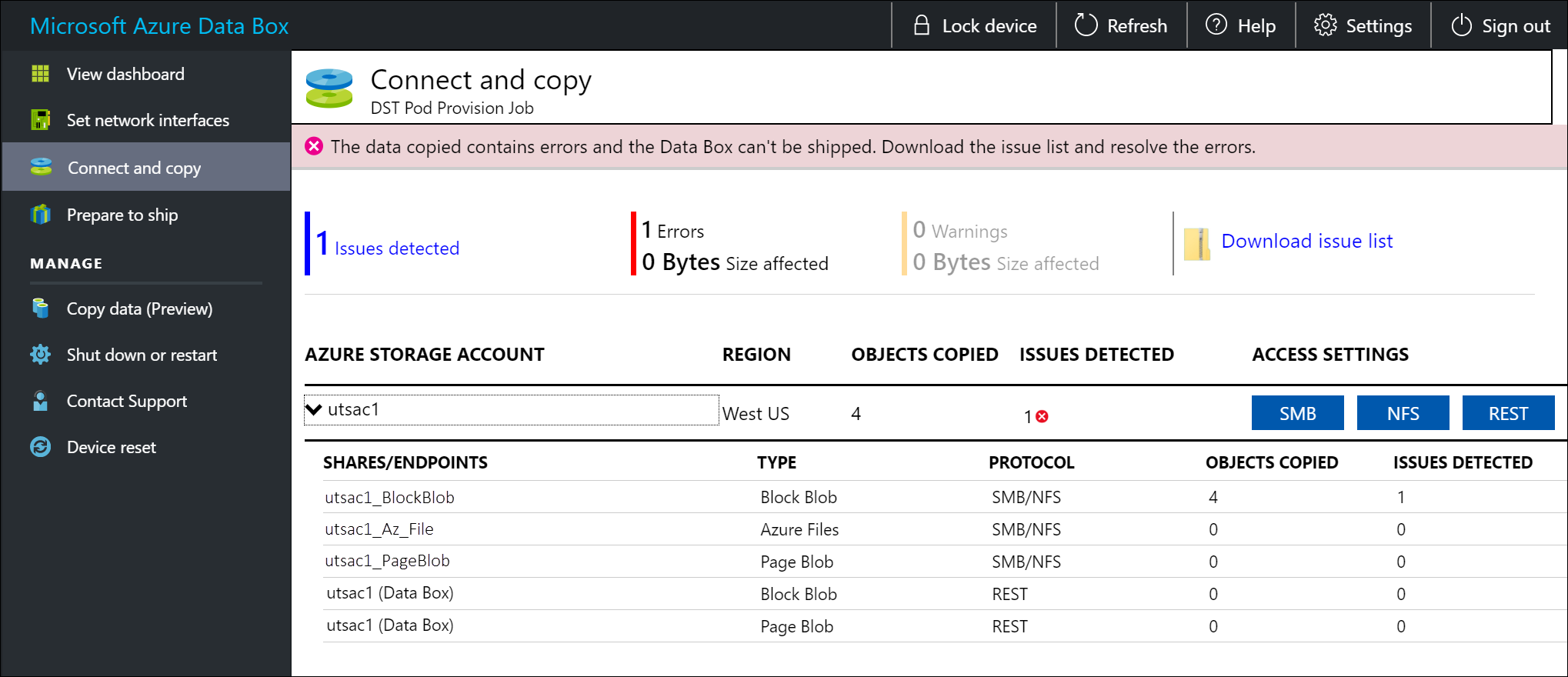
选择 “下载问题”列表。
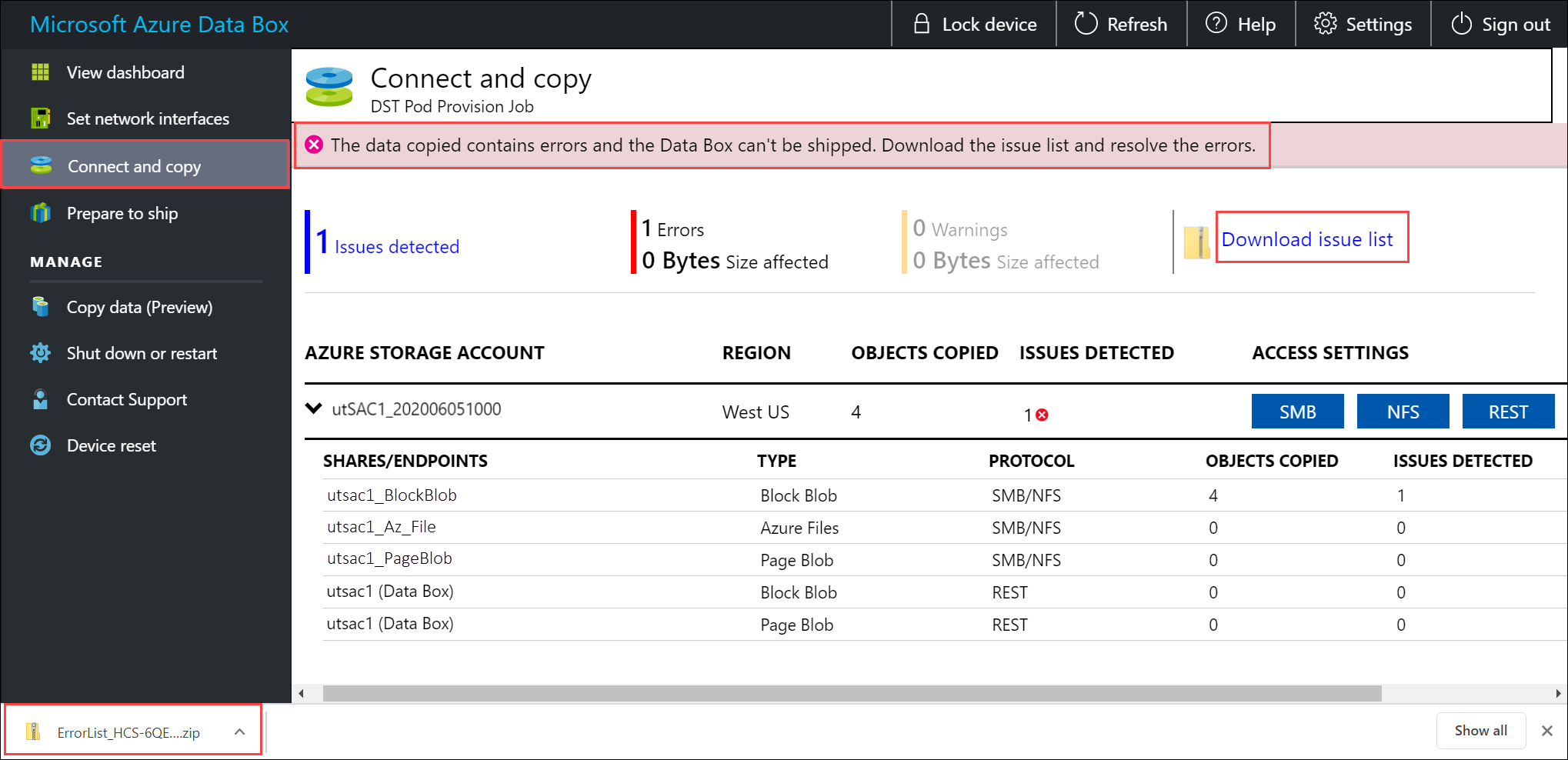
打开列表以查看错误的详细信息,然后选择解析 URL 以查看建议的解决方法。
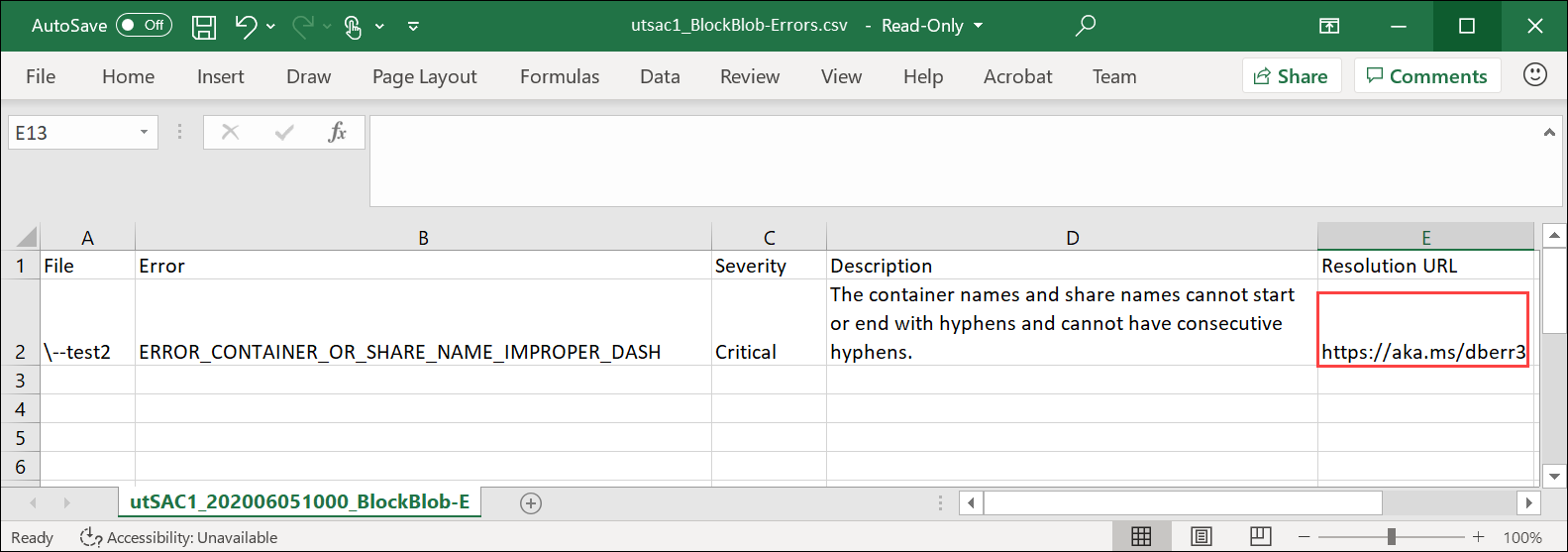
有关详细信息,请参阅 将数据复制到 Data Box 期间查看错误日志。 有关数据复制期间错误的详细列表,请参阅 Data Box 问题疑难解答。
为确保数据完整性,在复制数据时会实时计算校验和。 复制完成后,检查设备上的已用空间和可用空间。

后续步骤
在本教程中,你了解了Azure Data Box主题,例如:
- Data Box 数据复制前提条件
- 连接到 Data Box
- 为块 Blob 确定适合的访问层
- 将数据复制到 Data Box
请继续学习下一篇教程,了解如何将 Data Box 寄回 Microsoft。