你当前正在访问 Microsoft Azure Global Edition 技术文档网站。 如果需要访问由世纪互联运营的 Microsoft Azure 中国技术文档网站,请访问 https://docs.azure.cn。
注释
此功能为预览版,受 Microsoft Azure 预览版补充使用条款限制。
对于以逻辑方式组织为集成环境中的应用程序的 Azure 资源,可以通过创建警报来监视其运行状况和性能。 集成环境使你能够完成以下监视任务:
- 创建警报来监视和触发 Azure 资源中发生的特定事件。
- 从集中式仪表板监视集成环境中的所有应用程序和资源。
- 使用单个关联 ID 跨 Azure 资源跟踪消息。
- 获取消息流的完整路线,以便更轻松地进行故障排除。
- 在一个位置查找和监视 API 连接。
- 批量选择并重新提交多个逻辑应用工作流运行。
- 根据监视需求自定义筛选器。
先决条件
要监视的 Azure 集成环境和 Azure 资源的 Azure 帐户和订阅。
Azure 集成环境和 Azure 资源组织成 应用程序组,逻辑上基于集成解决方案中的组件。
注释
集成环境和作为应用程序组组织的 所有 Azure 资源都使用相同的 Azure 订阅,包括任何与应用程序组相关联的 业务流程 资源。 请参阅支持的 Azure 资源。
Azure Application Insights 资源。
如果没有 Application Insights 资源,请参阅 “创建 Application Insights 资源”。
用作集中遥测存储的 Log Analytics 工作区 ,应用程序组在其中发送其遥测数据。 您的仪表板使用该数据存储来充实图表。
如果没有 Log Analytics 工作区,可以在集成环境中为特定应用程序创建或选择工作区。 或者,可以提前创建工作区。 有关详细信息,请参阅创建 Log Analytics 工作区。
在集成环境中设置 Azure 资源,将日志推送到 Application Insights 资源的同一 Log Analytics 工作区。
有关详细信息,请参阅以下文档:
服务 文档 Azure API 管理 - 将 Azure API 管理与 Azure Application Insights 集成
- 将 Application Insights 集成到开发人员门户Azure Logic Apps 在 Application Insights for Standard 工作流中设置和查看增强的遥测数据 Azure 服务总线 使用 Azure Application Insights 进行跟踪 在应用程序中的 Azure 资源生成数据并将其推送到 Application Insights 中的 Log Analytics 工作区后,可以在各种仪表板上查看这些数据。
限制和已知问题
在某些场景中,可能不会显示 Azure 服务总线的跟踪。
使用 Log Analytics 工作区设置应用程序组
应用程序需要一个集中式遥测存储,可在其中发送填充仪表板所需的数据。 若要将 Log Analytics 工作区指定为存储区,请执行以下步骤:
在 Azure 门户中,打开集成环境资源。
在资源边栏的 “环境”下,选择“ 应用程序”。
在 “应用程序 ”页上,选择要设置的应用程序。
在应用程序边栏上,选择“ 资源”。 在 Log Analytics 工作区下,选择“ 设置”。
在 “添加工作区 ”窗格中,对于 “默认日志分析”工作区,选择工作区,然后选择“ 保存”。
设置警报
警报有助于在客户注意到问题之前找到并解决问题。 当 Azure Monitor 收集日志数据,指示基础结构或应用程序可能存在问题时,警报会主动通知你有关该问题。
可以为发出 Azure Monitor 支持的日志数据的任何指标或资源创建警报。 有关可用警报类型的详细信息,请参阅 什么是 Azure Monitor 警报?
下表显示了可用警报的默认严重性级别:
| 警报 | 默认严重性级别 |
|---|---|
| 危急 | 0 |
| 错误 | 1 |
| 警告 | 2 |
| 信息 | 3 |
| 详细 | 4 |
有关详细信息,请参阅 “管理警报规则”。
在 Azure 门户中,打开集成环境资源。
在资源边栏的 “环境”下,选择“ 应用程序”。
选择要在其中添加警报的应用程序。
在应用程序边栏上的 “应用程序监视”下,选择“ 警报”。
在“ 警报 ”页上的“ 资源名称 ”列中,找到父资源或展开父资源以选择子资源。
例如,可以为 Azure 逻辑应用中的逻辑应用、API 管理中的 API 或 Azure 服务总线的队列选择工作流。
小窍门
若要为具有相同类型的多个资源创建警报,请执行以下步骤:
在 “警报 ”页上的 “资源名称”下,选择具有相同类型的资源。
在 “警报 ”工具栏上, 选择“批量添加警报”。
跳过下一步,并继续从 “警报规则 ”选项卡开始的步骤。
在 “编辑” 列中,为父资源或子资源选择 “编辑 ”。

在“ 警报规则 ”选项卡上,选择“ 添加规则”,或者如果没有规则,请选择“ 从建议的规则开始”。 设置您用于监控资源的规则。
以下示例显示了一些基于各种阈值条件触发的工作流警报规则:
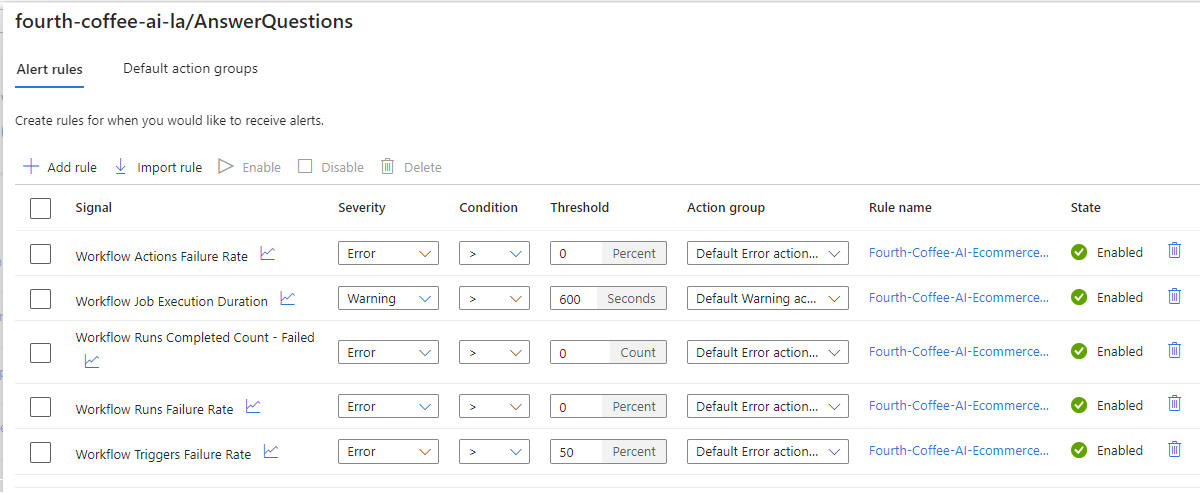
有关详细信息,请参阅 为 Azure 资源创建警报规则。
完成后,选择“保存”。
继续进行下一部分,以便在警报触发时收到通知。

当警报触发时发送通知
可以选择根据警报严重性创建并映射 操作组 到警报,以便当警报触发时收到通知。 操作组是通知首选项和操作的集合,可以映射到您创建的警报。
在 Azure 门户中,打开您的集成环境资源和包含警报的应用程序,以便在其中创建和设置操作组。
在应用程序边栏上的 “应用程序监视”下,选择“ 警报”。
在 “警报 ”工具栏上,选择“ 管理作组”。
在 “操作组” 工具栏上,选择 “创建”。
按照 常规步骤创建操作组,例如:

完成后,返回到应用程序组的 “警报 ”页。
在“ 警报 ”页上的“ 资源名称 ”列中,找到父资源或展开父资源以选择子资源。
在 “编辑” 列中,为具有要映射的规则的父资源或子资源选择 “编辑 ”。
在 “默认作组 ”选项卡上,对于每个警报严重级别,选择用于发送所需通知的作组,例如:

完成后,选择“保存”。


查看特定应用程序的运行状况
特定于应用程序的仪表板的可视化效果基于 Azure Monitor 中的 Azure 工作簿 构建,可根据业务需求进行扩展。
在 Azure 门户中,打开集成环境资源。
在资源边栏的 “环境”下,选择“ 应用程序”。
在 “应用程序 ”页上,选择所需的应用程序。
在应用程序边栏上,选择 “见解”。
在 “见解 ”工具栏下,选择要查看的时间范围。
在所选持续时间内, “见解 ”页根据 Azure 服务类别(例如 逻辑应用、 服务总线和 APIM)显示应用程序中的资源。
选择服务类别,例如 逻辑应用。
选择“ 概述 ”选项卡,获取应用程序中所有逻辑应用资源的聚合运行状况信息。
该选项卡显示具有以下信息的表:
- 每个逻辑应用的运行总数、总触发器数和总操作数。
- 基于状态的总运行数、总操作数和触发器总数。

向下滚动页面以查看显示逻辑应用工作流运行的趋势图及其在所选持续时间内的趋势。
趋势图显示以下信息:
- 工作流运行、操作和触发器的状态。
- 工作流运行失败、触发器失败和操作失败。
- 已完成的工作流运行、触发器和操作。

若要排查特定工作流运行问题,请选择“ 运行 ”选项卡。
“ 运行 ”选项卡显示逻辑应用、关联的工作流、触发器、工作流运行、操作的运行总数和失败率,例如:

若要获取特定工作流的运行历史记录和详细信息,请选择该工作流的行。
在不同工作流失败率的表下,将为所选工作流显示一个运行表,例如:

此运行表包含有关每个工作流运行的相关详细信息。 每行都有一个唯一的关联 ID,用于跟踪应用程序中所有 Azure 资源的数据流。
以下列表描述了可以根据要查看的指标执行的其他任务:
按运行状态筛选表,以便更轻松地专注于特定方案。
有关特定运行的属性和其他信息,请在 “属性” 列中选择 “属性” 链接。
若要查看消息的处理跃点,请选择特定运行的行。。
打开的表为消息在应用程序中的 Azure 资源旅程提供了全面的视图。 Azure 使用关联 ID 整合应用程序中所有 Azure 资源的消息处理时间线。
若要重新提交失败的运行,请选择一个选项:
单次运行:在 “重新提交 ”列中,选择 “重新提交 ”链接。
多个运行:选择所需的运行,然后选择 “重新提交所选运行”。


