你当前正在访问 Microsoft Azure Global Edition 技术文档网站。 如果需要访问由世纪互联运营的 Microsoft Azure 中国技术文档网站,请访问 https://docs.azure.cn。
SecureDesignStudio(SDS)是一款开源、基于浏览器的 Windows、macOS 和 Linux 工具。 它帮助你描述系统,审查其安全和隐私设计,并记录后续工作。 在这个快速入门中,你将在本地运行 SDS,并创建一个简单的模型。
SDS 支持 Microsoft 和非 Microsoft 设计。 此示例使用目录中的 Azure 服务类型,但您也可以使用通用组件。
截图中使用了虚构的 “提交订单” 示例。 它的身份验证和数据选择展示的是控件,而非系统的需求。 这些参考图片显示的是 Windows 上的 SDS 1.0.18,因此当前的控制可能有所不同。
Prerequisites
- Git
- Node.js 24 LTS,其中包括 npm
- 当前版本的 Microsoft Edge 或 Google Chrome
- 初始安装时的互联网访问
你不需要 Azure 账户或 AI 服务来完成这个快速启动。 在 macOS 和 Linux 上,请使用 nvm 或 fnm 等 Node.js 版本管理器,或通过贵组织批准的流程安装 Node.js。 在继续之前,在终端中核实 git --version、 node --version和 npm --version 。 在 Windows 上,如果 PowerShell 阻止了 npm 脚本包装器,请使用 npm.cmd --version。 Node.js 应该报告 v24.x.x。
启动SDS
有关当前设置指导,请参见 aka.ms/securedesignstudio。
这些命令会从项目的 main 分支克隆最新的源,而不是固定到较早的提交。 现有本地安装不会自动更新。 截图显示的是较早版本,所以当前的控制可能有所不同。 该项目目前不发布带标签的发布版本,且源代码不是 Microsoft 支持的产品版本。 有关维护和问题报告,请参见 开源支持。
Windows
在您想要保存应用的文件夹中打开 PowerShell。 按顺序运行每个命令,只有在成功时才继续:
git clone https://github.com/microsoft/SecureDesignStudio.git
Set-Location .\SecureDesignStudio
.\Start-SecureDesignStudio.ps1
如果 PowerShell 阻止启动器,请改为从同一个应用文件夹中运行 npm.cmd ci,然后运行 npm.cmd run dev。 不要削弱你的执行策略。
macOS 或 Linux
打开终端并按顺序运行每个命令,只有在成功时才继续:
git clone https://github.com/microsoft/SecureDesignStudio.git
cd SecureDesignStudio
sh ./start-securedesignstudio.sh
使用 sh 该方法可避免对下载的 shell 脚本要求执行权限。 您也可以在任何这些操作系统上从应用文件夹运行 npm run start 。 它使用共享的先决条件检查启动器。 macOS 和 Linux 都不需要 PowerShell。
打开本地应用
启动器会检查 Node.js/npm 和端口 5173,首次运行时安装依赖项,修复缺失或不兼容的直接依赖项,然后启动本地服务器。 初始安装需要互联网访问。
在浏览器中打开 http://localhost:5173/ 。 工作时保持终端打开;在该终端中按 Ctrl+C 停止服务器。 如果端口5173忙碌,请停止您之前的SDS服务器或与其所有者协调。
这个本地模式会让协作和 AI 被禁用。 安装完成并完成初始页面加载后,核心编辑、分析和本地文件操作将离线运行。
创建方案
一个场景描述了系统中的一个工作流。
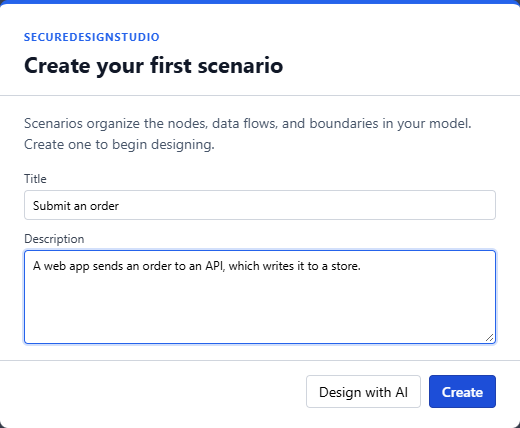
在 “创建您的第一个场景”中,输入 Submit an order 并选择 “创建”。 如果您已经打开了一个模型,可以使用 模型>新建场景 添加工作流,而无需替换您当前的工作。
绘制工作流
- 右键单击空白画布,选择 “新建节点”。 重复此过程以创建三个组件。
- 选择每个节点,并使用属性检查器将它们命名为
Web app、Order API和Order store。 从目录中选择合适的服务类型。 为订单存储使用 数据存储 DFD 角色。 - 拖动节点句柄以连接 Web 应用到 Order API,然后 从 Order API 连接到 Order Store。
- 选择每个流程并将其命名
Submit order或Store order。 - 右键单击画布,选择 “新建安全边界”。 给它命名,并调整其大小,使其环绕共享该安全周界的组件。
箭头显示呼叫方向。 边界描述了预期的分离;它并不配置或强制执行该隔离。

添加下文所述身份验证和数据详细信息后的示例示意图。
描述安全性与隐私
选择每个流程,并在 “常规/安全” 中记录其身份验证。 捕捉预期的机制;留下未知细节供审查,而非杜撰它们。
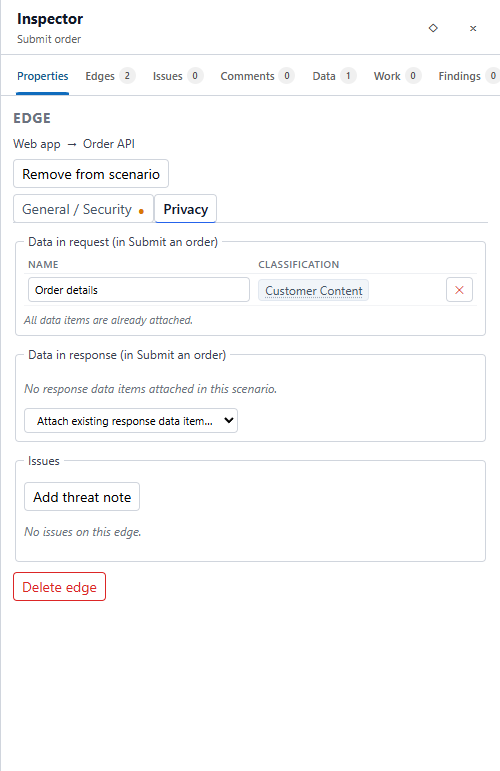
选择 “模型”>“数据元素”>“添加数据项”。 创建一个 Order details 项,并选择适合您设计的分类。 请使用合成示例,而非真实客户数据。
在每个流程的“隐私”选项卡中,将该项目附加到“请求中的数据”下。 使用 响应中的数据 ,用于返回给调用方的信息。
分析与审查
选择 审阅>分析。 SDS 会检查整份文件中缺失的信息和政策不一致之处。 在每种场景中,它将请求数据传播给接收节点,并将响应数据传播给调用节点以进行保留审核。
选择接收节点,并完成其在此场景中的 隐私 保留条目。 再次分析,然后使用 复核>问题 检查发现。 在审核>评论中记录问题,并在模型>工作项中记录后续操作。
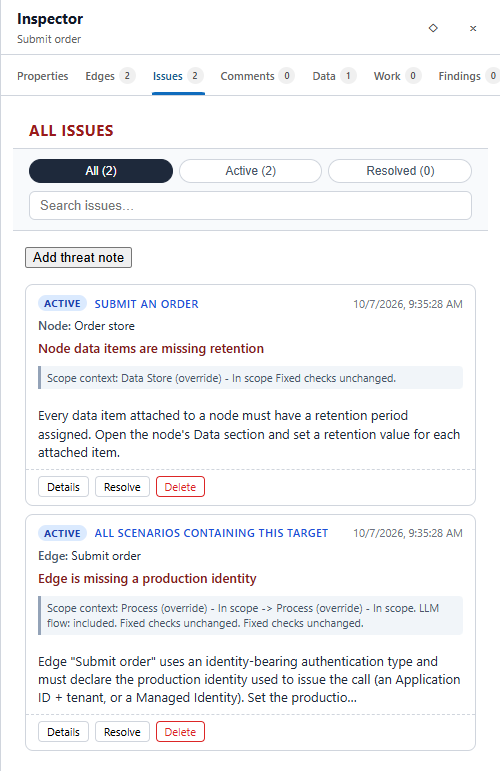
这个例子故意将数据保留和生产标识留为空缺,以展示发现结果的呈现方式。
和同事一起梳理设计过程。 可选选择“ 查看>序列 ”以解释调用顺序。
注释
分析检查的是模型,而不是您已部署的系统。 如果 Analyze 没有报告任何发现,这并不意味着设计是安全的,也并不意味着审查已经完成。 对照实现验证缓解措施。
保存和共享
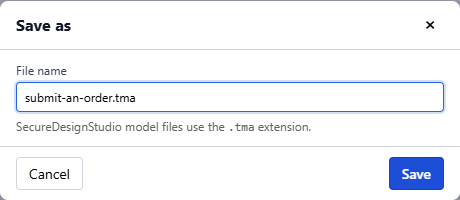
选择 文件>保存为>SecureDesignStudio 模型 (.tma),然后保存 submit-an-order.tma。 使用 “文件>打开 ”来重新打开它。
自动保存用于恢复,不是备份。 将已保存的.tma文件保存在认可的位置。 要分享所选场景的可读摘要,请选择 “导出>审核报告”(.html)。
从现有的 TMT 图开始
请先保存所有当前的SDS工作。 选择 文件>导入>威胁建模工具 (.tm7),选择您的文件,并在替换当前模型前查看转换摘要。
保留原始 .tm7 文件。 导入不会保留所有模板属性或原生威胁记录。 查看转换后的图表,并另存一份 .tma 副本。
后续步骤
- 探索 SecureDesignStudio 功能概述,或使用 >打开 打开一个 合成示例模型。
- 如需使用可选的 AI 辅助设计和审核,请参阅 “自带 AI”。 只有当您的组织批准了提供程序和您计划发送的数据时,才在 Microsoft Foundry Models、Claude Code 或 Codex 中选择 Azure OpenAI。 此快速入门无需任何内容。
- 如果想继续做TMT,请参考 TMT入门指南。