你当前正在访问 Microsoft Azure Global Edition 技术文档网站。 如果需要访问由世纪互联运营的 Microsoft Azure 中国技术文档网站,请访问 https://docs.azure.cn。
本文是有关如何使用网络安全配置 Azure Synapse Link for Azure SQL 数据库 的指南。 在开始之前,应参阅 Azure Synapse Link for Azure SQL 数据库 入门,了解如何创建并启动 Azure Synapse Link for Azure SQL 数据库。
重要
现在可用与 Microsoft Fabric 的同步功能。 将数据镜像到 Fabric 提供 Azure Synapse Link 的所有功能,拥有更佳的分析性能,能够在 Fabric 中使用 OneLake 统一您的数据资产,并能以 Delta Parquet 格式开放数据访问权限。 使用 Fabric 镜像,而不是 Azure Synapse Link。
通过镜像到 Microsoft Fabric,你可以将现有数据资产持续复制到 Fabric 中的 OneLake,包括来自 Azure SQL 数据库、SQL Server 2016+、Azure SQL 托管实例、Oracle、Snowflake、Cosmos DB 等的数据。
有关详细信息,请参阅 Microsoft Fabric 镜像数据库。
创建不具有防止数据外泄功能的托管工作区虚拟网络
本部分创建已启用托管虚拟网络的 Azure Synapse 工作区。 对于“托管虚拟网络”,需选择“启用”;对于“只允许出站数据流量传输到已批准的目标”,需选择“否”。 有关概述,请参阅 Azure Synapse Analytics 托管虚拟网络。

登录 Azure 门户。
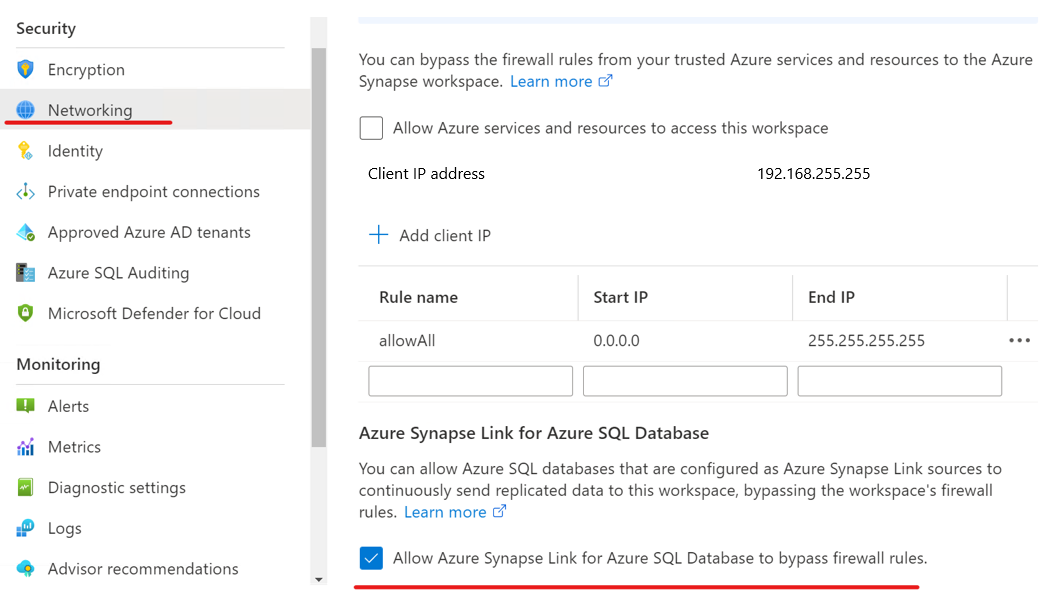
转到 Azure Synapse 工作区,选择“网络”,然后选择“允许 Azure Synapse Link for Azure SQL 数据库 绕过防火墙规则”复选框。
打开 Synapse Studio,转到“管理”,选择“集成运行时”,然后选择“AutoResolvingIntegrationRuntime”。
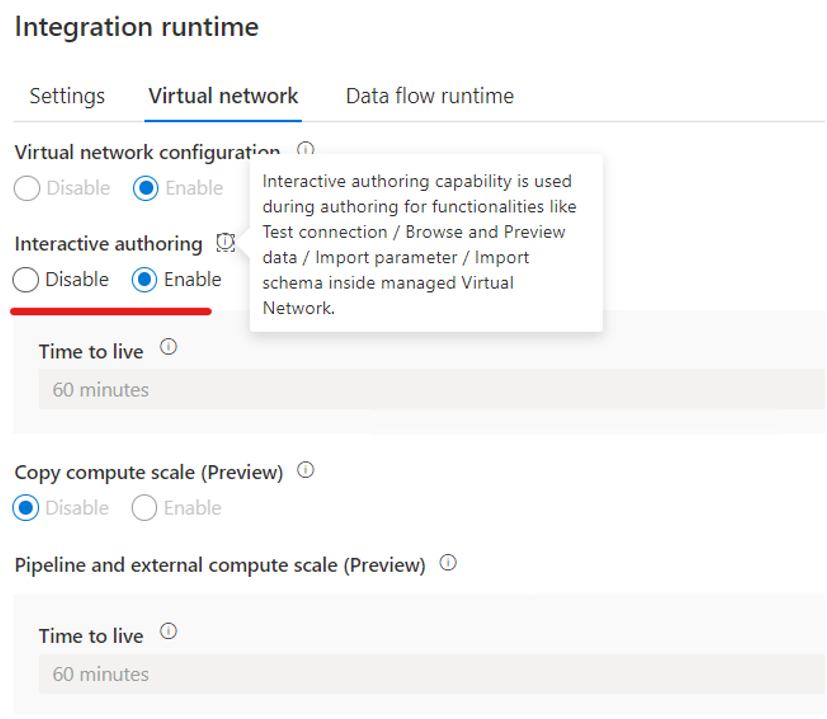
在弹出窗口中,选择“虚拟网络”选项卡,然后启用“交互式创作”。
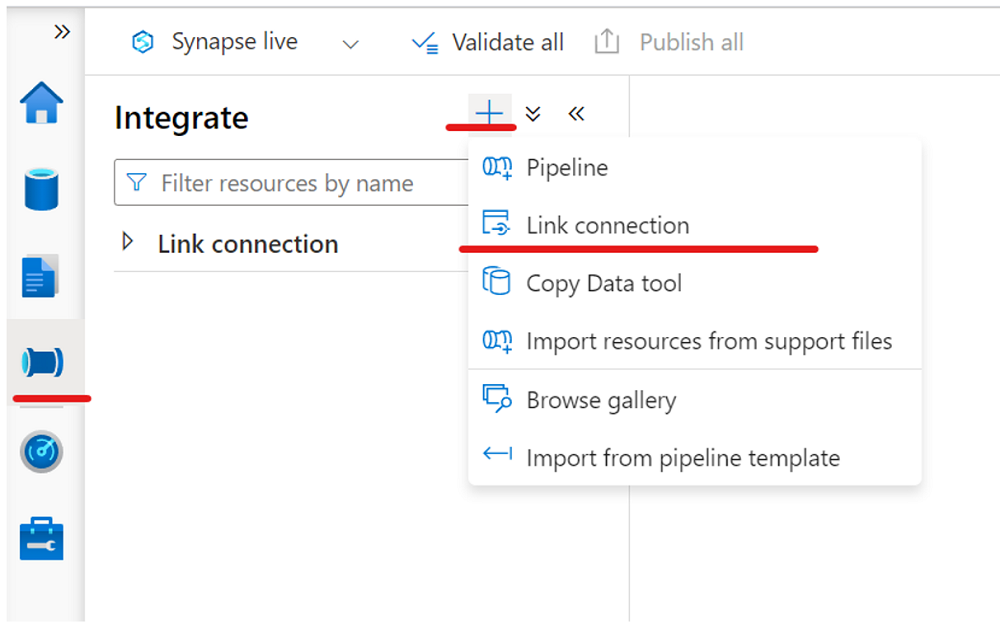
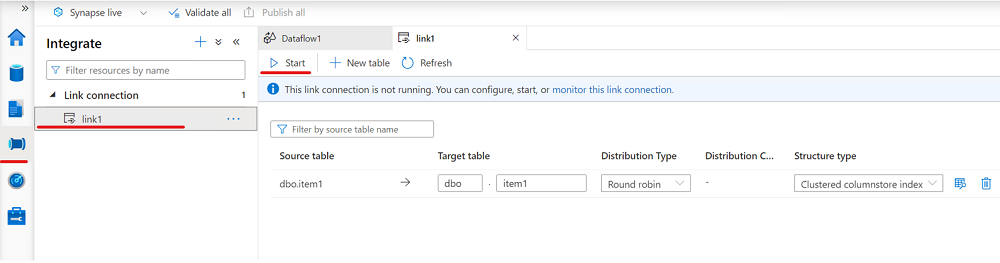
从“集成”窗格中创建链接连接,以将数据从 Azure SQL 数据库复制到 Azure Synapse SQL 池。
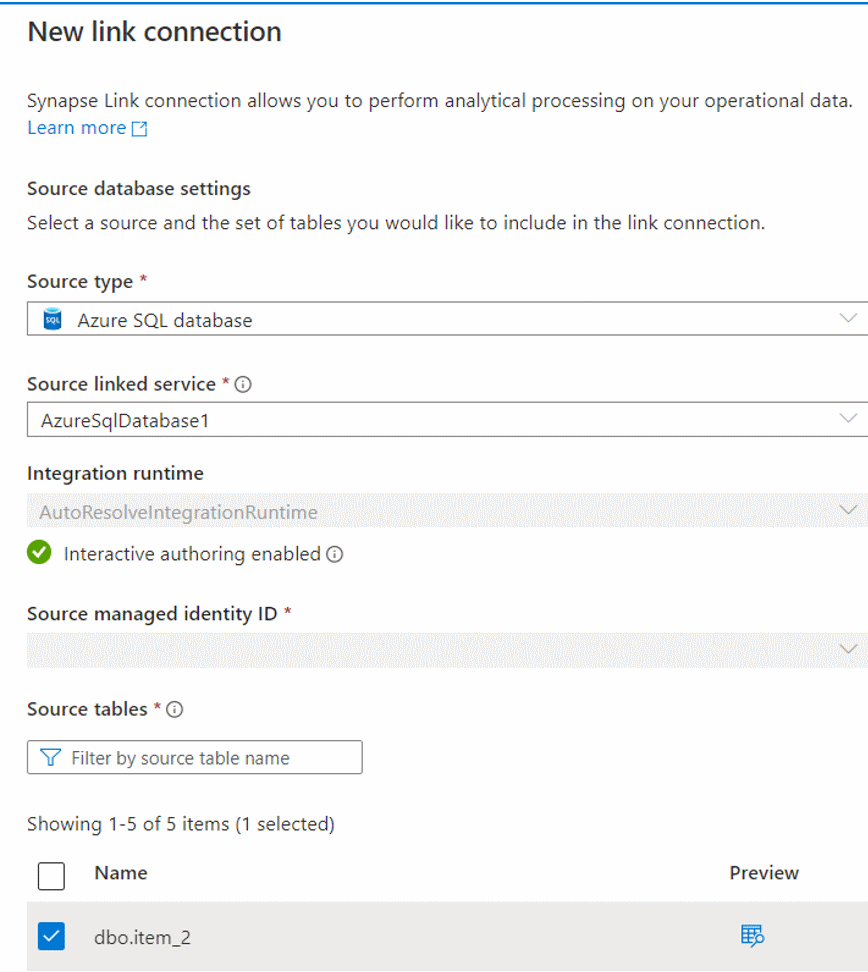
启动链接连接。
创建具有防止数据外泄功能的托管工作区虚拟网络
本部分创建已启用托管虚拟网络的 Azure Synapse 工作区。 我们将启用“托管虚拟网络”并选择“是”,以通过托管专用终结点限制从托管工作区虚拟网络到目标的出站流量。 有关概述,请参阅 Azure Synapse Analytics 托管虚拟网络。

登录 Azure 门户。
转到 Azure Synapse 工作区,选择“网络”,然后选择“允许 Azure Synapse Link for Azure SQL 数据库 绕过防火墙规则”复选框。
打开 Synapse Studio,转到“管理”,选择“集成运行时”,然后选择“AutoResolvingIntegrationRuntime”。
在弹出窗口中,选择“虚拟网络”选项卡,然后启用“交互式创作”。
创建一个链接服务,该服务连接到启用了托管专用终结点的 Azure SQL 数据库。
a. 创建一个连接到 Azure SQL 数据库的链接服务。

b. 在 Azure SQL 数据库的链接服务中创建托管专用终结点。

c. 在 Azure SQL 数据库的链接服务中完成托管专用终结点创建。

d. 转到托管 Azure SQL 数据库作为源存储的 SQL Server 实例的 Azure 门户,批准专用终结点连接。

现在可以从“集成”窗格中创建链接连接,以将数据从 Azure SQL 数据库复制到 Azure Synapse SQL 池。
启动链接连接。
为 Azure SQL 数据库 配置网络安全边界
Note
有关为 Azure SQL 数据库 配置网络安全边界的一般信息,请参阅《Azure SQL 数据库 的网络安全边界》。
Azure Synapse Link for Azure SQL 数据库 是一项功能,将 Azure SQL 数据库 与 Azure Synapse 工作区及专用 SQL 池连接起来。
通过使用网络安全边界(NSP),这种交互需要同时实现入站和出站连接:
- 入站访问:允许包含 Azure Synapse 工作区的订阅访问 Azure SQL 逻辑服务器。 Azure Synapse 在链接连接的初始设置、验证和持续编排过程中使用这种连接。
- 出站访问:允许 Azure SQL 数据库 连接到 Azure Synapse Link 用于向 Azure Synapse Link 目标发送复制数据的目标 FQDN。
在强制模式下,您必须配置两个访问路径,才能让 Synapse Link 端到端工作。 缺失的入站规则可能导致 Synapse Link 的设置停止,而缺失的出站规则可能导致设置中断或在运行时停止复制。
支持的配置
您可以将 Azure SQL 数据库 与 NSP 关联,无论是在转换模式还是强制模式下。
- 在 过渡模式下,NSP 访问规则不会被执行。 在将 NSP 切换到强制模式之前,先配置所需的入站和出站规则。
- 在强制模式下,您必须同时配置所需的入站规则和出站 FQDN 规则,才能让 Synapse Link 成功工作。
Azure Synapse 专用 SQL 池不支持 NSP。 对于 Synapse Link 场景,本文描述的 NSP 配置适用于连接的 Azure SQL 数据库 端。
配置 NSP 访问规则
要配置使用 NSP 的 Synapse Link:
- 将 Azure SQL 逻辑服务器与 NSP 关联。
- 添加一个入站访问规则,允许包含 Azure Synapse 工作区的订阅。
- 为 Azure Synapse Link 使用的目标 FQDN 添加出站访问规则。
目标 FQDN 可能因环境而异。 如果未配置相应的出站规则,错误 22651 将识别必须添加到 NSP 出站规则中的 FQDN。
例如,端点可能使用以下格式:
{synapse-workspace-name}.dev.azuresynapse.net
使用错误 22651 报告的 FQDN 或相关诊断信息,而不是假设某个固定的终结点。
您可以在 NSP 出站规则中使用全通配符(*)来允许所有 FQDN,但这种配置限制较小,不推荐使用。 部分通配符 FQDN 不受支持。
在将 NSP 从过渡模式切换到强制模式之前,请确认入站订阅规则和所需的出站 FQDN 规则均已配置。
常见错误
以下错误可能表明存在与 Synapse Link 相关的 NSP 配置问题:
| Error | Description | 纠正措施 |
|---|---|---|
| 42118 | 登录失败,因为 NSP 拒绝了入站访问。 当 NSP 处于强制模式且没有有效的入站规则允许 Synapse 工作区访问 Azure SQL 数据库 时,就会出现此错误。 | 添加一个入站规则,允许包含 Synapse 工作区的订阅进行访问。 |
| 42121 | 运行时连接尝试被已配置的 NSP 拒绝。 当之前可访问的出站目的地不再被允许时,可能会出现此错误。 | 将所需的目标 FQDN 添加到 NSP 出站规则中。 |
| 22651 | 逻辑服务器的公共网络访问配置为 SECURED_BY_PERIMETER,但目标 FQDN 不存在于允许的出站规则中。 此错误通常在 Synapse Link 设置过程中遇到。 |
将错误消息中报告的 FQDN 添加到 NSP 出站规则中,然后重试操作。 |
| 22652 | 逻辑服务器的公共网络访问配置为 SECURED_BY_PERIMETER,但该逻辑服务器未与 NSP 关联。 |
将 NSP 与逻辑服务器关联,或根据需要更改 PublicNetworkAccess 配置。 |
错误 22651 和错误 42121 代表 Synapse Link 连接的不同阶段。 错误 22651 是一个设置时错误。 如果创建链接时不允许目标 FQDN,则在复制开始前设置失败。 如果之前安装成功,但 NSP 配置不再允许所需连接,则运行时可能会出现错误 42121。
使用 NSP 排查 Synapse Link 问题
检查被拒绝连接的 NSP 诊断信息,并确认已配置适当的入站和出站规则。
当您创建或启动链路连接且不允许使用所需的目标 FQDN 时,安装程序会立即失败,并将错误返回给调用者。 在 Synapse Studio 中,进入“监控>链接连接”查看故障。 被阻止的出站FQDN可能显示为 EnableSourceFailure。
您还可以通过使用链接连接监控 REST API 获取详细的链接连接状态:
GET {workspace}.dev.azuresynapse.net/linkconnections/{name}/detailedStatus?api-version=2021-06-01-preview
当出站 FQDN 被阻止时,响应可以返回 status: "Stopped",其中包含 error.errorCode = "EnableSourceFailure",并在 error.message 中显示 22651 消息。
对于已配置的链路连接,快照或增量复制过程中发生的失败可以记录在 sys.dm_change_feed_errors中。
如果错误识别出被阻止的目标 FQDN,请将报告的 FQDN 添加到 NSP 出站规则中并重试操作。
后续步骤
如果使用的是 Azure SQL 数据库之外的数据库,请参阅: