重要
仅停用 Microsoft Purview 数据治理功能
Microsoft Purview 统一目录和经典 Microsoft Purview 数据治理功能 (以前称为 Azure Purview) 即将停用。 Microsoft Purview 整体未停用。 Microsoft Purview 数据安全性和合规性功能不受此公告的影响,Microsoft 将继续对其进行投资。
Microsoft 正在 Microsoft Fabric 中整合其 数据治理 功能。 无法再创建新的 Microsoft Purview 数据治理帐户,现有数据治理功能将在 2027 年 11 月 12 日前保持维护模式。
有关停用时间表、过渡指南和建议的后续步骤,请参阅 Microsoft Purview 数据治理停用公告。
本文讨论如何手动对 Microsoft Purview 数据映射中的资产应用分类。
分类 是逻辑标签,可帮助你和你的团队识别你在数据资产中拥有的数据类型。 例如:如果文件或表包含信用卡号或地址。
Microsoft Purview 在 扫描过程中自动将分类应用于某些资产,但在某些情况下,可能需要手动应用更多分类。 例如,Microsoft Purview 不会自动将分类应用于表资产 (仅) 的列,或者你可能想要应用自定义分类,或将分类添加到对 资源集分组的资产。
按照本文中的步骤,手动将分类应用于 文件、 表和 列 资产。
手动将分类应用于文件资产
搜索 或 浏览 Microsoft Purview 统一目录中感兴趣的文件,然后导航到资产详细信息页。

在 “概述 ”选项卡上,查看“ 分类 ”部分以查看是否有任何现有分类。 选择“编辑”。
从“ 分类” 下拉列表中,选择你感兴趣的特定分类。 在我们的示例中,我们要添加信用卡 号(系统分类)和 CustomerAccountID(自定义分类)。
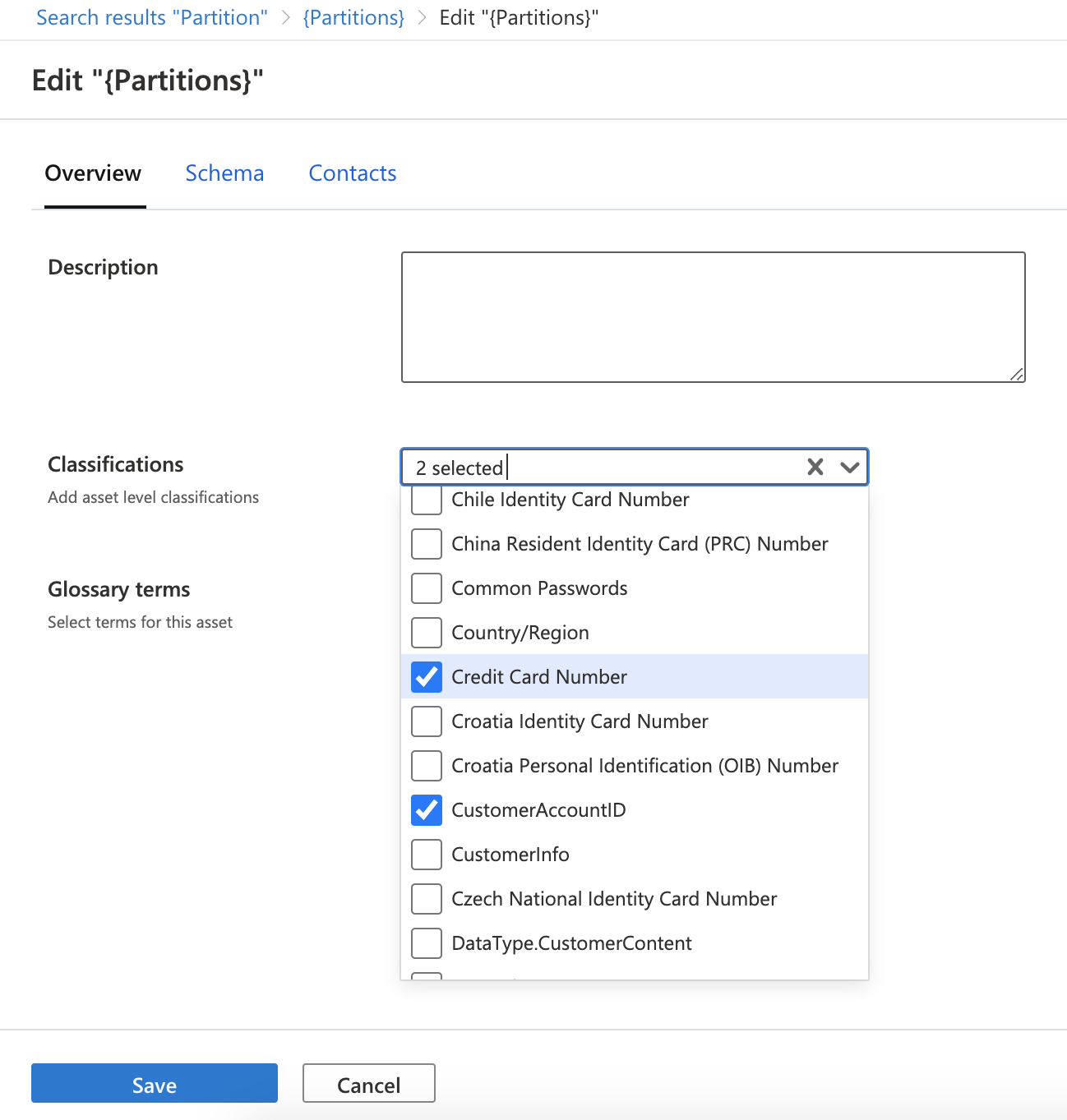
选择“保存”。
在 概述 选项卡上,确认您选择的分类显示在 “分类 ”部分下。


手动将分类应用于表资产
Microsoft Purview 扫描数据源时,不会自动将分类分配给表资产, (仅针对) 列。 要使表资产具有分类,必须手动添加它们:
要向表资产添加分类,请执行以下操作:
确认未向表分配分类。 选择“编辑”。

从分类 下拉列表中 ,选择一个或多个分类。 此示例使用名为 CustomerInfo 的自定义分类,但你可以为此步骤选择任何分类。

选择 “保存 ”以保存分类。
在“ 概述 ”页上,验证 Microsoft Purview 是否添加了新分类。


手动将分类添加到列资产
Microsoft Purview 会自动扫描并将分类添加到所有列资产。 但是,如果要更改分类,可以在列级别执行此操作:
从“概述”选项卡中选择“编辑”。
选择 “架构 ”选项卡。

标识感兴趣的列,然后选择“ 添加分类”。 此示例将 常用密码 分类添加到 PasswordHash 列。

选择“保存”。
选择“ 架构 ”选项卡,然后确认已将分类添加到列中。


查看分类详细信息
Microsoft Purview 捕获重要详细信息,例如应用分类的人员和应用时间。 要查看详细信息,请将鼠标悬停在分类上以显示分类详细信息卡片。 分类详细信息卡片显示以下信息:
- 分类名称 - 应用于资产或列的分类名称。
- 应用者 - 应用分类的人员。 可能的值为扫描和用户名。
- 应用时间 - 通过扫描或手动应用分类时的本地时间戳。
- 分类类型 - 系统或自定义。
具有数据管理者角色的用户可以看到通过扫描自动应用的分类的更多详细信息。 这些详细信息包括扫描程序为对数据进行分类而读取的样本计数,以及扫描程序找到的样本中的不同数据计数。
重新扫描对现有分类的影响
分类标记根据对数据进行采样并将这些示例与预定义的 RegEx 模式或字典进行匹配,在第一次自动应用。 后续重新扫描可以保留、删除或增量添加分类标记,具体取决于以下几个因素:
扫描运行不会删除手动应用的分类标记。
扫描运行不会重新应用手动删除的分类标记。
稍后运行继续使用相同扫描规则的扫描可以更新分类标记。
对于扫描运行,可以根据下表中列出的条件删除或保留先前扫描中的分类标记:
文件类型 文件大小 先前扫描的分类标记将为: 没有大小 (的文件类型,例如 SQL) 全部 已保留 .doc、.docm、.docx、.dot、.odp、.ods、.odt、.pdf、.pot、.pps、.ppsx、.ppt、.pptm、.pptx、.txt、.xlc、.xls、.xlsb、.xlsm、.xlsx、.xlt >20 MB 已保留 .doc、.docm、.docx、.dot、.odp、.ods、.odt、.pdf、.pot、.pps、.ppsx、.ppt、.pptm、.pptx、.txt、.xlc、.xls、.xlsb、.xlsm、.xlsx、.xlt <20 MB 已删除 GZ >400 KB 已保留 GZ <400 KB 已删除 没有扩展名或结构化文件类型的文件 > 1 MB 已保留 没有扩展名或结构化文件类型的文件 < 1 MB 已删除