重要
仅停用 Microsoft Purview 数据治理功能
Microsoft Purview 统一目录和经典 Microsoft Purview 数据治理功能 (以前称为 Azure Purview) 即将停用。 Microsoft Purview 整体未停用。 Microsoft Purview 数据安全性和合规性功能不受此公告的影响,Microsoft 将继续对其进行投资。
Microsoft 正在 Microsoft Fabric 中整合其 数据治理 功能。 无法再创建新的 Microsoft Purview 数据治理帐户,现有数据治理功能将在 2027 年 11 月 12 日前保持维护模式。
有关停用时间表、过渡指南和建议的后续步骤,请参阅 Microsoft Purview 数据治理停用公告。
若要扫描数据源,Microsoft Purview 需要访问它们。 它使用凭据来获取此访问权限。 凭据是 Microsoft Purview 可用于对注册的数据源进行身份验证的身份验证信息。 有几种方法可以为 Microsoft Purview 设置凭据,包括:
- 分配给 Microsoft Purview 帐户的托管标识。
- 存储在 Azure 密钥保管库 中的机密。
- 服务主体。
在这个由两部分组成的教程系列中,我们将帮助你大规模验证和配置 Azure 订阅中各种 Azure 数据源所需的 Azure 角色分配和网络访问权限。 然后,可以在 Microsoft Purview 中注册和扫描 Azure 数据源。
部署 Microsoft Purview 帐户后以及注册和扫描 Azure 数据源之前,请运行 Microsoft Purview 数据源就绪情况清单 脚本。
在本教程系列的第 1 部分中,您将:
- 找到数据源并准备数据源订阅列表。
- 运行就绪情况清单脚本,查找 Azure 中数据源中缺少的基于角色的访问控制 (RBAC) 或网络配置。
- 在输出报告中,查看 Microsoft Purview 托管标识 (MSI) 所需的缺失网络配置和角色分配。
- 与数据 Azure 订阅所有者共享报告,以便他们可以采取建议的操作。
先决条件
- 数据源所在的 Azure 订阅。 如果没有 Azure 订阅,请在开始之前 创建一个免费帐户 。
- 一个 Microsoft Purview 帐户。
- 每个订阅中都有一个具有 Azure SQL 数据库、Azure Synapse Analytics 或 Azure SQL 托管实例等数据源的 Azure 密钥保管库 资源。
- Microsoft Purview 数据源就绪清单脚本。
注意
Microsoft Purview 数据源就绪清单仅适用于 Windows。 Microsoft Purview MSI 当前支持此就绪情况清单脚本。
为数据源准备 Azure 订阅列表
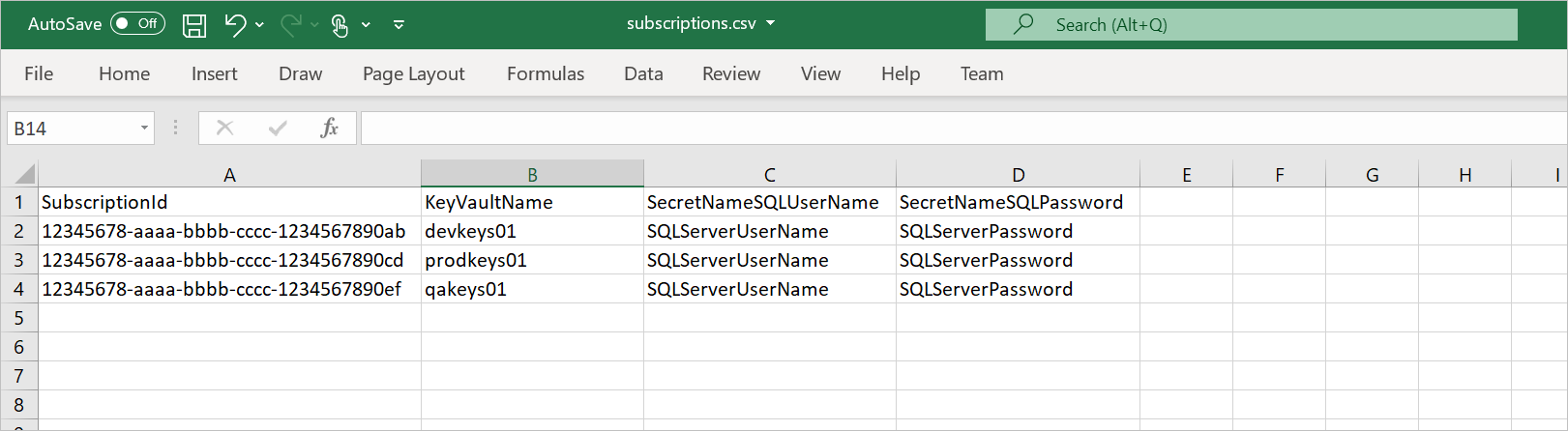
在运行脚本之前,创建一个具有四列的 .csv 文件 (例如,C:\temp\Subscriptions.csv) :
| 列名称 | 说明 | 示例 |
|---|---|---|
SubscriptionId |
数据源的 Azure 订阅 ID。 | aaaa0a0a-bb1b-cc2c-dd3d-eeeeee4e4e4e |
KeyVaultName |
数据源订阅中部署的现有密钥保管库的名称。 | ContosoDevKeyVault |
SecretNameSQLUserName |
现有 Azure 密钥保管库 机密的名称,其中包含可使用 Microsoft Entra 身份验证登录到 Azure Synapse、Azure SQL 数据库或 Azure SQL 托管实例的 Microsoft Entra 用户名。 | ContosoDevSQLAdmin |
SecretNameSQLPassword |
现有 Azure 密钥保管库 机密的名称,其中包含可使用 Microsoft Entra 身份验证登录到 Azure Synapse、Azure SQL 数据库或 Azure SQL 托管实例的 Microsoft Entra 用户密码。 | ContosoDevSQLPassword |
示例 .csv 文件:
注意
如果需要,可以更新代码中的文件名和路径。
运行脚本并安装所需的 PowerShell 模块
按照以下步骤从 Windows 计算机运行脚本:
在计算机上,在 Windows 任务栏上的搜索框中输入 PowerShell 。 在搜索列表中,选择并按住 (或右键单击) Windows PowerShell ,然后选择“ 以管理员身份运行”。
在 PowerShell 窗口中,输入以下命令。 (替换
<path-to-script>为提取的脚本文件的文件夹路径。)dir -Path <path-to-script> | Unblock-File输入以下命令以安装 Azure cmdlet:
Install-Module -Name Az -AllowClobber -Scope CurrentUser如果看到提示“ 需要 NuGet 提供程序才能继续”,请输入“ Y”,然后选择 “Enter”。
如果看到提示“ 不受信任的存储库”,请输入 A,然后选择 Enter。
重复前面的步骤来安装 和
Az.SynapseAzureAD模块。
PowerShell 可能需要一分钟才能安装所需的模块。
收集运行脚本所需的其他数据
在运行 PowerShell 脚本以验证数据源订阅是否准备就绪之前,请获取要在脚本中使用的以下参数的值:
AzureDataType:选择以下任一选项作为数据源类型,以检查订阅中数据类型的就绪情况:BlobStorageAzureSQLMIAzureSQLDBADLSGen2ADLSGen1SynapseAll
PurviewAccount:现有的 Microsoft Purview 帐户资源名称。PurviewSub:部署 Microsoft Purview 帐户的订阅 ID。
验证你的权限
确保用户具有以下角色和权限:
| 角色或权限 | 范围 |
|---|---|
| 全局读取者 | Microsoft Entra 租户 |
| 读者 | Azure 数据源所在的 Azure 订阅 |
| 读者 | 创建 Microsoft Purview 帐户的订阅 |
| SQL Admin (Microsoft Entra 身份验证) | Azure Synapse 专用池、Azure SQL 数据库实例、Azure SQL 托管实例 |
| 访问 Azure 密钥保管库 | 有权获取/列出密钥保管库的机密或 Azure 密钥保管库 机密用户 |
运行客户端就绪脚本
完成以下步骤运行脚本:
使用以下命令转到脚本的文件夹。 替换
<path-to-script>为提取文件的文件夹路径。cd <path-to-script>运行以下命令,设置本地计算机的执行策略。 当系统提示更改执行策略时,输入 A 表示 Yes to All 。
Set-ExecutionPolicy -ExecutionPolicy Unrestricted使用以下参数运行脚本。 替换
DataType、 和PurviewNameSubscriptionID占位符。.\purview-data-sources-readiness-checklist.ps1 -AzureDataType <DataType> -PurviewAccount <PurviewName> -PurviewSub <SubscriptionID>运行命令时,可能会出现一个弹出窗口两次,提示你使用 Microsoft Entra 凭据登录到 Azure 和 Microsoft Entra ID。
创建报告可能需要几分钟,具体取决于环境中的 Azure 订阅和资源数量。
该过程完成后,查看输出报告,该报告演示了在 Azure 订阅或资源中检测到的缺失配置。 结果可以显示为 “已通过”、“ 未通过”或 “认识”。 可以与组织中相应的订阅管理员共享结果,以便他们可以配置所需的设置。
更多信息
脚本支持哪些数据源?
该脚本目前支持以下数据源:
- Azure Blob 存储 (BlobStorage)
- Azure Data Lake Storage Gen2 (ADLSGen2)
- Azure Data Lake Storage Gen1 (ADLSGen1)
- Azure SQL 数据库 (AzureSQLDB)
- Azure SQL 托管实例 (AzureSQLMI)
- Azure Synapse (Synapse) 专用池
运行脚本时,可以选择所有这些或任何数据源作为输入参数。
结果中包括哪些检查?
Azure Blob 存储 (BlobStorage)
- RBAC。 检查是否在所选范围下的每个订阅中为 Microsoft Purview MSI 分配了存储 Blob 数据读取者 角色。
- RBAC。 检查是否在所选范围内为 Microsoft Purview MSI 分配了 读取者 角色。
- 服务终结点。 检查服务终结点是否已打开,并检查是否已启用 “允许受信任的 Microsoft 服务访问此存储帐户 ”。
- 网络: 检查是否为存储创建了专用终结点并为 Blob 存储启用了专用终结点。
Azure Data Lake Storage Gen2 (ADLSGen2)
- RBAC。 检查是否在所选范围下的每个订阅中为 Microsoft Purview MSI 分配了存储 Blob 数据读取者 角色。
- RBAC。 检查是否在所选范围内为 Microsoft Purview MSI 分配了 读取者 角色。
- 服务终结点。 检查服务终结点是否已打开,并检查是否已启用 “允许受信任的 Microsoft 服务访问此存储帐户 ”。
- 网络: 检查是否为存储创建了专用终结点并为 Blob 存储启用了专用终结点。
Azure Data Lake Storage Gen1 (ADLSGen1)
- 网络。 检查服务终结点是否已打开,并检查是否已启用“ 允许所有 Azure 服务访问此 Data Lake Storage Gen1”帐户 。
- 权限。 检查 Microsoft Purview MSI 是否具有读取/执行权限。
Azure SQL 数据库 (AzureSQLDB)
SQL Server 实例:
- 网络。 检查是否启用了公共终结点或专用终结点。
- 防火墙。 检查是否已启用 “允许 Azure 服务和资源访问此服务器” 。
- Microsoft Entra 管理。 检查 Azure SQL Server 是否具有 Microsoft Entra 身份验证。
- Microsoft Entra 管理。 填充 Azure SQL Server Microsoft Entra 管理员用户或组。
SQL 数据库:
- SQL 角色。 检查是否Microsoft Purview MSI 分配了 db_datareader 角色。
Azure SQL 托管实例 (AzureSQLMI)
SQL 托管实例服务器:
- 网络。 检查是否启用了公共终结点或专用终结点。
- ProxyOverride。 检查 Azure SQL 托管实例是配置为代理还是重定向。
- 网络。 检查 NSG 是否具有允许 AzureCloud 通过所需端口的入站规则:
- 重定向:1433 和 11000-11999
或 - 代理:3342
- 重定向:1433 和 11000-11999
- Microsoft Entra 管理。 检查 Azure SQL Server 是否具有 Microsoft Entra 身份验证。
- Microsoft Entra 管理。 填充 Azure SQL Server Microsoft Entra 管理员用户或组。
SQL 数据库:
- SQL 角色。 检查是否Microsoft Purview MSI 分配了 db_datareader 角色。
Azure Synapse (Synapse) 专用池
RBAC。 检查是否在所选范围下的每个订阅中为 Microsoft Purview MSI 分配了存储 Blob 数据读取者 角色。
RBAC。 检查是否在所选范围内为 Microsoft Purview MSI 分配了 读取者 角色。
专用池 (SQL Server 实例) :
- 网络:检查是否启用了公共终结点或专用终结点。
- 防火墙:检查是否启用 了“允许 Azure 服务和资源访问此服务器” 。
- Microsoft Entra 管理:检查 Azure SQL Server 是否具有 Microsoft Entra 身份验证。
- Microsoft Entra 管理:填充 Azure SQL Server Microsoft Entra 管理员用户或组。
SQL 数据库:
- SQL 角色。 检查是否Microsoft Purview MSI 分配了 db_datareader 角色。
后续步骤
在本教程中,你学习了如何:
- 在 Microsoft Purview 中注册和扫描之前,请运行 Microsoft Purview 就绪情况清单以大规模检查 Azure 订阅是否缺少配置。
转到下一教程,了解如何确定所需的访问权限,以及如何跨 Azure 数据源为 Microsoft Purview 设置所需的身份验证和网络规则: