创建 通信合规性策略、 保留策略或 自动标记策略时,可以为策略添加自适应范围。 单个策略可以具有一个或多个自适应范围。
- 自适应范围使用你指定的查询,因此可以定义该查询中包含的用户或组的成员身份。 这些动态查询每天针对您为所选范围指定的属性或属性运行。 可以将一个或多个自适应作用域与单个策略配合使用。
- 例如,可以使用现有的 Microsoft Entra 属性根据用户的部门向用户分配不同的策略设置,而无需为此目的创建和维护组的管理开销。
使用自适应作用域的优点
使用自适应作用域的优点包括:
- 每个策略的项目数目没有限制。 尽管自适应策略仍受每个租户最大策略数限制的约束,但更灵活的配置可能会导致策略少得多。
- 更强大的策略目标。 例如,您可以根据用户的地理位置向用户分配不同的设置,而无需创建和维护组的管理开销。
- 基于查询的范围提供针对业务更改的弹性,这些更改可能无法可靠地反映在依赖跨部门通信的组成员资格或外部流程中。
- 单个策略可以包括 Microsoft Teams 和 Viva Engage 的位置,但如果不使用自适应范围,则每个位置都需要自己的策略。
- 支持 Microsoft Entra 管理单元。
有关使用特定于保留策略的自适应范围的其他优点,请参阅 保留 的自适应或静态策略范围。
有关配置信息,请参阅配置自适应作用域。
自适应作用域如何与 Microsoft Entra 管理单元配合使用
自适应作用域是在 Microsoft Purview 中创建和配置的,以支持合规性策略的动态目标,而管理单元则在 Microsoft Entra ID 中创建和配置。 它们提供将管理员分配给一个或多个管理单元的功能,因此这些现在受限的管理员只能管理其分配的管理单元中的用户。 此配置支持最低特权的安全最佳做法。 通常,管理单元是围绕特定的地理位置、部门或业务部门设计的。
此管理边界流入 Microsoft Purview 以获取受支持的解决方案,以确保受限制的管理员只能管理分配给他们管理的用户。
例如,展示管理单元如何与自适应范围集成,考虑一位受限合规性管理员,他希望仅为法国用户创建自适应用户范围:
- 合规性管理员分配有两个管理单元: 欧洲的所有用户 和 北美的所有用户。 创建自适应范围时,他们只能选择并分配这些管理单元。 他们无法创建自适应范围来管理其他管理单元中的用户。
- 他们为用户创建新的自适应范围,并选择管理单元 欧洲的所有用户。 然后,由于他们希望自适应范围仅适用于法国的用户,因此他们使用 Microsoft Entra ID 国家/地区 属性指定 France (CountryOrRegion = France) 。 如果他们配置此属性错误,并在 Microsoft Entra ID(如印度)中指定了有效值,但具有该值的用户未包含在 “欧洲的所有用户 ”管理单元中,则作用域将不包含任何用户。
- 如果为面向所有用户的策略选择了此自适应范围,则该策略将仅应用于法国的用户。
- 作为可重用的配置元素,相同的自适应范围可用于其他合规性策略。
如果合规性管理员将这两个管理单元添加到此自适应范围,最终结果仍然相同,因为北美管理范围内的用户未将法国指定为其国家或地区属性。 但是,合规性管理员知道他们需要仅针对法国的用户,因此仅针对欧洲管理单元运行查询会更有效。 如果需求发生变化,则始终可以在现有自适应范围中添加或删除管理单元。
自适应策略范围的最大值
可以添加到策略的自适应策略范围数没有限制,但定义每个自适应范围的查询存在一些最大限制:
- 特性或属性值的字符串长度:200
- 没有组或组内的属性数:10
- 组数:10
- 高级查询中的字符数:10,000
- 不支持对组中的属性或属性进行分组。 此限制意味着单个自适应范围内支持的最大属性或属性数为 100。
- 对于自动标记策略,SharePoint 自适应作用域支持每个策略最多 50,000 个网站。
配置自适应范围
选择使用自适应作用域时,系统会提示你选择所需的自适应作用域类型。 有三种不同类型的自适应作用域,每种类型都支持不同的属性或属性:
| 自适应作用域类型 | 受支持的特性或属性 |
|---|---|
|
用户 - 适用于: - Exchange 邮箱 - OneDrive 帐户 - Teams 聊天和 Copilot 交互 - Teams 私人频道消息仅 (适用的 迁移前 消息) - Viva Engage 用户消息 - 团队聊天 - Teams 通话记录 - Microsoft Copilot 体验 - 企业 AI 应用 - 其他 AI 应用 |
名字 姓 显示名称 职务 部门 办公室 街道地址 市/县 省/市/自治区 邮政编码 国家或地区 电子邮件地址 别名 Exchange 自定义特性: CustomAttribute1 - CustomAttribute15 Exchange 扩展自定义属性:ExtensionCustomAttribute1 - ExtensionCustomAttribute5 |
|
SharePoint 网站* - 适用于: - 用于保留策略的 SharePoint 网站和 OneDrive 帐户 - 用于自动标记策略的 SharePoint 网站 |
网站 URL 网站名称 网站模板 仅) SharePoint (自定义属性: RefinableString00 - RefinableString99 |
|
Microsoft 365 组 - 适用于: - Microsoft 365 组邮箱 & 站点 - Teams 频道消息 (标准、共享和专用迁移 后) - Viva Engage 社区消息 |
名称 显示名称 说明 电子邮件地址 别名 Exchange 自定义特性: CustomAttribute1 - CustomAttribute15 Exchange 扩展自定义属性:ExtensionCustomAttribute1 - ExtensionCustomAttribute5 |
* 不支持记录中心网站 (SharePoint 中的旧功能) 。
注意
对于通信合规性策略:
- 不支持 SharePoint 网站和 OneDrive 帐户。
- 支持排除的用户和 Microsoft 365 组。
网站的属性名称基于 SharePoint 网站托管属性。 有关自定义属性的信息,请参阅 使用自定义 SharePoint 网站属性通过自适应策略作用域应用 Microsoft 365 保留。
用户和组的属性名称基于映射到 Microsoft Entra 属性的 可筛选收件人属性 。 例如:
- 别名 映射到 LDAP 名称 mailNickname ,它在 Microsoft Entra 管理中心中显示为 电子邮件 。
- 电子邮件地址 映射到 LDAP 名称 proxyAddresses ,后者在 Microsoft Entra 管理中心中显示为 代理地址 。
使用简单的查询构建器配置自适应范围时,可以轻松指定表中列出的属性和属性。 高级查询生成器支持其他属性和属性,如下一节所述。
使用相对日期筛选器
在高级查询生成器中使用相对日期筛选器,按滚动日期范围(而不是固定日期)定义范围成员资格。 例如, WhenMailboxCreated -ge 'P30D' 选择在评估前 30 天当天或之后创建的邮箱。 每次评估范围时都会重新计算日期。
相对日期筛选器支持以下属性:
| 自适应作用域类型 | 支持的日期属性 |
|---|---|
| 用户 和 Microsoft 365 组 |
WhenCreated, WhenCreatedUTC, WhenMailboxCreated, WhenChanged, WhenChangedUTC, WhenSoftDeleted |
| SharePoint 网站 |
Created, RefinableDate00 通过 RefinableDate19 |
指定仅限日期的 ISO 8601 持续时间,例如 P30D 30 天、 P2W 两周、 P6M 六个月或 P1Y 一年。 可以组合年、月和日,例如 P1Y6M,但必须单独使用周。
有关语法、属性说明、用例和验证指南,请参阅在 自适应范围内使用相对日期筛选器。
如何配置自适应作用域
在配置自适应范围之前,请使用上一节来确定要创建的范围类型以及要使用的属性和值。 可能需要与其他管理员协作来确认此信息。
需要向管理员分配正确的角色组才能创建自适应范围。 具有 “范围管理器 ”角色的任何角色组都可以创建自适应范围。 作用域管理器角色包含在以下内置角色组中:
- 合规管理员
- 合规数据管理员
- 组织管理
- 记录管理
- 通信合规性
- 通信合规性管理员
对于 SharePoint 网站,如果计划使用 自定义网站属性,则可能需要其他 SharePoint 配置。
若要创建和配置自适应作用域,请使用以下说明。
登录到 Microsoft Purview 门户>设置>角色和范围>自适应作用域。
在 “自适应范围 ”页上,选择“ + 创建范围”。
按照首次要求分配管理单元的配置中的提示进行操作。 如果帐户 分配了管理单元,则必须选择一个限制作用域成员身份的管理单元。
注意
由于管理单元尚不支持 SharePoint 网站,因此如果选择管理单元,则无法为 SharePoint 网站创建自适应范围。
如果不想使用管理单元限制自适应范围,或者组织尚未配置管理单元,请保留默认值 “完整目录”。
选择作用域的类型,然后选择要用于生成动态成员身份的属性或属性。 键入属性或属性值。
例如,若要配置识别欧洲用户的自适应范围,请首先选择“ 用户 ”作为范围类型。 然后选择 “国家/地区 ”属性,并键入 “欧洲”:
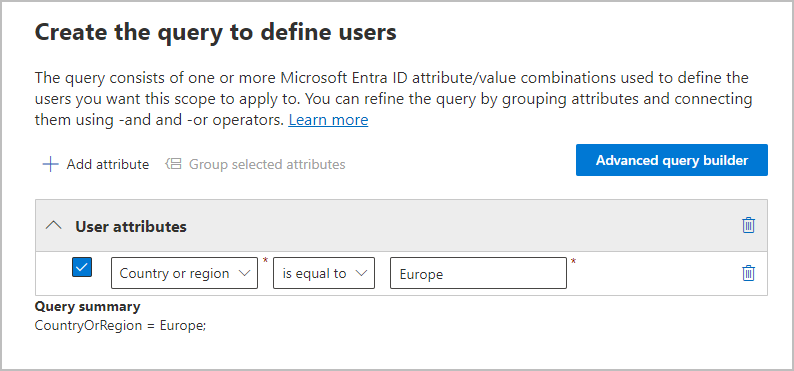
每天一次,此查询针对 Entra ID 运行,并标识在其帐户中的国家或地区属性中指定的值为欧洲的所有用户。
重要
由于查询不会立即运行,因此无法验证键入的值是否正确。
为用户和组选择“ 添加属性 (”) “或为) 网站选择” 添加属性 (“,以使用其范围类型支持的属性或属性的任意组合。 使用逻辑运算符生成查询。 支持的运算符为 is equal to、 is not equal to、 开头为 和 not starts with。 您可以对选定的属性或属性进行分组。 例如:

或者,可以选择 高级查询生成器 以指定自己的查询:
对于 用户 和 Microsoft 365 组 范围:使用 OPATH 筛选语法。 例如,若要创建一个按部门、国家/地区和省/市/自治区定义其成员身份的用户范围:

使用高级查询生成器的其中一个优势是查询运算符的选择范围更广:
- 和
- 或
- 非
- eq (等于)
- ne (不等于)
- lt (小于)
- gt (大于)
- like (字符串比较)
- notlike (字符串比较)
对于 SharePoint 网站 范围:使用关键字查询语言 (KeyQL) 。 你可能已经熟悉使用 KeyQL 通过索引网站属性搜索 SharePoint。 若要帮助指定这些 KeyQL 查询,请参阅关键字 查询语言 (KeyQL) 语法参考。
例如,由于 SharePoint 网站范围自动包括所有 SharePoint 网站类型(包括 Microsoft 365 组连接网站和 OneDrive 网站),因此可以使用索引网站属性 SiteTemplate 包括或排除特定网站类型。 可以指定的模板:
- 新式通信网站的
SITEPAGEPUBLISHING - Microsoft 365 组连接站点的
GROUP - Microsoft Teams 私人频道网站的
TEAMCHANNEL - 经典 SharePoint 团队网站的
STS - OneDrive 网站的
SPSPERS
因此,若要创建仅包含新式通信网站并排除 Microsoft 365 组连接网站和 OneDrive 网站的自适应范围,请指定以下 KeyQL 查询:
SiteTemplate=SITEPAGEPUBLISHING可以独立于作用域配置 验证这些高级查询。
注意
如果要排除非活动邮箱,则必须使用高级查询生成器。 或者相反,可以仅面向非活动邮箱。 对于此配置,请使用 OPATH 属性 IsInactiveMailbox:
- 若要排除非活动邮箱,请确保查询包括:
(IsInactiveMailbox -eq "False") - 若要仅面向非活动邮箱,请指定:
(IsInactiveMailbox -eq "True")
- 新式通信网站的
根据需要创建尽可能多的自适应作用域。 创建策略时,可以选择一个或多个自适应范围。
完全填充查询可能需要长达 5 天的时间,并且更改不会立即完成。 在将新创建的作用域添加到策略之前等待几天,以考虑此延迟。
提示
对于数据生命周期管理和记录管理解决方案,使用 策略查找选项 可帮助确定当前分配给特定用户、网站和 Microsoft 365 组的策略。
验证高级查询
可以使用 PowerShell 和 SharePoint 搜索手动验证高级查询:
- 将 PowerShell 用于 用户 和 Microsoft 365 组 作用域类型
- 将 SharePoint 搜索用于 SharePoint 网站 作用域类型
注意
自适应作用域解析相对日期值,例如 P30D 在评估查询之前。 若要使用 Exchange PowerShell 或 SharePoint 搜索测试查询,请先将每个持续时间替换为绝对 UTC 日期。 有关示例,请参阅 验证相对日期筛选器。
使用 PowerShell 运行查询
使用具有相应 Exchange Online 管理员权限的帐户连接到 Exchange Online PowerShell。
使用带有 -Filter 参数的 Get-Recipient、Get-Mailbox 或 Get-User 和你的 OPATH 查询,适应范围用大括号 (
{,}) 括起来。 如果属性值为字符串,则使用双引号或单引号将这些值括起来。可以通过标识为查询选择的 OPATH 属性 所支持的 cmdlet 来确定是使用 Get-Mailbox、Get-Recipient 还是 Get-User 进行验证。
重要
Get-Mailbox 不支持 MailUser 收件人类型,因此必须使用 Get-Recipient 或 Get-User 来验证在混合环境中包含本地邮箱的查询。
若要验证 用户 范围,请使用相应的命令:
-
Get-Mailbox使用 -RecipientTypeDetails UserMailbox,SharedMailbox,RoomMailbox,EquipmentMailbox -
Get-Recipient使用 -RecipientTypeDetails UserMailbox,MailUser,SharedMailbox,RoomMailbox,EquipmentMailbox
要验证 Microsoft 365 组 范围,请使用:
-
Get-Mailbox使用 -GroupMailbox 或Get-Recipient使用 -RecipientTypeDetails GroupMailbox
例如,若要验证与设置为值“市场营销”的部门属性相关的用户范围,可以使用:
Get-Recipient -RecipientTypeDetails UserMailbox,MailUser -Filter {Department -eq "Marketing"} -ResultSize Unlimited若要验证与 EmailAddresses 属性相关的用户范围,通常要求值包含 smtp: 前缀。 例如,若要 排除 EmailAddresses 包含 admin@contoso.com以下用户:
Get-Mailbox -RecipientTypeDetails UserMailbox -Filter {EmailAddresses -notlike "smtp:admin@contoso.com"} -ResultSize Unlimited若要验证与组的 CustomAttribute15 属性相关的 Microsoft 365 组范围设置为 Marketing 作为值,可以使用:
Get-Mailbox -RecipientTypeDetails GroupMailbox -Filter {CustomAttribute15 -eq "Marketing"} -ResultSize Unlimited提示
使用这些命令验证用户范围时,如果返回的收件人数高于预期,可能是因为它包括没有自适应作用域的有效许可证用户。 这些用户没有应用策略设置。
例如,在混合环境中,你可能有未经许可的同步用户账户,但在本地或在 Exchange Online 中没有 Exchange 邮箱。 可以通过运行以下命令来标识这些用户:
Get-User -RecipientTypeDetails User-
验证输出是否与自适应作用域的预期用户或组匹配。 如果没有,请与 Microsoft Entra ID 或 Exchange 的相关管理员检查查询和值。
注意
这些命令的输出可能与“自适应作用域”页上作用域详细信息内同一筛选器的成员列表不匹配。 作用域详细信息中的成员列表显示范围内的仲裁邮箱,而命令输出则不显示。 此外,自适应范围查询更改可能需要长达 5 天的时间才能生效,并反映在“自适应范围”页面的范围详细信息视图中。
使用 SharePoint 搜索运行查询
- 使用具有 SharePoint 管理员角色的帐户,转到
https://<your_tenant>.sharepoint.com/search。 - 使用搜索栏指定 KeyQL 查询。
- 验证搜索结果是否与自适应作用域的预期网站 URL 匹配。 如果不匹配,请与 SharePoint 的相关管理员共同检查查询和 URL。
查看自适应范围成员资格详细信息
在 Microsoft Purview 中为自适应范围创建查询后,可以查看作用域的成员详细信息。
完成以下步骤以访问 Microsoft Purview 中自适应范围的成员详细信息页:
如果尚未登录,请登录到 Microsoft Purview 门户。
选择“ 设置>”、角色和范围、>自适应范围。
从列表中选择现有的自适应范围。
在 “详细信息” 浮出控件窗格中,选择 “范围详细信息”。
将显示作用域成员的列表。 查看列表中的 “状态 ”列,该列显示自适应范围内的成员已 添加, 如果成员以前处于自适应范围内,但现在已删除,则显示“已 删除 ”,它们不再与范围查询匹配。
(可选)使用 “导出 ”选项将显示的作用域成员的列表下载到 CSV 文件。
如果作用域成员身份很大 (1,000 个或更多) ,或者你想要自定义导出,请使用 PowerShell cmdlet Get-AdaptiveScopeMembers。
注意
成员详细信息列表可能需要长达 5 天时间才能更新添加或删除的成员。 自适应范围可应用于超过 100 万成员。 但是,成员详细信息最多只能显示添加和删除的成员中的 100 万个成员。