重要
仅停用 Microsoft Purview 数据治理功能
Microsoft Purview 统一目录和经典 Microsoft Purview 数据治理功能 (以前称为 Azure Purview) 即将停用。 Microsoft Purview 整体未停用。 Microsoft Purview 数据安全性和合规性功能不受此公告的影响,Microsoft 将继续对其进行投资。
Microsoft 正在 Microsoft Fabric 中整合其 数据治理 功能。 无法再创建新的 Microsoft Purview 数据治理帐户,现有数据治理功能将在 2027 年 11 月 12 日前保持维护模式。
有关停用时间表、过渡指南和建议的后续步骤,请参阅 Microsoft Purview 数据治理停用公告。
扫描功能
| 元数据提取 | 完整扫描 | 增量扫描 | 特定范围的扫描 |
|---|---|---|---|
| 是 | 是 | 否 | 是 |
重要
此功能目前处于预览阶段。 Microsoft Azure 预览版补充使用条款包含适用于 beta 版、预览版或尚未正式发布的 Azure 功能的其他法律条款。
本文档介绍了在 Microsoft Purview 中扫描 Amazon Redshift 的预览版。
支持的功能
其他功能
有关 分类、 敏感度标签、 策略、 数据世系和 实时视图,请参阅 受支持的功能列表。
扫描 Amazon Redshift 时,Microsoft Purview 支持提取技术元数据,包括:
- 服务器
- Databases
- Schemas
- 包含列、外键和唯一约束的表
- 视图(包括列)
- 存储过程(包括参数数据集)
- 包含参数数据集的函数
设置扫描时,您可以选择扫描整个 Amazon Redshift 数据库,或将扫描范围限定为与给定名称 () 或名称模式 () 匹配的架构子集。
已知限制
- 从数据源中删除对象时,目前后续扫描不会自动删除 Microsoft Purview 中的相应资产。
先决条件
具有活动订阅的 Azure 帐户。 免费创建帐户。
活动的 Microsoft Purview 帐户。
需要是数据源管理员和数据读取者,才能在 Microsoft Purview 治理门户中注册源并对其进行管理。 有关详细信息,请参阅我们的 Microsoft Purview 权限页 。
为你的方案设置正确的集成运行时。 如果数据源不可公开访问,请设置最新的 Kubernetes 支持的自承载集成运行时。
注册
通过本部分,可以在 Purview 中注册用于扫描和数据共享的 Amazon Redshift 数据源。
注册的先决条件
- 你需要是数据源管理员和其他 Purview 角色之一, (例如数据读取者或数据共享参与者) ,才能在 Microsoft Purview 治理门户中注册源并对其进行管理。 有关详细信息,请参阅我们的 Microsoft Purview 权限页 。
注册步骤
在为数据源设置扫描之前,请务必在 Microsoft Purview 中注册数据源。
通过以下方式转到 Microsoft Purview 治理门户:
- 直接浏览到 https://web.purview.azure.com 并选择 Microsoft Purview 帐户。
- 打开 Azure 门户,搜索并选择 Microsoft Purview 帐户。 选择“ Microsoft Purview 治理门户 ”按钮。
导航到 “数据映射 --> 源”


导航到 “源” 菜单下的相应集合,然后选择“ 注册 ”图标以注册新的Amazon Redshift数据源。
选择 Amazon Redshift 数据源,然后选择 继续。
为数据源提供合适的 名称 ,并提供以下详细信息:
- 终端节点 - Amazon Redshift 集群的终端节点。 例如:
examplecluster.abc123xyz789.us-west-2.redshift.amazonaws.com - 端口 - 启动群集时指定的端口号。 默认值为 5439。
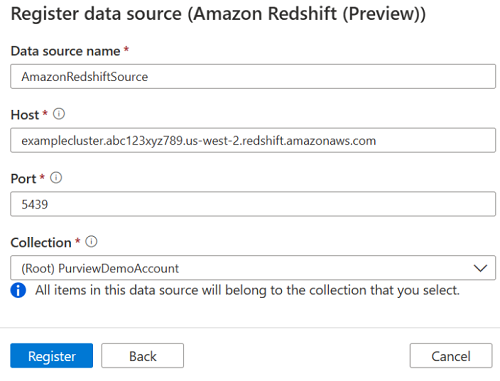
- 终端节点 - Amazon Redshift 集群的终端节点。 例如:
Amazon Redshift 集群显示在所选集合下


扫描
扫描身份验证
Microsoft Purview 支持基本身份验证 (用户名和密码) 扫描 Amazon Redshift。
用户应为 Microsoft Purview 的每个单独系统表授予 SELECT 权限,以便从中查询元数据:
- svv_external_tables
- svv_external_columns
- svv_table_info
- information_schema.routines
- information_schema.parameters
- pg_views
- pg_database
- pg_description
并且用户应具有 EXECUTE 权限,以便 Microsoft Purview 从以下位置查询元数据的系统函数:
- pg_get_late_binding_view_cols
创建凭据
Microsoft Purview 使用 Azure 密钥保管库 安全地存储其用于向源进行身份验证的凭据。
- 如果尚未设置 Azure 密钥保管库来存储凭据,请首先 创建 Azure 密钥保管库 ,然后 按照以下步骤将 Microsoft Purview 帐户连接到 Azure 密钥保管库。
- 获得 Azure 密钥保管库后, 将 Amazon Redshift 密码作为机密存储在密钥保管库中,然后 按照以下步骤使用此 信息创建凭据:
- 基本身份验证凭据
- 在输入字段中添加你的用户名
- 添加密钥保管库连接和存储密码的机密名称
创建扫描
打开 Microsoft Purview 帐户,然后选择“打开 Microsoft Purview 治理门户”
导航到 “数据映射 ”-->源 ,查看集合层次结构
选择之前注册的 Amazon Redshift 数据源下的 NewScan 图标。
选择集成运行时。
提供以下详细信息:
- 名称 - 扫描的名称
- 凭据 - 选择 之前创建的凭据
- 数据库 - 要扫描的数据库实例的名称
- 架构 - 要导入的架构的子集,表示为以分号分隔的架构列表。 例如:“schema1;schema2“。 如果该列表为空,则导入所有用户架构。 默认情况下将忽略所有系统架构和对象。 可接受的架构名称模式可以是静态名称或包含通配符 %。 例如:“A%;%B;%C%;;D":
- 以 A 或
- 以 B 结尾或
- 包含 C 或
- 等于 D

选择“ 测试连接 ”以验证设置。
选择 继续。
对于 扫描触发器 ,选择是设置计划还是运行扫描一次。
查看扫描,然后选择“ 保存并运行”。

查看您的扫描和扫描运行
要查看现有扫描:
- 转到 Microsoft Purview 门户。 在左窗格中,选择“ 数据映射”。
- 选择数据源。 可以在 最近扫描下查看该数据源上现有扫描的列表,也可以在 扫描 选项卡上查看所有扫描。
- 选择具有要查看结果的扫描。 该窗格显示所有以前的扫描运行,以及每个扫描运行的状态和指标。
- 选择运行 ID 以检查 扫描运行详细信息。
管理扫描
要编辑、取消或删除扫描,请执行以下操作:
转到 Microsoft Purview 门户。 在左窗格中,选择 “数据映射”。
选择数据源。 可以在 最近扫描下查看该数据源上现有扫描的列表,也可以在 扫描 选项卡上查看所有扫描。
选择要管理的扫描。 然后,可以:
- 通过选择“ 编辑扫描”来编辑扫描。
- 通过选择“ 取消扫描运行”来取消正在进行的扫描。
- 通过选择“ 删除扫描”删除扫描。
注意
- 删除扫描不会删除从先前扫描创建的目录资产。
浏览、搜索和查看资产
成功扫描 Amazon Redshift 集群后,您可以 浏览统一编录 或 搜索统一编录 以查看资产详细信息。
后续步骤
请按照以下指南详细了解 Microsoft Purview 和你的数据。
- 浏览 或 搜索 Microsoft Purview 统一目录。
- Microsoft Purview 中的数据资产见解