重要
仅停用 Microsoft Purview 数据治理功能
Microsoft Purview 统一目录和经典 Microsoft Purview 数据治理功能 (以前称为 Azure Purview) 即将停用。 Microsoft Purview 整体未停用。 Microsoft Purview 数据安全性和合规性功能不受此公告的影响,Microsoft 将继续对其进行投资。
Microsoft 正在 Microsoft Fabric 中整合其 数据治理 功能。 无法再创建新的 Microsoft Purview 数据治理帐户,现有数据治理功能将在 2027 年 11 月 12 日前保持维护模式。
有关停用时间表、过渡指南和建议的后续步骤,请参阅 Microsoft Purview 数据治理停用公告。
本文概述了在 Microsoft Purview 中注册和管理 Microsoft Dataverse 环境数据源的过程,包括对 Microsoft Dataverse 源进行身份验证和交互的说明。
支持的功能
扫描功能
| 元数据提取 | 完整扫描 | 增量扫描 | 特定范围的扫描 |
|---|---|---|---|
| 是 | 是 | 否 | 是 |
扫描 Dataverse 源时,Microsoft Purview 支持提取技术元数据,包括:
- 环境
- 表(包括列)
设置扫描时,您可以根据需要通过选择表来选择扫描范围。
其他功能
有关 分类、 敏感度标签、 策略、 数据世系和 实时视图,请参阅 受支持的功能列表。
已知限制
- 从数据源中删除对象后,目前后续扫描不会自动删除 Microsoft Purview 中的相应资产。
- Dataverse 与 Microsoft Purview 数据映射的集成在主权云中不可用。
先决条件
具有活动订阅的 Azure 帐户。 免费创建帐户。
活动的 Microsoft Purview 帐户。
需要是数据源管理员和数据读取者,才能在经典 Microsoft Purview 治理门户中注册源和管理源。 有关详细信息,请参阅我们的 Microsoft Purview 权限页 。
需要在 Dataverse 环境中具有创建 应用程序用户 并为用户分配服务读取者角色的权限。
注册
本部分介绍如何在 Microsoft Purview 中注册 Dataverse。 在创建扫描之前,必须在 Microsoft Purview 中注册数据源。
注册的先决条件
- 需要是数据源管理员和其他 Purview 角色之一, (例如数据读取者或数据共享参与者) ,才能在经典 Microsoft Purview 治理门户中注册源并对其进行管理。 有关详细信息,请参阅我们的 Microsoft Purview 权限页 。
注册步骤
在为数据源设置扫描之前,请务必在 Microsoft Purview 中注册数据源。
通过以下方式转到经典 Microsoft Purview 治理门户:
- 直接浏览到 https://web.purview.azure.com 并选择 Microsoft Purview 帐户。
- 打开 Azure 门户,搜索并选择 Microsoft Purview 帐户。 选择经典 Microsoft Purview 治理门户。
导航到 “数据映射 --> 源”


使用“集合”菜单创建集合层次结构,并根据需要向各个子集合分配权限

导航到 源 菜单下的相应集合,然后选择 注册图标 以注册新的 Dataverse 数据源

选择 Dataverse 数据源 ,然后选择 继续
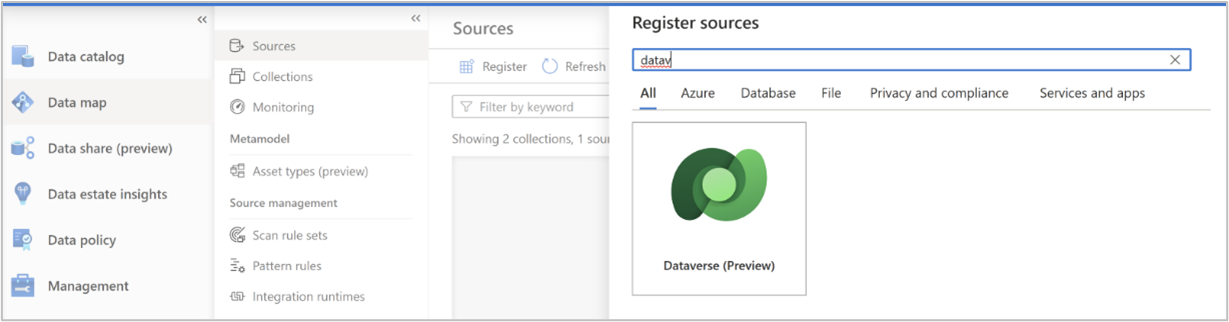
为数据源提供合适的 名称 。 将 Dataverse 环境的 Web API 终结点填写为环境 URL,然后选择一个集合,然后选择应用。

可以从 Microsoft Power Apps Maker 门户的 开发人员资源 获取 Web API 终结点。


Dataverse 源显示在所选集合下
扫描
身份验证方法
目前,Microsoft Purview 支持以下选项来扫描 Dataverse:
- 系统分配的托管标识 (SAMI) . 这是与 Microsoft Purview 帐户直接关联的标识。 SAMI 是在创建 Microsoft Purview 资源时创建的。 它由 Azure 管理,使用 Microsoft Purview 帐户的名称。
- 服务主体。 服务主体是一种应用程序,可以像任何其他组或用户一样分配权限,而无需直接与人关联。
使用系统分配的托管标识进行扫描
系统分配的托管标识需要权限才能从 Dataverse 环境获取元数据。 还必须授权其查询 Dataverse 表以进行分类采样。 可以通过几个步骤允许 Microsoft Purview 使用系统分配的托管标识扫描 Dataverse 环境。
获取系统分配的托管标识的应用程序 ID
转到“ 数据映射>源 ”以查看集合层次结构。
在之前注册的 Dataverse 源下选择 “新建扫描 ”图标。
对于 “凭据”,请从下拉列表中选择“ Microsoft Purview MSI (系统) ”,然后选择“ 显示更多 ”以查看有关系统分配的托管标识的详细信息。


记录托管标识应用程序 ID。

在 Power Platform 管理中心创建和启用应用程序用户
需要在要在 Microsoft Purview 中扫描的 Dataverse 环境中创建应用程序用户。 按照创建 应用程序用户 中的步骤创建具有你记录的应用程序 ID 的用户,并为其分配安全角色 服务读取者 。

您可以在详细信息页面中检查应用程序用户。 现在,应用程序用户已绑定到使用你的 Microsoft Purview 资源创建的系统分配的托管标识。


创建扫描
- 转到“ 数据映射>源 ”以查看集合层次结构。
- 在之前注册的 Dataverse 源下选择 “新建扫描 ”图标。
- 对于 名称,提供扫描的名称。
- 对于 集成运行时,请参阅 支持扫描的数据源列表 ,以便根据方案选择正确的集成运行时。
- 对于 “凭据”,选择之前准备的凭据。
- 如果为身份验证配置了系统分配的托管标识,请从下拉列表中选择“ Microsoft Purview MSI (系统) ”。
- 如果服务主体配置为身份验证,请从下拉列表中选择之前创建的凭据。
对于 选择集合,请为扫描选择适当的集合。
选择“ 测试连接 ”以验证连接。 连接成功后,选择 “继续”。

确定范围并运行扫描
可以通过在列表中选择相应的项来将扫描范围限定到特定的 Dataverse 表。

选择扫描触发器。 可以设置计划或运行扫描一次。
查看扫描,然后选择“ 保存并运行”。
查看和管理扫描
若要检查扫描的状态,请转到集合中的数据源,然后选择 查看 详细信息。 扫描详细信息指示上 次运行状态下的扫描进度,以及扫描和分类的资产数量。 成功运行整个扫描后,上次运行状态将更新为“正在进行”,然后更新为“已完成”。 运行扫描后,可以使用运行历史记录来管理扫描。 在运行历史记录中,您可以选择再次运行扫描、编辑扫描或删除扫描。
浏览、搜索和查看 Dataverse 资产
扫描完成后,可以转到 Microsoft Purview 统一目录浏览或搜索 Dataverse 相关资产,并查看相关详细信息。

