从 Microsoft Purview 门户 发布 敏感度标签后,它们将开始显示在 Office 应用中,以便用户在创建或编辑数据时对其进行分类和保护。
本文可帮助你成功管理 Office 应用中的敏感度标签。 例如,您可以找到特定标签功能的其他配置信息。
应用中的敏感度标签支持
若要在 Office 应用中使用敏感度标签,必须使用 Office 订阅版本。 使用此页面顶部的许可链接确定符合条件的计划。 独立版本的 Office(有时称为“Office 永久”)不支持敏感度标签。
对于 Outlook for Windows、Outlook for iOS 和 Outlook、Outlook for Android、Outlook 网页版和新版 Outlook for Windows,邮箱必须托管在 Exchange Online 中。 本地托管的邮箱不支持敏感度标签。
对于 Outlook for Mac,从版本 16.112 开始,本地邮箱支持敏感度标签。 对于其他 Outlook 客户端,本地限制也适用于共享邮箱,即使访问它们的用户在 Exchange Online 中具有邮箱。
支持应用中的敏感度标签功能
使用 Office 应用中敏感度标签的最低版本中的 表格确定为 Office 应用中引入了敏感度标签特定功能的最低 Office 版本,或者标签功能是否为公共预览版。
除了列出 Windows、macOS、iOS 和 Android 的最低版本外,表格还包括 Office 网页版是否支持此功能:
Office for iOS 和 Office for Android:敏感度标签内置于 Office 应用。
有关 Loop 的信息,请参阅 将敏感度标签与 Microsoft Loop 配合使用。
提示
引用 Office 文档的标签和策略设置也适用于 Loop 组件和页面。
Office 内置标签和 Azure 信息保护 客户端
Azure 信息保护 统一标签客户端中的 Windows Office 加载项现已停用,不再受支持。 它将替换为 支持标记的 Office 应用中内置的敏感度标签。
由于该加载项不再受支持,因此必须将“Office 策略设置”使用Azure 信息保护加载项进行敏感度标签“设置为”未配置“ (默认) 或”已禁用“。 如果将此设置配置为 “已启用”,则无法在 Office 应用中使用敏感度标签。
检查此设置:
- 如果使用组策略,请使用最新的 Microsoft 365 企业应用版管理模板,并从“用户配置”/“管理模板”/“Microsoft Office 2016/安全设置”导航到此设置。
- 如果使用的是 Microsoft 365 云策略服务,请按名称搜索设置。
Microsoft Purview 信息保护客户端支持此较旧标签客户端的其他标签功能。 有关详细信息,请参阅 在 Windows 上扩展敏感度标签。
如果需要在 Windows 上的 Office 应用中关闭内置标签
若要在 Office 应用中使用敏感度标签,必须具有从 Microsoft Purview 门户向用户发布的一个或多个 标签策略 ,以及 受支持的 Office 版本。
如果满足这两个条件,但需要关闭 Windows Office 应用中的敏感度标签,请使用 Office 策略设置 使用 Office 中的敏感度功能应用和查看敏感度标签。 选择“ 已禁用”,将该值设置为 0。
对于组策略和 Microsoft 365 企业应用版管理模板,请从“用户配置”/“管理模板”/“Microsoft Office 2016/安全设置”导航到此设置。 如果使用 Microsoft 365 云策略服务,请按名称搜索此设置。 这些设置将在这些 Office 应用重启时生效。
如果以后需要还原此配置,请选择“已启用”将该值更改为 1。 如果 “敏感度 ”按钮未按预期显示在功能区上,你可能还需要启用此设置。 例如,以前的管理员已关闭此标记设置。
由于此设置特定于 Windows Office 应用,因此它不会影响 Windows 上支持敏感度标签的其他应用(如 Power BI)或其他平台(如 macOS、移动设备和 Office 网页版)。 如果你不希望部分或所有用户在所有应用及所有平台上查看和使用敏感度标签,请不要为这些用户分配敏感度标签策略。
提示
如果只想为 Outlook 或仅为 Word、Excel 和 PowerPoint 显示内置标签,可通过按标签设置实现此结果。 有关详细信息,请参阅 将标签范围限定为文件或电子邮件。
支持的 Office 文件类型
通常,具有 Word、Excel 和 PowerPoint 文件内置标签的 Office 应用支持 Open XML 格式 ((如 .docx 和 .xlsx) ),但不支持 Microsoft Office 97-2003 格式 ((如 .doc 和 .xls) )、Open Document Format ((如 .odt 和 .ods) )或其他格式。
注意
可以阻止用户在 Windows 中打开或保存 Word、Excel 和 PowerPoint 的旧文件类型。 有关说明,请参阅 在 Office 2016 中阻止特定文件格式类型。
当敏感度标签不支持某种文件类型时,“ 敏感度” 按钮在 Office 应用中不可用。
Windows、macOS、iOS 和 Android 上 Office 应用支持的文件类型:
- Word:.docx、.docm、.dotx、.dotm
- Excel:.xlsx、.xlsb;.xlsm、.xltm、.xltx
- PowerPoint:.pptx、.pptm、.potx、.potm、.ppsx、.ppsm
对于为 SharePoint 和 OneDrive 启用敏感度标签服务时支持的文件类型,请参阅 为 SharePoint 和 OneDrive 中的文件启用敏感度标签。
即使使用列出的文件类型,也不支持嵌入文件的标签。
对于 Office 应用外部的标签方案,请检查其文档中支持的文件类型。 例如,Microsoft Purview 信息保护客户端和扫描程序支持 的其他文件类型 。
保护模板和敏感度标签
管理员定义的保护模板(例如为 Microsoft Purview 邮件加密定义的模板)在使用内置标签时在 Office 应用中不可见。 这种简化的体验反映无需选择保护模板,因为启用了加密的敏感度标签中包含了相同的设置。
将 New-Label cmdlet 与 EncryptionTemplateId 参数结合使用时,可以将现有模板转换为敏感度标签。
信息权限管理 (IRM) 选项和敏感度标签
通过配置以应用加密的敏感度标签,可消除用户指定其加密设置的复杂性。 在 Office 应用中,用户可能仍可以使用信息权限管理 (IRM) 选项手动配置这些单独的加密设置。 例如,对于 Windows 应用:
- 对于文档: 文件>信息>保护文档>限制访问
- 对于电子邮件: 从“选项”选项卡>中 加密
适用于 Windows 和 Mac 的最新 Word、Excel 和 PowerPoint 应用不再允许用户在具有敏感度标签时选择“信息权限管理” (IRM) 选项。 相反,用户会看到一个对话框,提示他们使用敏感度标签来应用信息保护。 该消息还说明了稍后如何访问 敏感度栏 以选择和更改标签:

对于允许用户选择信息权限管理选项的 Outlook 和较旧版 Office 应用,用户可以使用自己的加密设置覆盖已应用敏感度标签中的设置。 例如:
用户将" \所有员工" 标签应用于文档,并且此标签配置为对组织中所有用户应用加密设置。 然后,此用户手动配置 IRM 设置以限制对组织外部用户的访问权限。 结果是一个标记为"机密 \所有员工 加密的文档,但您的组织中的用户无法如预期打开它。
用户向 应用"机密\收件人 标签,此电子邮件配置为应用" 请勿转发"。 在 Outlook 应用中,此用户随后手动选择“仅加密的 IRM 设置”。 最终结果是虽然电子邮件确实保持加密状态,但收件人仍可以转发此邮件,尽管邮件具有“机密\仅限收件人”标签。
作为例外,对于 Outlook 网页版,在当前选定标签应用加密时,用户无法选择“加密”菜单中的选项。
用户将" " 标签应用于文档,并且此标签未配置为应用加密。 然后,此用户手动配置 IRM 设置以限制对文档的访问。 结果是一个标记为"常规 文档 这也应用了加密,因此某些用户无法如预期打开它。
如果已标记文档或电子邮件,如果内容尚未加密,或者其具有"导出"或"完全控制" 或完全控制 ,用户可以执行这些操作。
一致标签体验指南
若要通过有意义的报告获得更一致的标签体验,请为用户提供适当的标签和指导,以便用户仅应用标签来保护文档和电子邮件。 例如:
对于用户必须分配自己的权限的例外情况,请提供标签 允许用户向用户分配。
如果用户需要具有相同的分类而无加密标签,则用户无需在选择应用加密的标签后手动删除加密,而是提供子标记替代项。 如:
- 机密 \ 所有员工
- 机密 \ 任何人(无加密)
升级到不允许用户选择 Word、Excel 和 PowerPoint 的 IRM 设置的最新版本。 对于 Outlook,请考虑禁用 IRM 设置以防止用户选择它们:
- Outlook for Windows:
- 注册表项
DWORD:00000001DisableDNF 和 DisableEO fromHKEY_CURRENT_USER\Software\Microsoft\Office\16.0\Common\DRM - 确保未配置组策略设置 配置“加密”按钮的默认加密选项
- 注册表项
- Outlook for Mac:
- 记录在 设置 Outlook for Mac 首选项 中的注册表项 DisableEncryptOnly 和 DisableDoNotForward 安全设置
- Outlook 网页版:
- 为 Set-IRMConfiguration 记录的参数 SimplifiedClientAccessDoNotForwardDisabled 和 SimplifiedClientAccessEncryptOnlyDisabled
- Outlook for iOS 和 Android:这些应用不支持用户在无标签的情况下应用加密,因此无需禁用任何项目。
- Outlook for Windows:
注意
如果用户从存储在SharePoint或OneDrive中的带标签文档中手动删除加密,并且已在SharePoint和OneDrive中为Office文件启用了敏感性标签,则下次访问或下载文档时,标签加密将自动恢复。
基于加密的文档标签匹配
使用管理员定义的权限对文档进行加密后,加密策略将嵌入文档中。 这独立于标记发生。 例如,当 Office 附件继承电子邮件加密时,或用户已在其 Office 应用中使用信息权限管理 (IRM) 应用了权限管理模板。 如果租户中的敏感度标签与同一加密策略匹配,Office 应用会自动将该匹配标签分配给文档。
在此方案中,匹配的敏感度标签可以标记未标记的文档,并替换不应用加密的现有标签。 例如, 将“常规 ”标签替换为“ 机密/所有员工”。 不会自动应用来自匹配标签的内容标记。
此方案有助于将旧的加密解决方案从权限管理模板移动到使用权限管理应用加密的敏感度标签。
但是,当收件人打开电子邮件和会议附件时,你还将在标记方案中看到这种行为。 例如:
用户创建电子邮件并附加未加密的 Office 文档,然后将标签应用于电子邮件。
该标签通过管理员设置的权限(而不是“不转发”或“Encrypt-Only”选项应用加密。 例如,对于标签配置,管理员选择“ 立即分配权限”,并指定所有员工都具有读取权限。
发送电子邮件时, 附件会自动继承具有权限管理的加密,但不会继承标签。
当同一租户中的收件人打开加密文档时,将自动为文档显示管理员定义权限的匹配标签,并在保存文档时保留。
作为在活动资源管理器中显示的审核事件,此用户应用了标签,而不是电子邮件发件人。
基于加密的标签匹配仅在租户内有效,并且以下所有条件均适用:
- 文档未标记或现有标签未应用加密
- 使用管理员定义的权限对文档进行加密
- 匹配的敏感度标签将发布给打开文档的用户
- 匹配敏感度标签的标签范围包括Files &其他数据资产
如果保存文档,匹配标签将保留。
敏感度标签兼容性
使用 RMS 启发式应用:如果在支持 Microsoft 权限管理 (RMS) 技术但不支持敏感度标签的应用程序中打开带标记和加密的文档或电子邮件,则该应用仍会强制实施加密和权限管理。
使用 Microsoft Purview 信息保护客户端:可以使用 Office 应用查看和更改应用于文档的敏感度标签,方法是使用 Microsoft Purview 信息保护客户端,还可以查看和更改 Microsoft Purview 信息保护应用的标签Office 应用中的客户端。
对于其他版本的 Office:任何授权用户都可以在其他版本的 Office 中打开标记的文档和电子邮件。 但是,只能在支持的 Office 版本中或使用 Microsoft Purview 信息保护客户端查看或更改标签。 支持的 Office 应用版本列于上一节 一。
支持通过敏感度标签保护的 SharePoint 和 OneDrive 文件
若要将 Office 内置标签客户端与 Office 网页版配合使用 SharePoint 或 OneDrive 中的文档,请确保已为 SharePoint 和 OneDrive 中的 Office 文件启用敏感度标签。
支持外部用户和标记的内容
标记文档或电子邮件时,标签会存储为包含租户和标签 GUID 的元数据。 支持敏感度标签的 Office 应用打开标记的文档或电子邮件时,只要用户属于同一租户,该标签才显示于其应用中。 例如,对于 Word、PowerPoint 和 Excel 的内置标签,标签名称显示在状态栏上。 此行为不包括访客帐户。
此实施意味着,如果您与使用不同标签名称的另一个组织共享文档,则每个组织都可以应用并查看自己应用于文档的标签。 来宾用户不会在其应用中看到你的标签。
注意
另一个组织无法应用自己的敏感度标签的两个例外:
- 使用 Office 网页版,外部用户连接到你的 SharePoint 网站或 OneDrive 位置,但看不到其敏感度标签,因为该网站归另一个组织所有。
- 使用桌面或移动应用中的共同创作功能时,外部用户 将无法应用其自己的配置为应用加密的敏感度标签。
Outlook 发送的电子邮件 (和标记日历事件) 也是如此。 但是,Outlook 以外的电子邮件客户端可能不会在电子邮件标头中保留标签元数据。 例如,用户从另一个不使用 Outlook 的组织回复或转发可能会导致原始电子邮件标签对原始组织不再可见,因为未保留标签元数据。 如果该标签应用了加密,则加密会持续以保护内容。
应用标签中的以下元素对组织外部的用户可见:
标记的内容。 当标签应用包含页眉、页脚或水印的内容标记时,这些标记将直接添加到内容中,并在有人修改或删除它们之前保持可见。
应用加密的标签中的基础保护模板的名称和说明。 此信息可以显示在内容顶部的消息栏中,以提供有关谁有权查看该内容及其对该内容的使用权限的信息。
与外部用户共享加密文档
虽然可以限制对自己组织中用户的访问权限,但也可以将访问扩展到在 Microsoft Entra ID 中拥有帐户的任何其他用户。 默认情况下,无需任何其他配置即可对这些外部用户进行身份验证。 但是,Microsoft Entra 外部标识跨租户访问设置和条件访问可能还需要其他配置。
如果外部用户在 Microsoft Entra ID 中没有帐户,则可以使用租户中的来宾帐户进行身份验证。 如果已在 SharePoint 和 OneDrive 中为 Office 文件启用敏感度标签,则这些来宾帐户还可用于访问 SharePoint 或 OneDrive 中的共享文档。
有关可选的 Microsoft Entra 功能和使用来宾帐户实现身份验证要求的详细信息,请参阅加密内容的 Microsoft Entra 配置。
所有了解 Microsoft 权限管理技术的 Office 应用和其他应用程序都可以在用户成功进行身份验证后打开加密文档。
由于 动态水印 是一种加密设置,因此组织都支持动态水印,并将显示由于在另一个租户中发布的敏感度标签而打开文档的人员的姓名。
Office 应用应用标记和加密时
Office 应用应用的内容标记和加密与敏感度标签不同,具体取决于你使用的应用。
| 应用 | 内容标记 | 加密 |
|---|---|---|
| 所有平台上的 Word、Excel 和 PowerPoint | 立即 | 立即 |
| Outlook (经典) for PC | Exchange Online 发送电子邮件或会议邀请后 | 立即 |
| Outlook for Mac*、新版 Outlook for Windows、Outlook 网页版、iOS 和 Android | Exchange Online 发送电子邮件或会议邀请后 | Exchange Online 发送电子邮件或会议邀请后 |
*版本 16.79+ 以及新版 Outlook for Mac。 早期版本立即加密。
对于电子邮件,如果邮件由 Exchange 传输服务多次处理,则可以多次应用内容标记。 例如,你正在对发送到组织外部的电子邮件使用第三方签名服务。
由于 Outlook for Mac、新版 Outlook for Windows、Outlook 网页版、iOS 和 Android 不会在本地加密项目,因此存储在“已发送邮件”文件夹中的副本也不会加密。 例如,如果用户发送其“已发送邮件”文件夹中的项目 (转发或“全部答复”) ,请指示他们首先删除,然后重新应用应用加密的敏感度标签
将敏感度标签应用于 Office 应用外部文件的解决方案会通过向文件应用标签元数据来实现此限制。 在这种情况下,从标签的配置标记的内容不会插入文件,但会应用加密。 在 Office 应用中打开这些文档时,不会自动应用内容标记。 同样,在 Office 应用外部删除标签时,不会删除内容标记,即使这些文档稍后在 Office 应用中打开也是如此。
包括应用 Office 应用外部敏感度标签的方案包括:
Microsoft Purview 信息保护客户端的扫描程序、文件资源管理器和 PowerShell
SharePoint 和 OneDrive 的自动标记策略
从 Power BI 导出标记和加密的数据
从 Microsoft Defender for Cloud Apps 自动应用标签
对于这些方案,用户可以使用其 Office 应用来临时删除或替换当前标签,然后重新应用原始标签,从而应用标签的内容标记。
使用变量进行内容标记
重要
如果你的 Office 应用不支持此功能,其将标记应用为标签配置中指定的原始文本,而不是解决变量。 请参阅 Office 应用中敏感度标签的最低版本中的表格。
为标记内容配置敏感度标签时,可以在文本字符串中为页眉、页脚或水印使用以下变量:
| 变量 | 说明 | 应用标签时的示例 |
|---|---|---|
${Item.Label} |
已应用的标签的显示名称 | 常规 |
${Item.Name} |
被标签内容的文件名或电子邮件主题 | Sales.docx |
${Item.Location} |
被标签的文档的路径和文件名,或者标记的电子邮件的电子邮件主题 | \\Sales\2020\Q3\Report.docx |
${User.Name} |
显示应用标签的用户名称 | Richard Simone |
${User.PrincipalName} |
Microsoft Entra应用标签的用户主体名称 (UPN) | rsimone@contoso.com |
${Event.DateTime} |
标记内容的日期和时间,以应用 Microsoft 365 应用中应用标签的用户的本地时区,或 Office Online 和自动标签策略的 UTC(协调世界时)表示 | 2020/8/10 下午 1:30 |
注意
这些变量的语法区分大小写。
动态水印 还支持插入用户的电子邮件地址。 但是,使用变量进行内容标记使用应用标签的用户的电子邮件地址,这适用于问责制。 动态水印显示当前正在打开文档的用户的电子邮件地址,起到视觉上的威慑作用,防止数据泄露。
其他注意事项:
所有带或不带变量的内容标记都可以与不应用加密的标签一起应用。 动态水印只能与应用加密的标签一起应用。
将所有带或不带动态变量的内容标记应用于标记内容后,用户都可以更改或删除。 动态水印一旦应用,必须删除标签或导出内容) (才能更改或删除动态水印。
所有带或不带动态变量的内容标记都可以使用不同的字体、颜色、方向进行自定义。 动态水印不支持此自定义。
动态水印附带的限制提供了更高的安全性,但也可能阻止文档在不支持此功能的桌面版 Office 中打开。 仅在需要此级别保护时才使用动态水印,当不需要时使用标准内容标记。 有关详细信息,请参阅 动态水印 文档。
为 Word、Excel、PowerPoint 和 Outlook 设置不同的内容标记
作为附加变量,可以使用文本字符串中的“If.App”变量语句为每个 Office 应用程序类型配置内容标记,并使用值 Word、Excel、PowerPoint 或 Outlook 来标识应用程序类型。 如果要在同一个语句中指定多个值,也可缩简这些值,If.App 值。
使用以下语法:
${If.App.<application type>}<your visual markings text> ${If.End}
与其他内容标记一样,语法区分大小写,其中包括 WXPO) (每个应用程序类型的缩写。
示例:
仅设置 Word 文档的页眉文本:
${If.App.Word}This Word document is sensitive ${If.End}标签仅应用于 Word 文档标题,可应用标题文本"此 Word 文档很敏感"。 标题文本不应用于其他 Office 应用程序。
为 Word、Excel 和 Outlook 设置页脚文本,以及 PowerPoint 的不同页脚文本:
${If.App.WXO}This content is confidential. ${If.End}${If.App.PowerPoint}This presentation is confidential. ${If.End}在 Word、Excel 和 Outlook 中,标签应用页脚文本“此内容是机密内容”。在 PowerPoint 中,标签应用页脚文本“此演示文稿是机密的”。
为 Word 和 PowerPoint 设置特定水印文本,然后为 Word、Excel 和 PowerPoint 设置水印文本:
${If.App.WP}This content is ${If.End}Confidential在 Word 和 PowerPoint 中,标签将应用水印文本"此内容为机密"。 在 Excel 中,标签应用水印文字"机密"。 在 Outlook 中,标签不会应用任何水印文本,因为 Outlook 不支持将水印作为内容标记。
要求用户为其电子邮件和文档应用标签
重要
此配置有时称为强制标签。 若要检查支持的 Office 版本,请参阅 Office 应用中敏感度标签的最低版本中的表。
要对文档而不是电子邮件使用强制标签,请参阅下一节中说明如何配置 Outlook 特定选项的指示。
要对 Power BI 使用强制标签,请参阅 Power BI 的强制标签策略。
选择策略设置 “要求用户将标签应用于其电子邮件和文档” 后,分配了策略的用户必须在其 Office 应用中选择并应用敏感度标签:
对于文档(Word、Excel、PowerPoint):打开或保存无标记的文档时。
对于电子邮件 (Outlook):用户发送无标记的电子邮件。 对于 Outlook Mobile,可以将其更改为 首次撰写电子邮件时。
其他信息:
未标记意味着从用户的租户发布的敏感度标签不应用于内容。 此策略设置将忽略 其他租户应用的 敏感度标签。
当系统提示用户添加敏感度标签时,因为他们打开了一个无标记的文档,他们可添加标签,或者选择在只读模式下打开文档。
当强制标签生效时,用户不能从文档中删除敏感度标签,但可以更改现有标签。
当强制标记生效时,如果文档被标记或加密,打印到 PDF 选项将不可用。 有关详细信息,请参阅此页上的 PDF 支持 部分。
如果为同一用户配置了强制标签和 Office 应用的自动标签 ,则可以在触发自动标记之前提示用户应用标签。 由于 自动标记不会替代手动应用的敏感度标签 ,但可能会替代默认标签,因此此计时问题的潜在解决方法是为同时配置了 Office 应用强制标签和自动标签的用户配置默认标签。
有关何时使用此设置进行强制标签的指南,请参阅有关 策略设置的信息。
注意
如果要对文档和电子邮件使用默认标签策略设置以及强制标签设置:
默认标签始终优先于必需标签。 但是,如果使用的 Office 版本尚不支持现有文档的默认标签,则系统将提示用户为每个新文档应用敏感度标签。
通过使用功能表和“将默认标签应用于现有文档”行,确定支持现有文档默认标签的 Word、Excel 和 PowerPoint 的最低版本。
对于 Outlook Mobile,更改在提示用户输入标签的时间
此设置需要适用于 Outlook for Android 和 Outlook for iOS 的最低版本 4.2316.0。
可以使用Microsoft Intune托管应用配置策略来配置 Intune 应用软件开发工具包 (SDK) 中的设置,该设置会在提示用户为 Outlook Mobile 选择敏感度标签时发生更改。
此配置不会在为电子邮件配置强制标签时提示发送时提供标签,而是导致在用户首次撰写邮件时提示输入标签。
此配置要求您将以下键/值对指定为策略中的常规配置设置:
| 键 | 值 |
|---|---|
| com.microsoft.outlook.Mail.LouderMandatoryLabelEnabled | true |
Outlook 特定的默认标签和强制标签选项
使用 Outlook 功能表 和“ 默认标签和强制标签的不同设置”行,确定支持这些功能的 Outlook 最低版本。
Outlook 应用支持的默认标签设置与文档的默认标签设置不同时:
- 在 Microsoft Purview 门户的标签策略配置中,在“ 将默认标签应用于电子邮件 ”页上: 可以指定将应用于所有未标记电子邮件或无默认标签的敏感度标签。 此设置独立于配置的之前 文档策略设置 页面上的 默认将此标签应用于文档 设置。
如果 Outlook 应用不支持与文档的默认标签设置不同的默认标签设置:Outlook 将始终使用你为标签策略配置的 文档策略设置 页面上 默认将此标签应用于文档 所指定的值。
当 Outlook 应用支持关闭强制标签时:
- 在 Microsoft Purview 门户的标签策略配置中,在 “策略设置 ”页上: 选择 “要求用户将标签应用于其电子邮件或文档”。 然后选择“下一步”>“下一步”,并清除复选框“要求用户向电子邮件应用标签”。 如果要对电子邮件和文档应用强制标签,请保持选中复选框。
当 Outlook 应用不支持关闭强制标签时:如果选择“要求用户向其电子邮件或文档应用标签”作为策略设置,Outlook 将始终提示用户为未标记的电子邮件选择标签。
将标签范围限定为仅文件或电子邮件
注意
使用 功能表和 文件或电子邮件的范围标签行确定支持此功能的最低版本。
除非用户使用的所有平台都支持此功能,否则他们的标签体验将不一致。 例如,一个平台上的 Word 不会显示他们在其他平台上看到的标签。
在 Microsoft Purview 门户中 创建或编辑敏感度标签 时,此配置可用:
- 若要将标签范围限定为仅 Word、Excel 和 PowerPoint:请确保已选择“Files &其他数据资产”选项,而不是“电子邮件”选项。
- 若要将标签范围限定为仅限 Outlook,请确保已选中“电子邮件”选项,而不是“Files &其他数据资产”选项。
警告
虽然可以编辑现有标签并删除其他数据资产范围Files &,但我们不建议您这样做,因为现有配置可能无法再按预期工作。 例如,SharePoint 网站管理员无法理解为什么他们选择作为文档库默认标签的敏感度标签不再应用该标签。
如果只希望为电子邮件使用敏感度标签,请仅使用“ 电子邮件” 范围创建新标签,而不是编辑现有标签。
如果不需要将标签的范围限定为 Word、Excel 和 PowerPoint 或仅限定为 Outlook,请确保同时选中这两个选项。
请记住,其他标签配置也会影响敏感度标签在应用中是否可见。 请查看文档以了解您使用的标签配置。
注意
“Files &其他数据资产”选项可以包括 Office 文件以外的项,例如 Power BI 文件。 请查看应用程序的文档进行验证,并记得测试组织使用的所有标签应用和服务。
请注意,此配置会影响客户端应用和服务、手动标记和自动标记。 例如:
默认标签:
- 如果范围不包括电子邮件,则不会应用为电子邮件配置的默认标签。
- 如果范围不包括文件,则不会应用为文件配置的默认标签,并且无法将其选择为 SharePoint 文档库的默认敏感度标签。
自动标记策略:
- 如果范围不包括电子邮件,则无法为包含 Exchange 位置的自动标记策略选择标签。
- 如果范围不包括文件,则无法为包含 SharePoint 和 OneDrive 位置的自动标记策略选择标签。
-
- 如果范围不包括电子邮件,则无法选择“ 不转发 ”或“ 仅加密”的加密选项。
- 如果范围不包括文件,则无法选择加密选项 在 Word、PowerPoint 和 Excel 中,提示用户指定权限。
-
- 对于此配置,标签必须将范围限定为文件和电子邮件。
此外,如果以前已应用标签,但随后从其中一个范围中删除,则用户将不会再在支持此功能的应用中看到应用于范围的标签。
由于将标签范围限定到文件或电子邮件的影响,某些现有的标签配置将阻止你删除Files &其他数据资产和电子邮件的范围选项:
- 标签策略中的默认标签
- 要在频道会议中应用的默认标签
- 为自动标记策略选择的标签
在将标签范围限定为仅文件或电子邮件之前,如果已将其配置为这些默认标签之一,则必须先将其删除,并将其从任何自动标记策略中删除。
限制:
如果将任何标签策略设置与敏感度标签(其范围为仅Files &其他数据资产或范围为电子邮件)一起使用,则同一策略还必须包含至少一个具有这两个范围选项的标签。
如果标签配置为一个或多个标签策略中的默认标签,而 Outlook 未在同一策略中配置自己的默认标签,则无法删除 Email 的范围。 解决方法是,首先将此标签作为默认标签删除。 然后,你将能够删除电子邮件范围。 最后,重新选择现在修改的标签作为文档的默认标签。
配置标签以在 Outlook 中应用 S/MIME 保护
注意
使用 Outlook 的功能表 和“ 应用 S/MIME 保护”行,确定支持此功能的 Outlook 最低版本。
如果将标签配置为应用 S/MIME 保护,但你的 Outlook for Windows 版本尚不支持它,则仍会显示该标签并且可以应用,但会忽略 S/MIME 设置。 你将无法为 Exchange 自动标记策略选择此标签,也无法将其配置为 保护日历项目、Teams 会议和聊天。
此配置在 Microsoft Purview 门户中不可用。 连接到安全 & 合规性 PowerShell 后,必须将 PowerShell 高级设置与 Set-Label 或 New-Label cmdlet 配合使用。
仅当具备有效的 S/MIME 部署并且希望标签自动对电子邮件应用此保护方法,而不是使用 Azure 信息保护中的 Rights Management 加密的默认保护时,才使用这些设置。 生成的保护将与用户从 Outlook 手动选择 S/MIME 选项时相同。
| 配置 | 高级设置键/值 |
|---|---|
| S/MIME 数字签名 | SMimeSign=“True” |
| S/MIME 加密 | SMimeEncrypt=“True” |
无需在 Microsoft Purview 门户中为这些设置配置的标签进行加密。 但如果是,S/MIME 保护将仅替换 Outlook 中的 Rights Management 加密。 对于其他应用,该标签将应用 Microsoft Purview 门户中指定的加密设置。
示例,其中敏感度标签 GUID 为 8faca7b8-8d20-48a3-8ea2-0f96310a848e:
Set-Label -Identity "8faca7b8-8d20-48a3-8ea2-0f96310a848e" -AdvancedSettings @{SMimeSign="True"}

Set-Label -Identity "8faca7b8-8d20-48a3-8ea2-0f96310a848e" -AdvancedSettings @{SMimeEncrypt="True"}
有关指定 PowerShell 高级设置的更多帮助,请参阅 用于指定高级设置的 PowerShell 提示。
配置从电子邮件附件继承标签
注意
使用 Outlook 的功能表和从 电子邮件附件继承标签行,确定支持此功能的 Outlook 最低版本。
当用户将标记的文档附加到未手动标记的电子邮件时,启用电子邮件继承。 使用此配置,将根据应用于附件并发布到用户的敏感度标签,为电子邮件动态选择敏感度标签。 当 Outlook 支持优先 级最高的标签 时,将动态选择该标签。
此标签继承是否会覆盖电子邮件中的现有标签:
手动标记电子邮件时,该标签不会被电子邮件附件中的标签继承所取代。
从电子邮件附件继承标签将替换自动应用或作为默认标签应用的较低优先级敏感度标签,但不会替代优先级较高的标签。
可在“ 电子邮件默认设置” 页上的敏感度标签策略中配置此设置。 对于 从附件继承标签 部分,选中复选框 Email 从附件继承最高优先级标签。 附件必须是物理文件,不能是指向文件 (例如,指向 Microsoft SharePoint 或 OneDrive) 上文件的链接。
选中此复选框后,可以进一步选择以下选项: 建议用户应用附件标签,而不是自动应用它。 如果没有此选择,将自动应用标签,但用户仍然可以在发送电子邮件之前删除标签或选择其他标签。
默认情况下,如果自动选择的标签应用加密,则相同的加密将应用于电子邮件。 例如,如果优先级最高的标签对营销组应用具有完全控制权的加密,则电子邮件将受到对市场营销组的完全控制保护。 如果最高优先级标签应用“不转发”加密选项,则电子邮件也会使用“不转发”进行标记和加密。
但是,当电子邮件客户端不支持应用于附件的特定保护操作时,请考虑结果:
双密钥加密: 行为取决于 Outlook 是否支持此加密方法。 使用 功能表 和“ 双密钥加密 (DKE) ”行确认支持你的版本。
当 Outlook 支持 DKE 时:如果最高优先级标签立即应用“双密钥加密”和“ 分配权限”的加密设置,则 Outlook for Windows 会将该标签和保护应用到电子邮件。 如果标签配置为“允许用户 在应用标签时分配权限”,则不会应用标签和保护。
Outlook 不支持 DKE 时:如果优先级最高的标签应用双密钥加密,则不会为 Outlook for Windows 中的电子邮件选择任何标签或加密。
Word、PowerPoint 和 Excel 的自定义权限:如果最高优先级标签仅应用 Word、PowerPoint 和 Excel 的用户定义权限,则 (“允许用户在应用标签时分配权限”选项,并在 Word、PowerPoint 和 Excel 中提示用户指定权限) ,没有为电子邮件选择任何标签或保护,因为 Outlook 不支持此标签配置。
PDF 支持
使用 Office 应用中敏感度标签的最低版本中的 表格来识别支持的版本。
Office for Windows:Word、Excel 和 PowerPoint 支持以下方法将 Office 文档转换为 PDF 文档:
- 文件 > 另存为 > PDF
- 文件 > 导出 > PDF
- 共享 > 发送副本 > PDF
此操作使用“文件和页面活动”审核组中的“重命名文件”审核事件进行记录。 在 Microsoft Purview 门户的审核搜索结果中,你将看到此审核事件的详细信息,显示“活动”字段的 SensitivityLabeledFileRename。
Office for iOS:Word、Excel 和 PowerPoint 支持以下方法将 Office 文档转换为 PDF 文档:
- 导出 > PDF
- 发送副本 > 以 PDF 格式发送
Office for Android:Word、Excel 和 PowerPoint 支持以下方法将 Office 文档转换为 PDF 文档:
- 共享 > 发送副本 -> PDF
Office 网页版:必须从浏览器下载文件。 支持以下方法将 Office 联机文档转换为 PDF 文档:
- Word 和 PowerPoint web 版:
- 另存为 下载为 > PDF > 下载
- Excel web 版:
- 导出 > 以 PDF > 格式下载
- 打印 > 打印 > 以 PDF > 格式下载
创建 PDF 时,它将继承带有任何内容标记的标签。 对于 Windows,如果标签应用了加密,则也会继承该加密。 可在 Windows 或 Mac 上使用 Microsoft Edge 打开加密的 PDF。 有关详细信息,请参阅在 Windows 或 Mac 上使用 Microsoft Edge 查看受保护的 PDF。
SharePoint 和 OneDrive 支持以下 PDF 方案:
启用 SharePoint 和 OneDrive 的敏感度标签 并 添加 PDF 支持时。 然后,当你上传应用或不应用加密的标记 PDF 文档时,将支持 PDF,这些服务可以处理文件,以便搜索、电子数据展示和数据丢失防护可以检查内容,并为用户显示敏感度标签名称。
Outlook 当前不支持从标记的邮件继承加密的 PDF 附件。 但是,Outlook 现在支持警告或阻止用户打印到 PDF,如下所述。
不支持 PDF 方案:
打印为 PDF
如果用户选择此选项,则会警告他们文档或邮件将失去标签保护和加密(如果已应用),并且必须确认才能继续。 如果敏感度标签策略需要删除标签或降低其分类的理由,用户会看到此提示。
由于此选项会删除敏感度标签,因此,如果使用强制标记,则用户将无法使用此选项。 此配置是指敏感度标签策略设置,要求用户对其电子邮件和文档应用标签。
PDF/A 格式和加密
当标签应用加密时,不支持此专为长期存档设计的 PDF 格式,并且会阻止用户将 Office 文档转换为 PDF。 有关配置信息,请参阅组策略文档,了解如何 使用 ISO 19005-1 (PDF/A) 强制执行 PDF 符合性。
密码保护和加密
文档标签应用加密时,不支持“文件>信息>保护文档>使用密码加密”选项。 在此方案中,用户将无法使用密码加密选项。
有关导出到 PDF 的详细信息,请参阅公告: 将敏感度标签应用于使用 Office 应用创建的 PDF。
有关最终用户文档,请参阅从 Office 文件创建受保护的 PDF 和在 Windows 或 Mac 上使用 Microsoft Edge 查看受保护的 PDF。
禁用 PDF 支持
如果需要在适用于 Word、Excel 和 PowerPoint 的 Office 应用中禁用 PDF 支持,可通过使用“用户配置”/“管理模板”/“Microsoft Office 2016/Microsoft”另存为 PDF“和”另存为 XPS“加载项下的组策略 Office 设置来实现此目的:
- 使用 Office 中的敏感度功能对 PDF 应用敏感度标签
将此设置配置为 禁用。
使用组策略或使用 Microsoft 365 云策略服务部署此设置。
敏感度栏
使用 Office 应用中敏感度标签的最低版本中的 表格确定哪些 Office 版本支持敏感度栏。
当 Word、Excel 和 PowerPoint 支持此功能时,敏感度标签将显示在顶部窗口栏上文件名旁边的敏感度栏中。 例如:
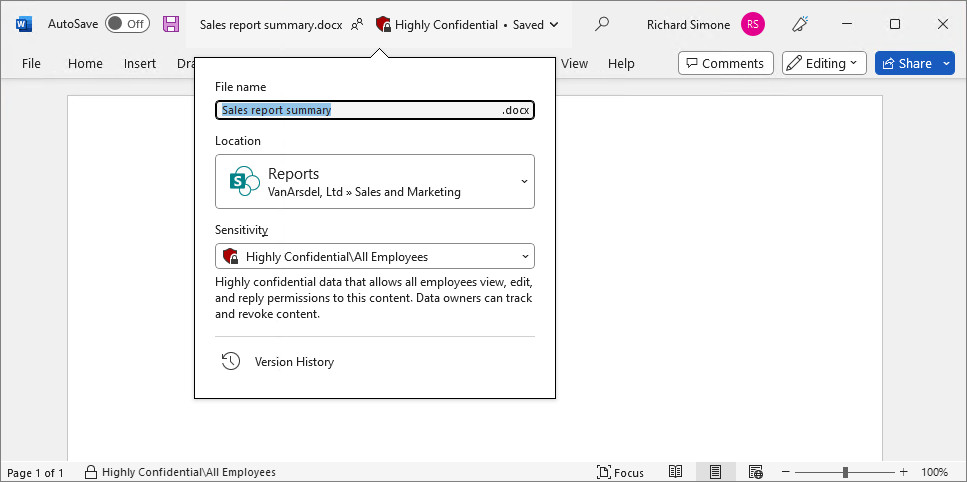
Outlook 支持此功能时,敏感度栏显示在电子邮件的 主题 行上。 例如:

有关标签的信息以及选择或更改标签的功能也集成到用户工作流中,包括保存和重命名、导出、共享、打印和 转换为 PDF。 有关详细信息和示例屏幕截图,请参阅博客文章公告, Office for Windows 中的新敏感度栏。
作为这种高可见性的一部分,这些标签还支持颜色。 有关详细信息,请参阅下一节。
标签颜色
如果您的标签应用不支持此功能,则它们不会显示配置的标签颜色。 若要确定 Office 应用支持的版本,请参阅 Office 应用中敏感度标签的最低版本中的表。
默认情况下,新创建的标签没有颜色。 使用 Microsoft Purview 门户为敏感度标签选择 10 种标准颜色之一。 标签颜色配置位于标签配置的第一页上,位于标签名称和描述之后。
无法为子标签选择颜色,因为它们会自动从其 [父标签或组标签]继承标签颜色 (sensitivity-labels.md#sublabels-that-use-parent-labels-or label-groups) 。
如果标签配置的颜色与 10 种默认颜色之一不同,则会看到选中的“使用以前分配的自定义颜色”检查框,并且标准颜色选项不可用。 可以通过先清除复选框来将自定义颜色更改为其中一种标准颜色,然后再选择其中一种标准颜色。
不能使用 Microsoft Purview 门户配置其他自定义颜色。 请改为使用 PowerShell,如下一部分所述。
使用 PowerShell 配置自定义颜色
可以使用安全 & 合规性 PowerShell 高级设置 颜色 来设置敏感度标签的颜色。 此配置支持无法在 Microsoft Purview 门户中配置的颜色。
要指定所选颜色,请为颜色的红色、绿色和蓝色 (RGB) 组件使用十六进制三元组代码。 例如,#40e0d0 是青绿色的 RGB 十六进制值。
有关这些代码的详细信息,请参阅 <MSDN Web 文档中的颜色> 页,你可能还会发现 RapidTables 很有帮助。 您可以在许多允许您编辑图片的应用程序中识别这些代码。 例如,Microsoft 画图可以让你从调色板中选择自定义颜色,并将自动显示 RGB 值,因此你可以复制该颜色。
示例 PowerShell 命令,其中敏感度标签 GUID 为 8faca7b8-8d20-48a3-8ea2-0f96310a848e
Set-Label -Identity 8faca7b8-8d20-48a3-8ea2-0f96310a848e -AdvancedSettings @{color="#40e0d0"}
有关帮助指定敏感度标签的 PowerShell 高级设置的详细信息,请参阅用于 指定高级设置的 PowerShell 提示。
为父标签或标签组指定默认子标签
注意
使用 功能表 和行“ 父级或组标签的默认子标签”,确定支持此设置的 Office 最低版本。
此配置在 Microsoft Purview 门户中不可用。 连接到安全 & 合规 PowerShell 后,必须将 PowerShell 高级设置 DefaultSubLabelId 与 Set-Label 或 New-Label cmdlet 配合使用。
默认情况下,用户选择 [父标签或组标签] (sensitivity-labels.md#sublabels-that-use-parent-labels-or label-groups) 来查看他们可以应用的子标签,然后选择其中一个子标签。 如果为父标签或标签组指定默认子标签,则当用户选择父标签或标签组时,将自动选择并应用子标签。
例如,父标签 “机密” 配置了一个默认子标签“ 所有员工”。 下一个父标签 “高度机密”未配置默认子标签。 可以通过“高度机密”标签栏末尾的标签栏末尾来区分:
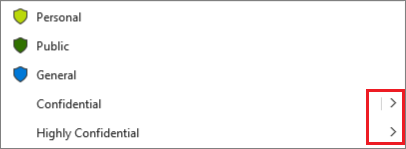
当用户选择该垂直条的左侧时,他们将通过一个选择自动选择“所有员工机密\”。 如果他们需要不同的子标签,他们必须选择垂直条右侧的标签扩展,然后选择标签扩展,然后显示所有子标签以供选择。 相比之下,如果他们选择 “高度机密”,则始终显示该标签的子标签以供选择。
配置此标签设置后,请记住相应地更新最终用户文档。
示例 PowerShell 命令,其中父敏感度标签或标签组 GUID 为 8faca7b8-8d20-48a3-8ea2-0f96310a848e ,而要指定为默认值的其子标签为 1ace2cc3-14bc-4142-9125-bf946a70542c:
Set-Label -Identity "8faca7b8-8d20-48a3-8ea2-0f96310a848e" -AdvancedSettings @{DefaultSubLabelId="1ace2cc3-14bc-4142-9125-bf946a70542c"}
有关指定 PowerShell 高级设置的更多帮助,请参阅 用于指定高级设置的 PowerShell 提示。
阻止分析内容的互联体验
注意
客户端和应用对此设置的支持有所不同。 使用 功能表 和行确定支持此设置的 Office 的最低版本 阻止 某些分析内容的连接体验 ,以及 阻止所有分析内容的连接体验。
此配置在 Microsoft Purview 门户中不可用。 连接到安全 & 合规 PowerShell 后,必须将 PowerShell 高级设置 BlockContentAnalysisServices 与 Set-Label 或 New-Label cmdlet 配合使用。
通过此设置,可阻止 Word、Excel、PowerPoint 和 Outlook 中的内容 (防止将分析内容) 的所有连接体验发送到 Microsoft 进行内容分析,作为隐私控件。 但是,设置后,意味着某些服务无法按设计工作,例如 Outlook 的数据丢失防护策略提示、自动和推荐的标签以及智能 智能 Microsoft 365 Copilot 副驾驶® 副驾驶®。
重要
虽然具有配置敏感度标签的内容将被排除在命名 Office 应用中的智能 智能 Microsoft 365 Copilot 副驾驶® 副驾驶® 之外,但在其他场景中,该内容仍可用于智能 智能 Microsoft 365 Copilot 副驾驶® 副驾驶®。 例如,在 Teams 和 智能 Microsoft 365 Copilot 副驾驶® 对话助手中。
示例 PowerShell 命令,其中敏感度标签 Confidential\Project Onyx 的 GUID 为 8faca7b8-8d20-48a3-8ea2-0f96310a848e ,并且你希望阻止将 Office 应用中带有此标签的所有文档和电子邮件发送到 Microsoft 连接体验进行分析:
Set-Label -Identity "8faca7b8-8d20-48a3-8ea2-0f96310a848e" -AdvancedSettings @{BlockContentAnalysisServices="True"}
若要将设置恢复为将标记内容发送到 Microsoft 连接体验进行分析的默认值,请删除该设置或将值设置为 False。
有关指定 PowerShell 高级设置的更多帮助,请参阅 用于指定高级设置的 PowerShell 提示。
在较新的 Windows 客户端以及所有受支持的 MacOS 和移动客户端版本上,此设置会影响分析 Word、Excel 和 PowerPoint 中内容的所有连接体验。 支持的版本列在 “阻止分析内容的所有连接体验 ”行中。
在“阻止分析内容的某些连接体验”行中列出的较旧 Windows 版本的 Word、Excel、PowerPoint 和 Outlook 上,以下连接体验子集将受到此设置的影响:
| 连接体验 | 应用 |
|---|---|
| 自动 alt txt | Word、PowerPoint、Excel、Outlook |
| 自动应用或推荐敏感度标签 | Word、PowerPoint、Excel、Outlook |
| 智能 Microsoft 365 Copilot 副驾驶® | Word、PowerPoint、Excel、Outlook |
| Microsoft Purview 数据丢失防护策略提示 | Outlook |
| PowerPoint 设计器 | PowerPoint |
| 相似度检查器 | Word |
| 翻译工具 | Word、PowerPoint、Excel、Outlook |
审核标签活动
有关敏感度标签活动生成的审核事件的信息,请参阅审核日志活动文档中的“ 敏感度标签活动 ”部分。
此审核信息在 内容浏览器 和 活动资源管理器 中直观地表示,以帮助你了解敏感度标签的使用方式以及此标签内容的位置。
在 导出并配置审核日志记录 时,还可以使用所选的安全信息和事件管理 (SIEM) 软件创建自定义报表。 有关更大规模的报告解决方案,请参阅 Office 365 管理活动 API 参考。
提示
要帮助创建自定义报表,请参阅以下博客文章: