使用 MVC、Entity Framework 和 ASP.NET 基架,可以创建一个 Web 应用程序,该应用程序提供现有数据库的接口。 本教程系列介绍如何自动生成代码,使用户能够显示、编辑、创建和删除驻留在数据库表中的数据。 生成的代码对应于数据库表中的列。
本教程重点介绍如何使用 ASP.NET 基架生成控制器和视图。
在本教程中,你将了解:
- 添加基架
- 向新视图添加链接
- 显示学生视图
- 显示注册视图
先决条件
- 创建 Web 应用程序和数据模型
- 使用 Visual Studio 2022 时,安装 Net Framework 项目和项模板。
添加基架
你已准备好生成代码,该代码将为模型类提供标准数据操作。 通过添加基架项来添加代码。 可以添加的基架类型有很多选项;在本教程中,基架将包含一个控制器和视图,这些控制器和视图对应于在上一部分中创建的学生和注册模型。
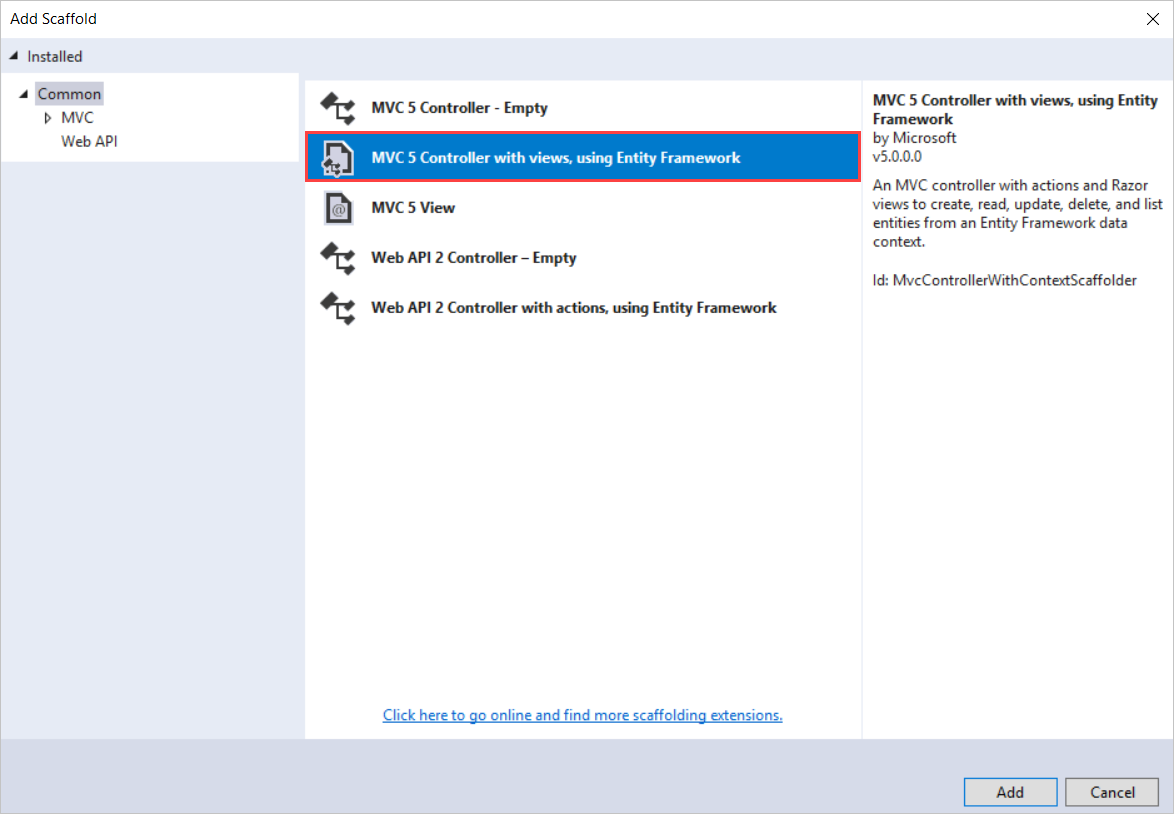
若要在项目中保持一致性,请将新控制器添加到现有 Controllers 文件夹。 右键单击 “控制器 ”文件夹,然后选择“ 添加新>基架项”。
使用 Entity Framework 选项选择具有视图的 MVC 5 控制器。 此选项将生成用于更新、删除、创建和显示模型中数据的控制器和视图。
为模型类选择 Student (ContosoSite.Models),然后选择上下文类的 ContosoUniversityDataEntities (ContosoSite.Models)。 将控制器名称保留为 StudentsController。
单击“添加” 。
如果收到错误,可能是因为你未在上一部分生成项目。 如果是这样,请尝试生成项目,然后再次添加基架项。
代码生成过程完成后,项目控制器和视图>学生文件夹中会显示新的控制器和视图。
再次执行相同的步骤,但为 Enrollment 类添加基架。 完成后,你有一个EnrollmentsController.cs文件和一个名为“注册的视图”下的文件夹,其中包含“创建”、“删除”、“详细信息”、“编辑”和“索引”视图。
向新视图添加链接
若要更轻松地导航到新视图,可以向学生和注册的索引视图添加几个超链接。 在 Views>Home>Index.cshtml 上打开文件,该文件是网站的主页。 在 jumbotron 下面添加以下代码。
<div>
    @Html.ActionLink("List of students", "Index", "Students")<br />
    @Html.ActionLink("List of enrollments", "Index", "Enrollments")
</div>
对于 ActionLink 方法,第一个参数是在链接中显示的文本。 第二个参数是操作,第三个参数是控制器的名称。 例如,第一个链接指向 StudentsController 中的 Index 操作。 实际超链接是从这些值构造的。 第一个链接最终会将用户转到 Views/Students 文件夹中的 Index.cshtml 文件。
显示学生视图
你将验证添加到项目的代码是否正确显示学生列表,并使用户能够在数据库中编辑、创建或删除学生记录。
右键单击 Views>Home>Index.cshtml 文件,然后在浏览器中选择“视图”。 在应用程序主页上,选择 学生列表。
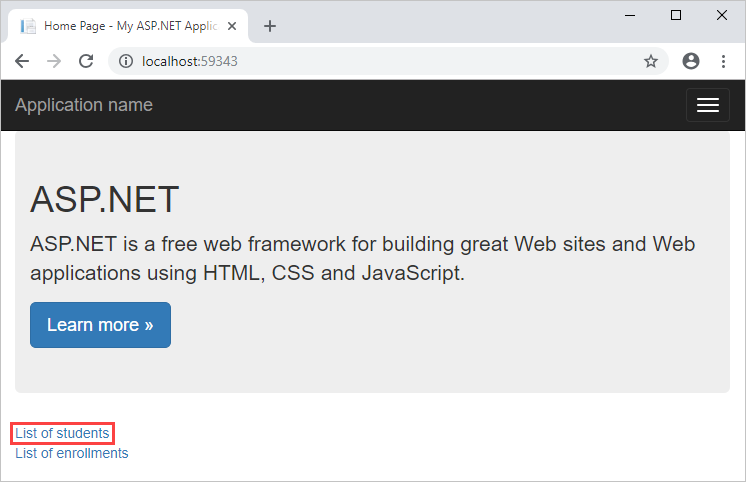
在 “索引 ”页上,请注意学生列表和用于修改此数据的链接。 选择“新建”链接并为新学生提供一些值。 单击“创建”,注意新学生已添加到列表中。
返回“索引”页,选择“编辑”链接,然后更改学生的某些值。 单击“保存”,注意学生记录已更改。
最后,选择“删除”链接,然后通过单击“删除”按钮确认要删除记录。
无需编写任何代码,即可添加对 Student 表中数据执行常见操作的视图。
你可能已注意到,字段的文本标签基于数据库属性(如 LastName),这不一定是要在网页上显示的内容。 例如,你可能更喜欢标签为 姓氏。 稍后将在本教程中修复此显示问题。
显示注册视图
数据库包括学生表和注册表之间的一对多关系,以及课程表和注册表之间的一对多关系。 注册的视图可正确处理这些关系。 导航到网站的主页,然后选择“注册列表”链接,然后选择“新建”链接。
该视图显示用于创建新注册记录的窗体。 具体而言,请注意,窗体包含 CourseID 下拉列表和 StudentID 下拉列表。 两者都填充了相关表中的值。
此外,将根据字段的数据类型自动应用提供的值的验证。 成绩 需要一个数字,因此,如果尝试提供不兼容的值,将显示错误消息: 字段成绩必须是数字。
你已验证自动生成的视图使用户能够处理数据库中的数据。 在本系列的下一教程中,你将更新数据库并在 Web 应用程序中进行相应的更改。
后续步骤
在本教程中,你将了解:
- 添加了基架
- 添加了指向新视图的链接
- 显示的学生视图
- 显示的注册视图
转到下一教程,了解如何更改数据库。