你当前正在访问 Microsoft Azure Global Edition 技术文档网站。 如果需要访问由世纪互联运营的 Microsoft Azure 中国技术文档网站,请访问 https://docs.azure.cn。
配置设置以授权访问 API 中心内的 API。 这些设置:
- 通过使用API密钥、OAuth 2.0授权或其他HTTP安全方案来实现API认证和授权
- 将身份验证配置与清单中的 API 版本相关联
- 通过访问策略管理对指定用户或组的 API 版本的访问
- 允许授权用户在 API 中心门户中测试 API
先决条件
Azure 订阅中的 API 中心。 如果未创建 API 中心,请参阅 快速入门:创建 API 中心。
在您的 API 中心中,至少注册了一个 API。 请参阅 教程:在 API 清单中注册 API。
为 API 配置的环境和部署。 请参阅 教程:为 API 添加环境和部署。
API 中心门户已设置完成。 请参阅 设置 API 中心门户。
用于存储 API 密钥或 OAuth 2.0 客户端机密的 Azure 密钥保管库。 请参阅创建 密钥保管库。 密钥保管库必须使用 Azure 基于角色的访问控制(RBAC)权限模型。
(针对 Microsoft Entra ID 的 OAuth 2.0)需要在关联订阅的 Microsoft Entra 租户中创建应用注册的权限。
选项 1:配置 API 密钥身份验证
对于支持 API 密钥身份验证的 API,请完成以下步骤。
1. 在 Azure 密钥保管库 中存储 API 密钥
若要将 API 密钥存储为密钥保管库中的机密,请参阅 在 密钥保管库 中设置和检索机密。
通过API中心的托管身份访问密钥库。
在 API 中心中启用托管标识
对于此场景,你的 API 中心使用托管标识来访问 Azure 资源。 根据你的需要,启用一个系统分配的托管标识或一个或多个用户分配的托管标识。
下面的示例展示了如何使用 Azure 门户或 Azure CLI 启用系统分配的托管标识。 概括而言,配置步骤与用户分配的托管标识类似。
为托管标识分配“密钥保管库机密用户”角色
若要允许导入资产,请在 Azure 密钥保管库中为您的 API 中心的托管标识分配 密钥保管库机密用户角色。 可以使用门户或 Azure CLI。
- 在 门户中,转到密钥保管库。
- 在边栏菜单中,选择“访问控制”(IAM)。
- 选择“+ 添加角色分配”。
- 在“添加角色分配”页面上,按如下所示设置值:
- 在“角色”选项卡上,选择“密钥保管库机密用户”。
- 在“成员”选项卡的“分配访问权限至”中,选择托管标识>+ 选择成员。
- 在“选择托管标识”页上,选择你在上一部分中添加的 API 中心的系统分配托管标识。 单击“选择”。
- 选择审核 + 分配。
2.添加 API 密钥配置
Caution
在开发人员门户测试控制台中使用客户端凭据流时需要额外小心。 请参阅安全注意事项。 使用API密钥和OAuth 2.0密钥时,任何有开发者门户访问权限的用户都可以使用API。 建议使用 OAuth 2.0 授权代码流配合 PKCE,以防止泄露机密。
在 门户中,转到 API 中心。
在 “治理”下,选择 “授权>+ 添加配置”。
在 添加配置时,设置以下值:

设置 说明 标题 输入授权的名称。 说明 (可选)输入授权的说明。 安全方案 选择 API 密钥。 API 密钥位置 选择 API 请求中密钥的显示方式。 可用值为 标头 (请求标头)和 查询(查询 参数)。 API 密钥参数名称 输入包含 API 密钥的 HTTP 标头或查询参数的名称。 示例: x-api-keyAPI 密钥保管库机密参考 选择“选择”并选择存储的订阅、密钥保管库和机密。 示例: https://<key-vault-name>.vault.azure.net/secrets/<secret-name>选择 创建。
完成配置后,进入 “向 API 版本添加认证配置 ”部分,将 API 密钥配置关联到某个 API 版本。
选项 2:配置 OAuth 2.0 授权
对于支持 OAuth 2.0 授权的 API,请完成以下步骤。 可以配置以下一个或两个流:
- 使用 PKCE(代码交换的证明密钥)的授权代码流 - 在浏览器中(例如在 API 中心门户中)对用户进行身份验证。
- 客户端凭据流 - 对于不需要特定用户权限的应用程序。
Important
如果你为客户门户启用了匿名访问,就不能使用 API 密钥和 OAuth 2.0 密钥。 如果你为客户门户配置了匿名访问,该设置会被忽略,测试控制台授权失败。
Caution
在开发人员门户测试控制台中使用客户端凭据流时需要额外小心。 请参阅安全注意事项。 使用API密钥和OAuth 2.0密钥时,任何有开发者门户访问权限的用户都可以使用API。 建议使用 OAuth 2.0 授权代码流配合 PKCE,以防止泄露机密。
1.创建 OAuth 2.0 应用
在身份提供者(如与你的订阅关联的 Microsoft Entra 租户)中创建应用注册。 这些步骤取决于您的身份提供商。
以下示例演示如何在 Microsoft Entra ID 中创建应用注册。
- 使用在租户中具有足够权限的账户登录 Azure 门户。
- 转到 Microsoft Entra ID>+ 新注册。
- 在 “注册应用程序 ”页上:
- 在 “名称”中,输入有意义的名称。
- 在支持账户类型中,选择合适的选项,例如仅此组织目录中的账户(单租户)。
- 关于授权码流程,在 重定向URI中选择 单页应用(SPA), 并输入你API中心门户的URI:
https://<service-name>.portal.<location>.azure-api-center.ms。 将<service-name>和<location>替换为你的 API 中心名称和部署位置。 示例:https://myapicenter.portal.eastus.azure-api-center.ms - 选择“注册”。
- 在“ 管理”下,选择“ 证书和机密>+ 新建客户端密码”。
- 输入说明。
- 为 “过期”选择一个选项。
- 选择 并添加。
- 在离开页面之前复制客户端密码 值 。 在下一部分中需要用到它。
- (可选)在应用注册中添加 API 范围。 请参阅 配置应用程序以公开 Web API。
在 API 中心配置 OAuth 2.0 时,需要应用注册中的以下值:
- “概述”页中的应用程序(客户端)ID 和复制的客户端密码。
- 来自“概览”>“终结点”的以下终结点 URL:
- OAuth2.0 授权终结点 (v2)
- OAuth 2.0 令牌终结点(v2)(也用作令牌刷新终结点)
- 配置的任何 API 范围。
2. 在 Azure 密钥保管库 中存储客户端机密
若要将客户端机密存储在密钥保管库中,请参阅 在 密钥保管库 中设置和检索机密。
通过API中心的托管身份访问密钥库。
在 API 中心中启用托管标识
对于此场景,你的 API 中心使用托管标识来访问 Azure 资源。 根据你的需要,启用一个系统分配的托管标识或一个或多个用户分配的托管标识。
下面的示例展示了如何使用 Azure 门户或 Azure CLI 启用系统分配的托管标识。 概括而言,配置步骤与用户分配的托管标识类似。
为托管标识分配“密钥保管库机密用户”角色
若要允许导入资产,请在 Azure 密钥保管库中为您的 API 中心的托管标识分配 密钥保管库机密用户角色。 可以使用门户或 Azure CLI。
- 在 门户中,转到密钥保管库。
- 在边栏菜单中,选择“访问控制”(IAM)。
- 选择“+ 添加角色分配”。
- 在“添加角色分配”页面上,按如下所示设置值:
- 在“角色”选项卡上,选择“密钥保管库机密用户”。
- 在“成员”选项卡的“分配访问权限至”中,选择托管标识>+ 选择成员。
- 在“选择托管标识”页上,选择你在上一部分中添加的 API 中心的系统分配托管标识。 单击“选择”。
- 选择审核 + 分配。
3.添加 OAuth 2.0 配置
在 门户中,转到 API 中心。
在 “治理”下,选择 “授权>+ 添加配置”。
在 添加配置时,设置以下值:

注释
使用之前创建的应用注册中的值。 对于 Microsoft Entra ID,在应用注册概述页上查找客户端 ID,以及在概述>终结点上查找 URL 终结点。
设置 说明 标题 输入授权的名称。 说明 (可选)输入授权的说明。 安全方案 选择 OAuth2。 客户端 ID 在您的身份提供商中输入您创建的应用程序的客户端 ID(GUID)。 客户端密码 选择存储的订阅、密钥保管库和客户端密码。
示例:https://<key-vault-name>.vault.azure.net/secrets/<secret-name>授权 URL 输入标识提供者的 OAuth 2.0 授权终结点。
Microsoft Entra ID 的示例:https://login.microsoftonline.com/<tenant>/oauth2/v2.0/authorize令牌 URL 输入身份提供者的 OAuth 2.0 令牌端点。
Microsoft Entra ID 的示例:https://login.microsoftonline.com/<tenant>/oauth2/v2.0/token刷新 URL 输入标识提供者的 OAuth 2.0 令牌刷新终结点。 对于大多数标识提供者,与令牌 URL 相同
Microsoft Entra ID 的示例:https://login.microsoftonline.com/<tenant>/oauth2/v2.0/tokenOAuth2 流 选择一个或两个 OAuth 2.0 流: 授权代码(PKCE) 和 客户端凭据。 作用域 输入为您的 API 配置的一个或多个 API 作用域,用空格分隔。 如果未配置作用域,请输入 .default。选择“创建”以保存配置。

完成此配置后,转到 “将身份验证配置添加到 API 版本 ”部分,将 OAuth 2.0 配置与 API 版本相关联。
选项 3:为另一个 HTTP 安全方案配置设置
对于使用其他 HTTP 安全方案的 API(例如基本身份验证或不使用 OAuth 2.0 的持有者令牌),请完成以下步骤。 可能需要为旧 API 选择此选项。
在 门户中,转到 API 中心。
在 “治理”下,选择 “授权>+ 添加配置”。
在 添加配置时,设置以下值:
设置 说明 标题 输入授权的名称。 说明 (可选)输入授权的说明。 安全方案 选择“HTTP”。 身份验证方案 选择 API 使用的身份验证方案。 示例包括下表中的方案。 身份验证方案 说明 基本 将 username:password作为 Base64 编码字符串发送到Authorization: Basic <credentials>头。持有者 在 Authorization: Bearer <token>标头中发送一个非OAuth 2.0访问令牌的其他令牌。摘要 一种质询-响应机制,服务器发送 nonce;客户端使用凭证 + nonce 的哈希进行响应。 自定义 另一种机制方案,例如特定于供应商的方案。
完成此配置后,请转到下一部分 ,将配置与 API 版本相关联。
将身份验证配置添加到 API 版本
配置身份验证方案后,将配置与 API 版本相关联。
在 门户中,转到 API 中心。
在 “清单”下,选择“ 资产”。
选择要与配置关联的 API。
在 详情中,选择 版本,然后选择目标API版本。
在 API 版本的上下文菜单中,选择“ 管理访问权限”。

在 “管理访问”中,选择 +添加认证。
选择可用的 身份验证配置。
选择 创建。
注释
你可以为一个API版本添加多个认证配置(例如,API密钥和OAuth 2.0),前提是API支持。 还可以将相同的配置添加到多个 API 版本。
管理特定用户或组的访问权限
配置分配用户或组 API 中心凭据访问读取者 角色的访问策略,该角色的范围限定为 API 版本中的特定身份验证配置。 该角色赋予指定用户在API中心门户中测试API的能力。
在 门户中,转到 API 中心。
前往具有身份验证配置的 API 版本。
选择“管理访问”。
选择要管理的身份验证配置。
在下拉菜单中,选择“ 编辑访问策略”。

在 “管理访问 ”页上,选择“ + 添加 > 用户 ”或 “添加 > 组”。
搜索并选择用户或组。 可以选择多个项。
选择 选择。
小窍门
若要删除用户或组,请在“管理访问”页上的上下文菜单中选择“删除”。
在 API 中心门户中测试 API
测试为身份验证和用户访问配置的 API。
小窍门
还可以配置 可见性设置 ,以控制门户中所有已登录用户显示哪些 API。
在 门户中,转到 API 中心。
在 API 中心门户下,选择 “门户设置>查看 API 中心门户”。
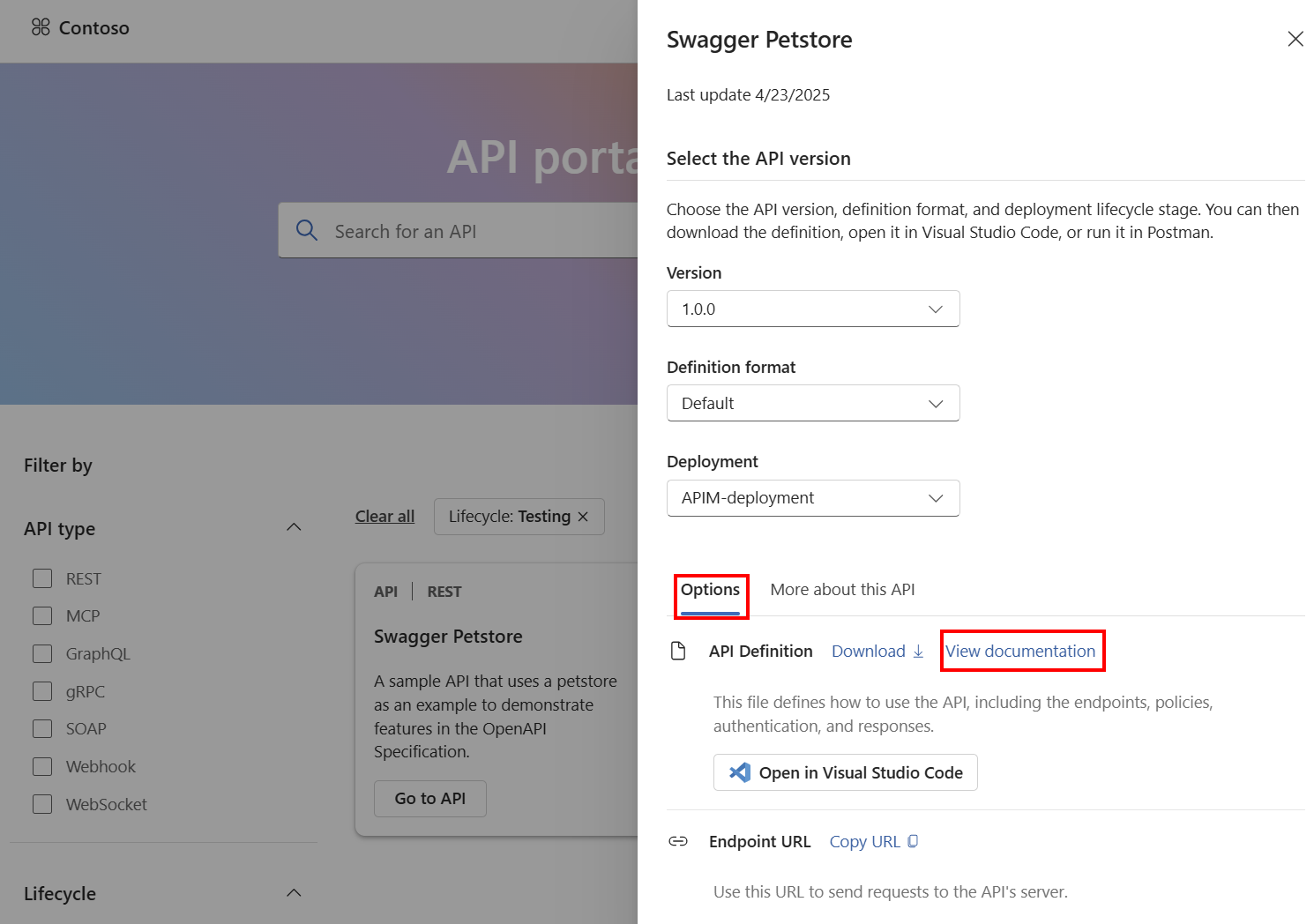
选择 API,然后选择配置了身份验证方法的版本。
在 “选项”下,选择“ 查看文档”。

选择一个操作,然后选择“试用此 API”。
查看身份验证设置。 如果具有访问权限,请选择“ 发送”。

成功的操作返回
200 OK响应代码和响应正文。 失败的操作返回错误消息。