Azure开发人员 CLI (azd) 是一种开源命令行工具,它使用一致的命令替换手动设置和配置,以便在Azure上生成和部署应用。
在本快速入门中,你将初始化示例模板并将其部署到Azure。 你将获得 Azure 上一个正在运行的应用程序和一个可重用的本地项目,完成后可重新部署、自定义或删除该项目。
先决条件
在开始之前,请确保满足以下先决条件:
- 具有活动订阅的Azure帐户。 免费创建帐户。
- 已安装Azure开发人员 CLI。
- 对于 .NET 示例,需要 .NET 10 SDK。
注意事项
这两个示例都在 Azure 中远程生成容器映像。 Python示例不需要安装本地Python进行部署。 .NET 示例仍需要本地 .NET SDK,因为其后预配挂钩会运行 dotnet user-secrets set。
了解 azd 模板
azd模板是一个源存储库,其中包含azd使用应用所需的所有内容。 可以为新应用或现有应用构建自己的模板,也可以从现有模板开始对其进行自定义。 在本快速入门中,你将使用示例模板,以便专注于核心 azd 工作流。
以下结构显示了典型模板的简化顶级视图:
|-- src/         # Application source code
|-- infra/       # Azure resources defined as infrastructure as code
|-- azure.yaml   # azd project configuration
`-- .azure/      # Local environment settings
有关这些文件的完整细分,请参阅 浏览和编辑模板文件。
初始化模板
从要在其中存储项目的父目录中,选择一个示例存储库并运行 azd init:
此选项使用 hello-azd-python 示例存储库。
azd init --template hello-azd-python
azd 支持多种语言、框架和容器。 有关详细信息,请参阅 支持的语言和环境。
出现提示时,输入简短的环境名称,例如 dev。 初始化完成后,在终端中打开新项目目录,然后继续操作。
azd init 命令:
- 将所选模板下载到新项目目录中。
- 将新目录初始化为
azd项目。 - 创建一个环境,该环境将部署设置(例如 Azure 订阅和位置)存储在
.azure目录下。
该命令不会创建或部署任何Azure资源。
登录到 Azure
运行以下命令,然后通过浏览器登录:
azd auth login
预配和部署应用资源
运行下面的命令:
azd up
出现提示时,选择要使用的 Azure 订阅和位置。 第一个部署可能需要几分钟时间,因为 azd up 运行完整的部署工作流:
- 预配:创建模板基础结构即代码文件定义的Azure资源。
- 包: 生成并打包用于部署的应用。 该示例使用远程容器构建,因此该构建在 Azure 中运行。
- 部署: 将打包的应用部署到预配的托管资源。
该模板在目录azure.yaml下的infraBicep文件和项目配置中定义支持资源,例如托管标识、角色分配和应用程序设置,并将其azd与应用一起部署。 若要了解有关这些文件的详细信息,请参阅 “浏览和编辑模板文件”。
更改应用或基础结构后,可以再次运行 azd up 。
azd 更新现有环境,而不是创建单独的部署。
浏览已部署的应用
完成后 azd up ,它会在命令输出中打印指向预配资源和正在运行的应用的链接。
选择输出中的Azure 门户资源组链接以查看
azd预配的资源。
选择输出中的应用终结点链接,以在浏览器中打开正在运行的应用。

更改和重新部署
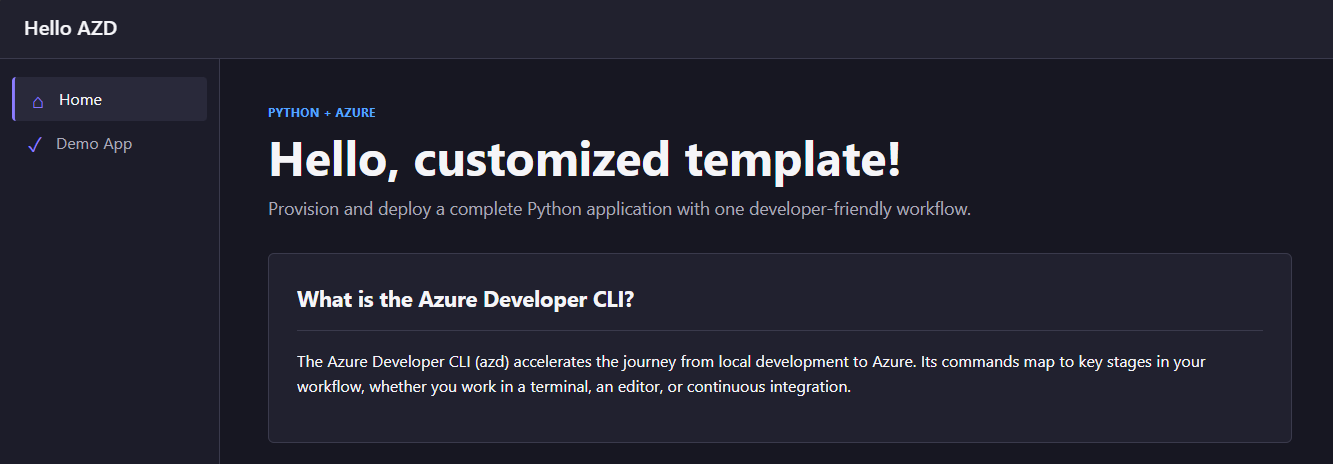
(可选)对示例应用做一个小改动,然后使用 azd deploy 仅重新部署应用代码。
- 打开
src/app/templates/home.html。 -
找到
<h1>Hello, customized template!</h1>标题。 - 将标题文本替换为
<h1>Hello from your azd template!</h1>,然后保存文件。
此更改仅影响应用源,因此无需重新预配基础结构。 重新部署更新的代码:
azd deploy
命令 azd deploy 打包并仅部署应用代码,同时 azd up 运行完整的预配、包和部署工作流。 命令完成后,从命令输出打开应用终结点。 主页显示更新的标题。
清理资源
完成后,运行以下命令以删除Azure资源并避免持续收费:
azd down
出现提示时,确认删除。 此命令会删除 azd 为当前环境预配的资源,但会保留本地项目文件。
后续步骤
请求帮助
有关如何提交 bug、请求帮助或为 Azure 开发人员 CLI 提出新功能的信息,请访问 troubleshooting and support 页。