Azure DevOps Services |Azure DevOps Server |Azure DevOps Server 2022
提交详细信息视图提供有关提交过程中所做的所有更改的信息。 可以查看与提交关联的其他元数据,还可以执行某些作来还原或切切地选取提交。

在提交详细信息页上看到哪些信息?
提交 ID 和提交消息 - 可以查看提交的提交 ID 和提交消息。 还可以通过单击 复制 按钮来复制提交 ID 或提交消息。
作者详细信息 - 还可以在作者下拉菜单中查看有关提交人员的详细信息。 选择 推送 链接以访问关联的推送详细信息

关联的拉取请求 - 从 提交历史记录 导航到提交详细信息后,将保留提交历史记录页中的分支上下文。 在以下示例中,可以看到提交 #33 将此提交引入主分支。 还可以查看此提交的所有关联拉取请求,这些请求都是将此提交带到一个分支或另一个分支的所有拉取请求。

关联的工作项 - 还可以在工作项下拉列表中查看与此提交关联的所有工作项。

生成状态 - 还可以查看与提交关联的生成状态。

可以执行哪些作?
可以在提交详细信息页上执行以下作。
在分支和标记中搜索 - 单击分支中的 搜索 按钮以在特定分支或标记中搜索提交。 可以查看特定分支还是标记是否包含此提交。

樱桃挑选 - 单击 樱桃挑选,以挑选一个承诺,并将更改移植到另一个分支。

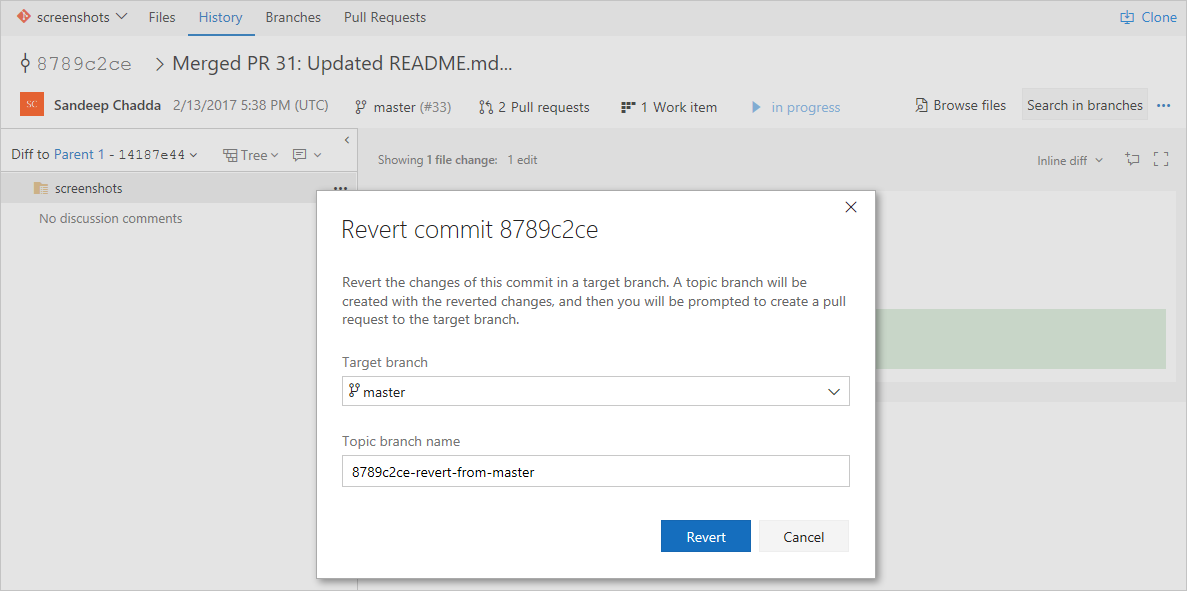
还原 - 单击 还原 还原提交更改。 主题分支是使用还原的更改创建的,然后系统会提示你向目标分支创建拉取请求。
新建分支 - 单击 “新建分支” 从提交创建新分支。

提交中包含的更改是什么?
通过源资源管理器,可以选择文件或文件夹以查看与提交关联的更改。
父级差异 - 在 源资源管理器 窗格中单击父 1 差异以查看当前提交与其父提交之间的差异。
父
 Diff to parent差异
文件资源管理器视图提供我们在文件资源管理器视图中获取的所有功能,即你可以
并行或内联差异视图中浏览文件
使用导航键浏览下一组更改
预览文件
比较以前提交的文件差异
