Copilot Autofix 为适用于 Azure DevOps 的 GitHub Advanced Security 中的代码扫描警报和依赖项扫描安全漏洞提供智能修复。 打开受支持的警报,然后选择“ 生成修补程序”。 Copilot编码代理可以探索相关的存储库上下文,查看和优化其建议的更改,并使用建议的修补程序打开拉取请求。
通过普通拉取请求工作流查看、测试和合并更改。 这两种警报类型的步骤相同。 首先选择相关警报列表,然后使用相关扫描程序验证合并的修补程序。
Note
此功能目前为公共预览版。
功能可能会更改或删除,而不通知。 预览版功能没有服务级别协议(SLA)和有限的支持。
适用于 Azure DevOps 的 GitHub Advanced Security 可与 Azure Repos 配合使用。 若要将 GitHub 高级安全性与 GitHub 存储库配合使用,请参阅 GitHub 高级安全性。
Prerequisites
| Category | Requirements |
|---|---|
| Permissions | - 若要查看存储库的所有警报的摘要:存储库的 参与者 权限。 - 若要消除高级安全性中的警报:需有项目管理员权限。 - 若要管理高级安全性中的权限:需为项目集合管理员组成员或将高级安全性:管理设置权限设置为允许。 |
有关高级安全权限的详细信息,请参阅 “管理高级安全”权限。
- 已为您的存储库配置代码扫描或依赖项扫描,并生成警报。
- 至少一个受支持的警报。
- 选择 生成修复 的用户需要具有 高级安全:查看警报 仓库权限。
- 访问Azure Pipelines代理池。 Copilot Autofix 会将 Microsoft 托管的流水线作业加入队列,以生成并发布修复。 运行需要可用的并行作业。 如果所有并行作业都在使用中,修复将保持排队状态,直到有可用容量。
Copilot Autofix 使用名为GitHub Copilot ({organization})(而不是项目或集合生成服务帐户)的专用标识执行存储库操作。 该服务会自动为该身份授予以下权限:
| Operation | 权限 |
|---|---|
| 访问项目 | 查看项目级信息 |
| 克隆存储库 | 阅读 |
| 创建并推送修复分支 | 贡献与创建分支 |
| 创建和更新拉取请求 | 参与拉取请求 |
| 查看警报 | 高级安全性:查看警报 |
| 新增拉取请求讨论 | 阅读并参与拉取请求讨论 |
| 更新管道运行情况 | 更新构建信息 |
| 为拉取请求添加标签 | 创建Copilot Autofix标签 |
无需向 Build Service 帐户授予这些权限。 如果您的组织使用显式拒绝权限,请确认这些权限不会阻止 GitHub Copilot ({organization}) 身份。
代理式 Autofix 的工作原理
Agentic Autofix 使用警报的发现和存储库上下文,而不是仅依赖于报告的代码位置。 Copilot编码代理可以使用签入的自定义说明和相关技能来了解编码标准、体系结构和修正模式。 在打开包含以下内容的拉取请求之前,它可以查看和优化建议的更改:
- 建议的代码更改,用于修复根本漏洞。
- 对正在修复的警报的描述,包括警报 ID、严重性和变更摘要。
由于建议的修补程序考虑了代码库的更广泛上下文,因此更改可以跨越多个引发警报的行,并且可以在需要时包括对其他文件的更改。
Note
由 Copilot Autofix 处理的数据不会被用于训练大型语言模型(LLMs)。
Important
Copilot自动修复建议由 AI 模型生成,不保证正确、完整或安全。 请始终仔细查看拉取请求,验证它是否解决警报而不引入新问题,并在合并更改之前对其进行测试。
支持的警报
| 警报类型 | 公共预览版支持 |
|---|---|
| 代码扫描 | 来自 CodeQL 和第三方代码扫描工具的警报。 |
| 依赖项扫描 | 安全漏洞警报。 不包括恶意软件发现。 |
| 秘密扫描 | 不支持。 |
对于任一受支持的警报类型,Copilot Autofix 会提出一项更改供你查看。 它不能保证每个问题项都有修补程序。 有关详细信息,请参阅修复不可用。
提供仓库说明和所需技能
向 agentic Autofix 提供你希望它在生成修复时考虑的上下文。 将自定义说明和技能签入到受支持的.github或.agents位置中的存储库。 这些文件可帮助Copilot编码代理遵循团队的编码标准和已建立的修正工作流。
将编码标准添加到自定义说明
使用存储库范围的自定义说明,例如 .github/copilot-instructions.md,描述更改应如何适合你的项目。 包括有关命名约定、已批准的库、体系结构边界以及如何构建和测试更改的指南。
例如,如果你的团队需要共享的输入验证帮助程序,请在说明中描述该要求。 不要假设坐席会根据该警报自行判断出来。
# Coding standards

- Use the existing input-validation helpers instead of adding new validation logic.
- Follow the naming conventions in the surrounding code.
- Keep dependency changes scoped to the vulnerability being fixed.
- Update the relevant tests when a fix changes behavior.
- Run the documented build and test commands before proposing a change.
使用Copilot支持的文件名和位置。 仅凭文件名,名为custom-instructions.md的文件并不能建立存储库范围的 Copilot 指令文件。 有关存储库范围的文件格式,请参阅为GitHub Copilot添加存储库自定义说明。
添加用于可重复修正任务的技能项
存储库技能可以提供特定于任务的说明、脚本和支持资源。 将技能存储在目录中,如 .github/skills/<skill-name>/ 或 .agents/skills/<skill-name>/,并将其说明放在 SKILL.md 中。
例如,依赖项更新技能可以描述包更新过程和兼容性检查。 代码修复技能可描述如何使用批准的安全库。 Agentic Autofix 可以引用相关技能,作为生成修复的一部分;并非每个技能都适用于每个警报。 有关技能格式,请参阅关于智能体技能。
Important
存储库说明和技能提供了其他上下文,不能保证生成的修补程序满足每个要求。 根据标准查看建议的更改,运行验证检查,并在合并之前验证漏洞是否已解决。
Billing
Copilot Autofix 已包含在您的 GitHub Advanced Security for Azure DevOps 许可证中。 生成修复会消耗贵组织 Azure 计费计量中的 AI 额度。
每次生成修复建议都会消耗令牌,其中包括发送给模型的代码上下文所对应的输入令牌、建议的更改所对应的输出令牌,以及复用现有上下文的缓存令牌。
为了简化计费,这些令牌将转换为称为GitHub AI 信用额度的标准单位,其中 1 个信用额度等于 0.01 美元。 费用将计入与你的 Azure DevOps 组织关联的 Azure 订阅,并在 Azure 成本管理中显示为单独的计量项。
每个修复的成本因周围代码上下文的大小和更改的复杂性而异。
Note
在 GitHub 上配置的 GitHub Copilot 预算设置和用户限制不适用于 Azure DevOps 中的 Copilot Autofix 计量支出。 此使用情况通过链接到Azure DevOps组织的Azure订阅计费,而不是通过GitHub Copilot计费计费。
按项目查看 Autofix 成本
Copilot Autofix 支持组织和项目标记,以便筛选其使用费,并比较各 Azure DevOps 项目之间的成本。
- 在Azure 门户中,打开与你的 Azure DevOps 组织关联的订阅。 转到 成本管理>成本分析。
- 选择要查看的日期范围。
- 添加 Meter 筛选器并选择 AI Credit for AzDO GAC。 此筛选器将 Autofix 使用费与其他订阅成本隔离开来。
- 为
_organizationname_添加标记筛选器,并选择要查看其成本的 Azure DevOps 组织。 - 将 分组依据 设置为
_projectname_标记,以查看按项目划分的 Autofix 成本明细。

若要查看单个日期,请将 粒度 设置为 “每日 ”,并将可视化效果切换到 “表”。 保留计量和组织筛选器和项目分组。 还可以筛选 _projectname_ 标记以将表限制为特定项目。

启用 Copilot 自动修复
您可以在组织、项目或存储库级别启用 Copilot 自动修复。 在更大范围内启用自动修复时,此设置会应用到该范围内的所有仓库。 根据您希望将此设置应用到哪些代码库,选择在何处配置自动修复:
| Scope | 在哪里配置 Autofix |
|---|---|
| 组织 | 选择 “组织设置>存储库 ”,为组织中的所有存储库启用自动fix。 |
| 项目 | 选择Project设置>存储库>“所有存储库”,为project中的所有存储库启用自动fix。 |
| 资料库 | 选择项目设置>存储库,然后选择一个存储库,仅为该存储库启用自动修复。 |
若要启用 Copilot 自动修复:
- 登录到 Azure DevOps 组织(
https://dev.azure.com/{yourorganization})。 - 转到要配置的组织、项目或存储库范围的设置页。
- 在 “高级安全”部分中,找到 安全警报自动修复。 如果使用独立代码安全性,请选择选项以打开代码安全功能面板。
- 选择安全警报自动修复。 同一设置为受支持的代码扫描和依赖项扫描警报启用Copilot自动修复。
- 如果使用 代码安全功能 面板,请选择 应用 以保存更改。
有关捆绑的高级安全性和独立代码安全设置的屏幕截图,请参阅“配置 Copilot 自动修复”。
启用 Autofix 不会自动配置扫描或生成修补程序。 首先,配置 代码扫描 或 依赖项扫描。 然后,针对受支持的警报请求修复。
为警报生成修复
启用 Copilot Autofix 后,对受支持的代码扫描警报或依赖项漏洞警报使用相同的步骤。
- 选择 Repos>Advanced Security。
- 打开代码扫描或依赖项扫描警报列表,然后选择警报以打开其详细信息视图。
- 查看发现项、受影响的代码或依赖项以及修正指南。
- 选择“生成修复”。
以下代码扫描示例演示了共享工作流。 依赖项扫描示例显示本部分中稍后生成的拉取请求。

当 Copilot Autofix 正在处理修复时,警报详细信息视图会显示修复正在进行中。 Copilot 自动修复会在修复准备就绪后创建拉取请求。

Copilot Autofix 会生成修复,并基于名为 copilot-autofix/... 的分支创建拉取请求。 该拉取请求带有 Copilot Autofix 标签,你可以用它在拉取请求列表中识别 Autofix 拉取请求。
对于同一警报和分支,只能有一个修复生效。 当请求处于待处理状态或其流水线正在运行时,生成修补程序不可用。 如果同时提交了另一个请求,警报会显示修复已在生成中。 当前请求成功或失败后,您可以再次生成修复。

以下依赖项扫描示例显示了 相关拉取请求下易受攻击包的活动 Autofix 拉取请求。

如果Copilot Autofix 不会为警报生成任何代码更改,则它不会创建分支或拉取请求,也不会在警报详细信息视图上链接拉取请求。 在这种情况下,请手动修正警报。 有关详细信息,请参阅修复不可用。
审查并合并该修复
Copilot Autofix 打开的拉取请求的行为与其他任何Azure Repos拉取请求类似。 其描述概括了该修补程序所处理的警报内容。

Copilot Autofix 标签用于标识自动修复拉取请求。
- 可从警报的 相关拉取请求部分打开拉取请求,也可从 Repos>拉取请求 中打开。
- 在所有受影响文件的 文件 选项卡中查看建议的更改。
- 如果需要匹配代码样式、命名约定或项目要求,请编辑更改。
- 通过正常的审核流程批准并完成该拉取请求。
合并拉取请求后,在合并的目标分支上运行相关扫描程序。 Copilot Autofix 不会运行此合并后扫描。
| 已修复提醒 | 合并后要运行的内容 |
|---|---|
| 代码扫描 | 运行 CodeQL 或报告了该警报的第三方扫描程序,并将更新的分析结果发布到高级安全性。 |
| 依赖项漏洞 | 运行依赖项扫描,以便高级安全性可以处理更新的依赖项。 |
仅合并拉取请求不会关闭警报。 高级安全在处理新的扫描结果后,会更新警报状态。 验证这些结果不再报告该漏洞。
Tip
生成的修复方案只是一个起点,而不是最终解决方案。 像对待任何其他更改一样对待拉取请求:在合并之前查看请求、对其进行测试并根据需要请求其他审阅者。
Copilot 自动修复疑难解答
正在修复
大多数 Copilot Autofix 运行大约在 2-5 分钟内完成。 运行时可能因可用的管道容量和更改的复杂性而异。 如果所有并行作业都在使用中,则管道将处于排队状态,并且警报会继续显示Fix in progress,直到有可用容量。
在管道进入队列前一直处于挂起状态的请求会在 30 分钟后失败。 排队或运行中的管道有两小时的超时时间。 警报可能会在达到后端超时之前自动停止更新。 如果警报仍在进行中:
- 刷新警报详细信息页。
- 如果 查看运行 可用,请打开该管道运行并检查其状态是处于排队中还是正在运行。
- 等待请求进入成功或失败状态。 在现有请求处于活动状态时不要提交另一个请求。
- 如果请求失败,请查看失败消息,并在解决原因后选择 “重试修复 ”。
拉取请求已创建,但未关联到警报
拉取请求可以在出现在 相关拉取请求 下之前成功创建。 刷新警报详细信息页。 如果拉取请求仍未关联,请选择Repos>拉取请求并查找:
- Copilot Autofix 标签。
- 一个以
copilot-autofix/开头的源分支。 - 引用警报的拉取请求标题或说明。
通过普通拉取请求工作流查看和合并拉取请求,即使链接未显示在警报中。
存储库或拉取请求操作失败
Copilot Autofix 对与该警报关联的分支进行浅克隆。 它不会初始化 Git 子模块。 它创建唯一命名 copilot-autofix/... 的分支,推送生成的更改,并打开面向警报分支的拉取请求。
使用警报失败状态下的 查看运行 来查看管道日志。 下表列出了常见原因和操作:
| Failure | 需要检查的事项 |
|---|---|
| 无法克隆存储库或分支 | 验证存储库和警报分支是否仍然存在。 对于在拉取请求中发现的警报,源分支和拉取请求必须仍处于活动状态。 如果删除了分支,请在当前分支上运行相关扫描程序,并根据扫描产生的警报生成修补程序。 |
| 该修复依赖于 Git 子模块中的代码 | Copilot Autofix 不会初始化子模块。 如果所需的代码上下文存储在子模块中,请手动修正警报。 |
| 默认分支已更改或警报分支被删除 | Copilot Autofix 以与警报关联的分支为目标,该分支不一定是当前默认分支。 在目标分支上运行相关扫描程序,并从该分支的警报生成修补程序。 |
| 无法创建修复分支 | 检查存储库分支名称限制以及针对 GitHub Copilot ({organization}) 标识的显式拒绝权限。 允许具有前缀的 copilot-autofix/ 分支。 重试将创建一个新的唯一命名分支。 |
| 分支策略阻止更改 | 拉取请求完成策略适用于 Autofix 拉取请求,就像任何其他拉取请求一样。 请先满足所需的审阅要求和验证策略,然后再完成它。 如果代码库策略阻止初始推送,请更新该策略以允许 Autofix 身份和分支前缀。 |
| 无法推送已生成的提交 | 检查 GitHub Copilot ({organization}) 标识的 参与 和 创建分支 权限,包括显式拒绝。 还请按照 已生成修复但无法提交或推送 中所述检查提交作者电子邮件地址验证。 |
| 无法创建拉取请求 | 检查“向拉取请求做出贡献”权限,以及为标识创建GitHub Copilot ({organization})标签的权限。 |
已生成修复,但无法提交或推送
Copilot 自动修复使用 noreply@dev.azure.com 作为提交作者的电子邮件地址。 如果提交作者电子邮件验证策略不允许此地址,Copilot Autofix 可以生成代码更改,但无法提交或推送它来创建拉取请求。
警报详细信息视图会显示一条错误信息,其中会标明被阻止的提交作者电子邮件地址。
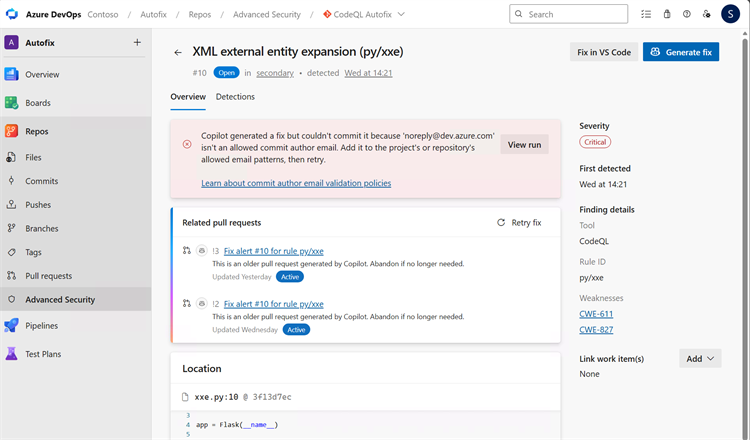
将 noreply@dev.azure.com 添加到提交作者电子邮件验证策略中的允许电子邮件模式:
- 选择 项目设置>存储库。
- 选择 “所有存储库 ”以更新项目级策略,或选择具有策略的存储库。
- 选择 “策略”。
- 在 “存储库策略”下,查找 提交作者电子邮件验证。
- 将
noreply@dev.azure.com添加到允许的电子邮件模式中。 - 返回到警报提示,然后选择 “重试修复”。

运行失败
如果 Copilot 自动修复运行无法完成,警报中会显示醒目的失败状态,以便你能够快速看出该次运行未成功。 在失败状态下,您可以重新运行以生成新的修复。

由于暂时性原因,或者运行不生成可用代码更改时,运行可能会失败。 重新运行该任务以再次生成修复。
合并修复后,警报将保持打开状态
合并 Autofix 拉取请求本身不会关闭警报。 高级安全性需要来自报告了该发现的扫描程序的新结果。 如果警报保持打开状态:
- 验证拉取请求是否已合并到检测到警报的同一分支中。
- 确认代码扫描或依赖项扫描(适当)在合并后运行并分析合并提交。
- 确认高级安全性处理了正确存储库和分支的更新结果。
- 查看新结果,验证是否不再检测到漏洞。
- 如果漏洞仍然存在,请更新修复方案并再次运行相关扫描程序。
无可用修复
Copilot Autofix 无法为每个警报生成修复方案。 修复程序在以下情况下可能不可用:
- Copilot Autofix 当前不支持警报类型。
- Copilot判定该告警可能是误报。
- Copilot 自动修复运行了,但不会产生任何代码更改。 在这种情况下,不会创建分支或拉取请求。
如果 Copilot 自动修复判定该警报可能是误报,且未生成任何更改,则警报详细信息视图中会显示该结果。 您可以查看运行记录,或重新尝试修复。

当修补程序不可用时,请使用警报的修正指南手动修复它。 仅在查看发现并确定适当的忽略原因后才忽略警报。 有关详细信息,请参阅 代码扫描警报详细信息 和 依赖项扫描警报详细信息。