你当前正在访问 Microsoft Azure Global Edition 技术文档网站。 如果需要访问由世纪互联运营的 Microsoft Azure 中国技术文档网站,请访问 https://docs.azure.cn。
先决条件
在完成本教程之前,请参阅 什么是发现? 和使用 和管理发现 文章,了解本文中提到的关键概念。
访问自动攻击面
Microsoft已先发制人地配置了许多组织的攻击面,通过发现连接到已知资产的基础结构来映射其初始攻击面。 我们建议所有用户在创建自定义攻击面并运行其他发现之前搜索其组织的攻击面。 此过程使用户能够在Defender EASM刷新数据、将更多资产和最新上下文添加到攻击面时快速访问其清单。
首次访问 Defender EASM 实例时,请在常规部分选择入门,以便在自动化攻击面列表中搜索您的组织。
然后从列表中选择你的组织,然后单击“ 构建我的攻击面”。

此时,发现在后台运行。 如果您从可用组织列表中选择了预配置的“攻击面”,您将被重定向到“仪表板概览”页面,在该页面上,您可以在预览模式下查看有关您组织基础设施的洞察信息。 在等待发现其他资产并将其填充到清单时,请查看这些仪表板见解以熟悉攻击面。 有关如何从 这些仪表板 派生见解的详细信息,请阅读了解仪表板一文。
如果您发现有任何遗漏的资产,或还有其他需要管理、但可能无法通过与您的组织有明确关联的基础架构被发现的实体,您可以选择运行自定义发现任务来检测这些异常资产。
自定义发现功能
自定义发现非常适合需要更深入地了解基础结构的组织,这些基础结构可能不会立即链接到其主要种子资产。 通过提交一份更大的已知资产列表并将其用作发现种子,发现引擎会返回范围更广的资产集合。 自定义发现还可以帮助组织找到可能与独立业务部门和收购公司相关的不同基础结构。
发现组
自定义发现被组织到发现组中。 它们是独立的种子群集,由单个发现运行组成并按自己的定期计划运行。 用户可以选择组织其发现组,以最有利于其公司和工作流的任何方式来描述资产。 常见选项包括按负责任的团队/业务部门、品牌或子公司进行组织。
创建发现组
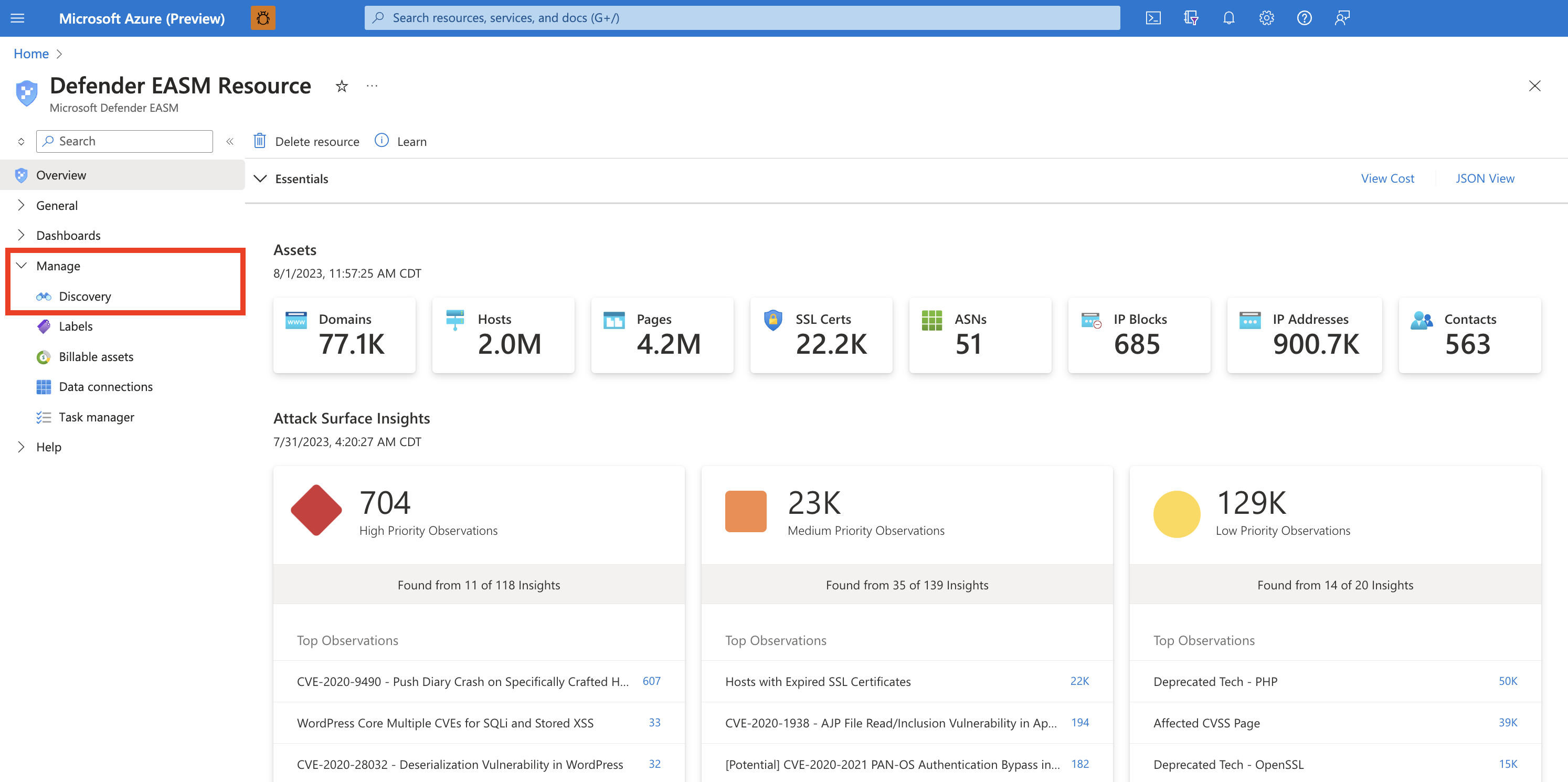
选择左侧导航列中“管理”部分下的“发现”面板。
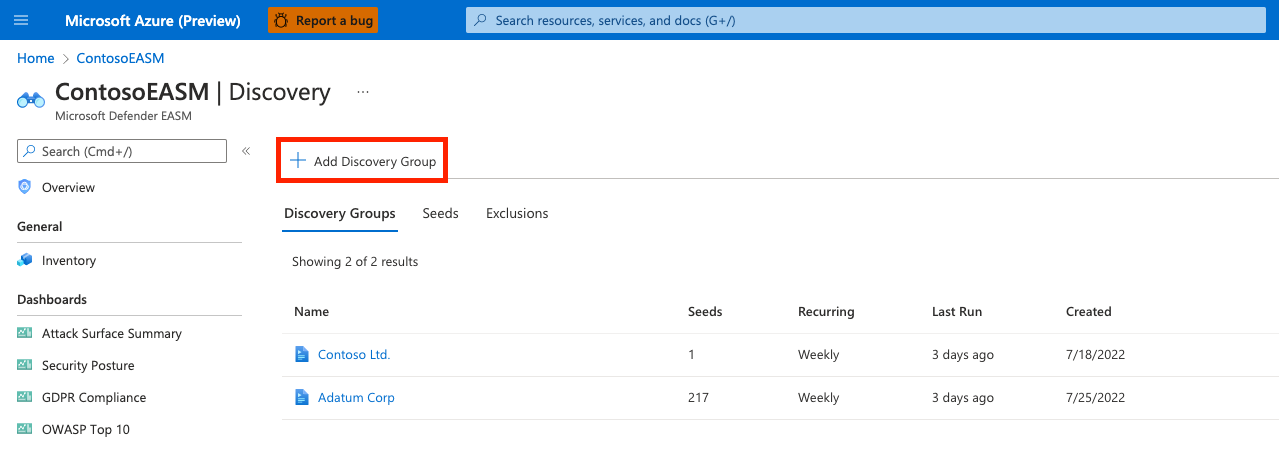
此发现页面默认显示发现组列表。 首次访问平台时,此列表将为空。 若要运行第一个发现,请单击“ 添加发现组”。
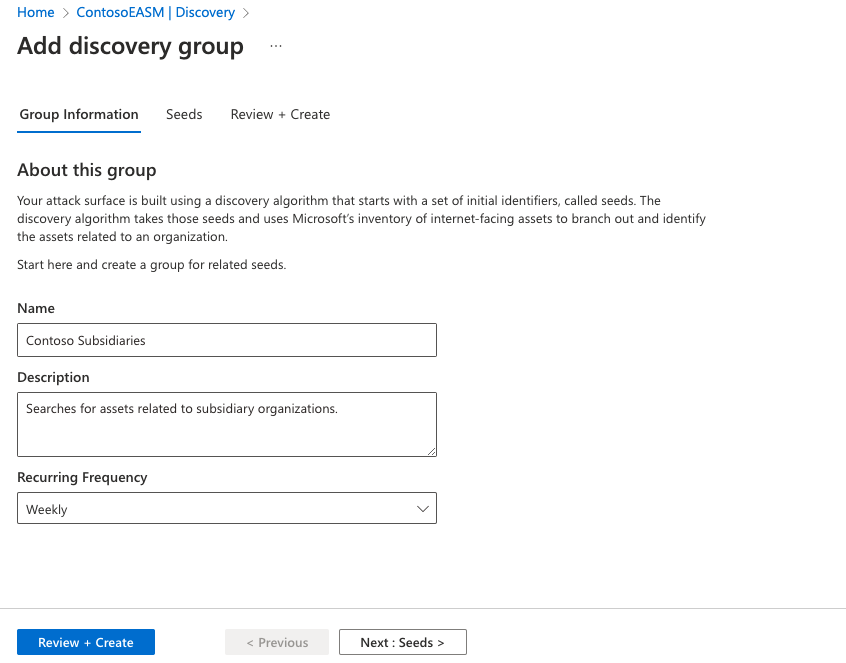
首先,为新发现组命名并添加说明。 “重复频率”字段允许您为该组安排发现扫描任务,持续扫描与指定的种子相关的新资产。 默认定期选择为 “每周”;Microsoft建议采用这种节奏,以确保定期监视和更新组织的资产。 对于单个一次性发现运行,请选择“从不”。 但是,我们建议用户保留 每周 默认频率;如果他们之后决定停止定期执行发现,则应在其发现组设置中关闭历史监控。
选择“ 下一步:种子” >
接下来,选择要用于此发现组的种子。 种子是属于你的组织的已知资产;Defender EASM 平台会扫描这些实体,映射其与其他在线基础设施之间的连接,从而构建你的攻击面。
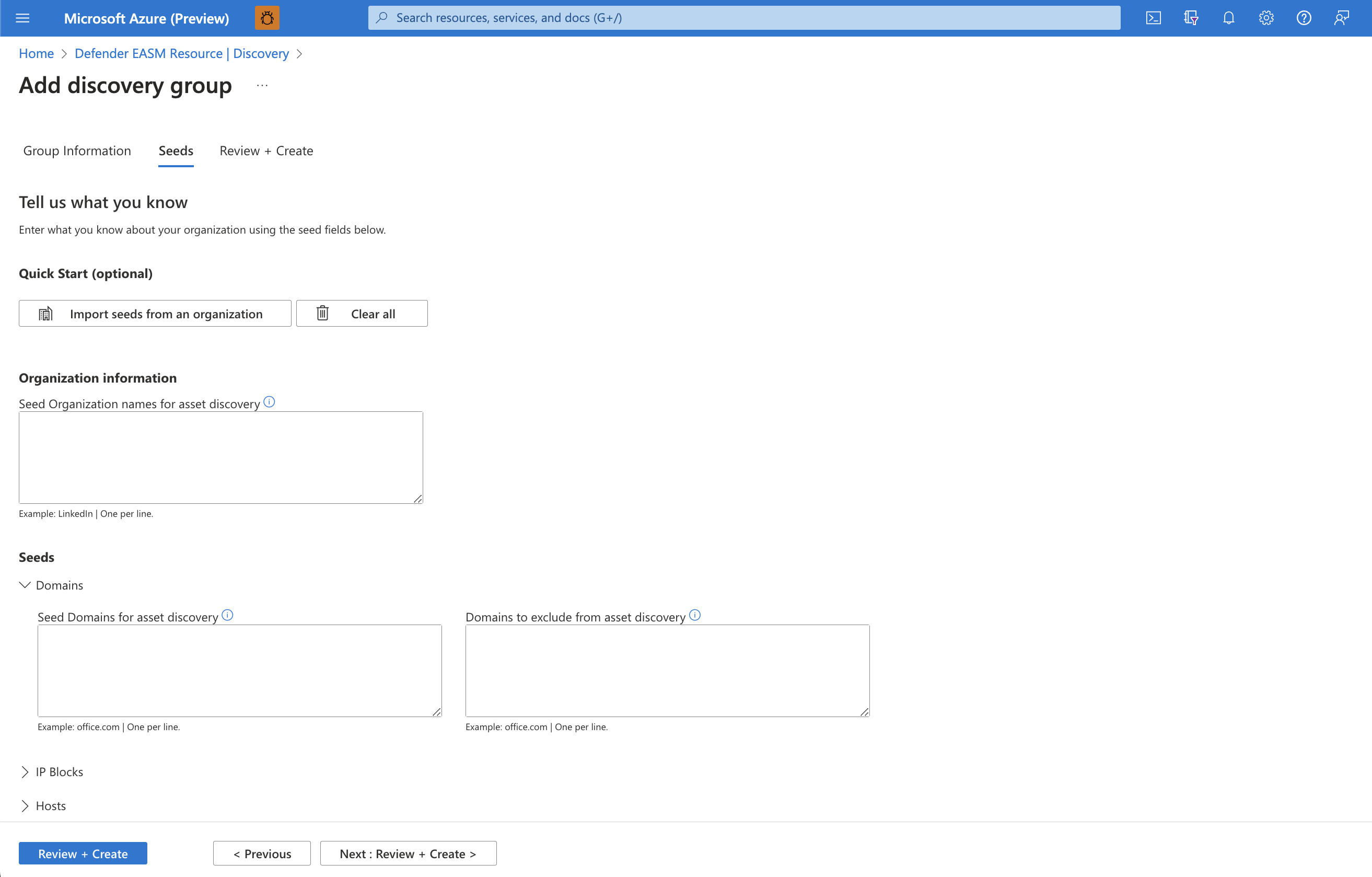
使用 “快速启动” 选项,可以在预填充的攻击面列表中搜索你的组织。 可以根据属于组织的已知资产快速创建发现组。

或者,用户可以手动输入其种子。 Defender EASM 支持将域名、IP 地址块、主机、电子邮件联系人、ASN 和 WHOIS 组织用作种子值。 还可以指定要从资产发现中排除的实体,以确保在检测到这些实体时不会添加到清单中。 例如,这对于拥有可能连接到其中心基础结构但不属于你的组织的子公司的组织非常有用。
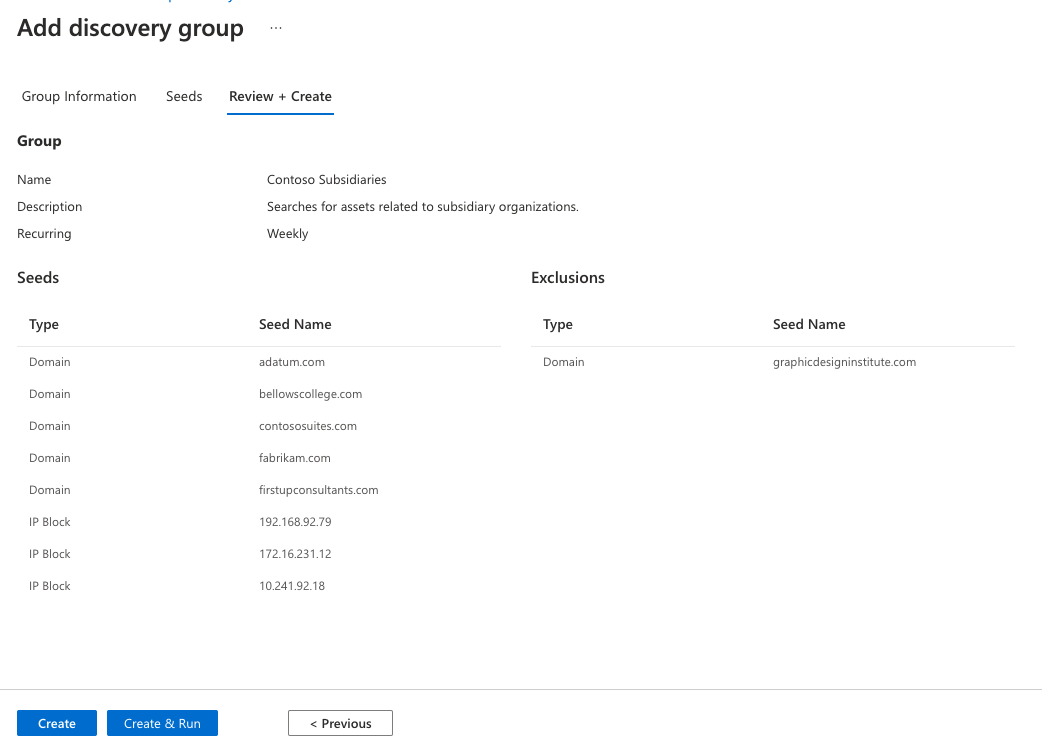
选择种子后,选择“ 查看 + 创建”。
查看组信息和种子列表,然后选择“ 创建 & 运行”。
然后,你将返回 Discovery 主页面,其中会显示你的 Discovery 组。 发现任务完成后,您可以在“已批准资产清单”中查看新增的资产。