你当前正在访问 Microsoft Azure Global Edition 技术文档网站。 如果需要访问由世纪互联运营的 Microsoft Azure 中国技术文档网站,请访问 https://docs.azure.cn。
适用范围:Azure 逻辑应用(消耗型 + 标准型)
许多业务任务必须按定期计划运行,例如检查阈值、轮询条件或发送定期通知。 手动处理这些任务既不可靠,也难以扩展。 通过使用Azure 逻辑应用,可以通过生成按计划触发并基于结果执行操作的工作流来自动执行重复任务。
本教程演示如何创建一个逻辑应用工作流,该工作流每天上午运行,检查两个位置之间的行程时间,并在流量超过限制时发送电子邮件。 此方案演示如何将基于计划的触发器与外部数据、条件逻辑和通知相结合。 可以将此模式适应任何定期监视任务。
完成后,你的工作流类似于以下概括示例:

注意
本教程中的示例创建消耗逻辑应用资源和工作流。 可以为标准逻辑应用资源创建相同的工作流,但基础体系结构和 计费模型 不同于消耗版本。
Prerequisites
Azure 帐户和订阅。 获取免费Azure帐户。
来自Azure 逻辑应用支持的电子邮件服务提供商的邮箱账户,如Office 365 Outlook或 Outlook.com。
本教程通过工作或学校帐户使用 Office 365 Outlook。 如果使用 Outlook.com,请转为使用个人 Microsoft 帐户登录。 如果使用其他电子邮件服务,常规步骤保持不变,但用户体验可能有所不同。 对于其他受支持的电子邮件提供程序,请参阅 Azure 逻辑应用的连接器。
重要说明
如果你要使用 Gmail 连接器,只有 G-Suite 商业帐户可以在逻辑应用工作流中不受限制地使用此连接器。 如果有 Gmail 用户帐户,则只能将此连接器与 Google 批准的特定服务一起使用,也可以创建用于通过 Gmail 连接器进行身份验证的 Google 客户端应用。 有关详细信息,请参阅 Azure 逻辑应用中 Google 连接器的数据安全和隐私策略。
若要获取路线的行程时间,需要必应地图 API 的访问密钥。 若要获取此密钥,请执行如何获取必应地图密钥中的步骤。
如果工作流需要通过仅限流量流经特定 IP 地址的防火墙进行通信,则该防火墙需要允许访问该逻辑应用资源所在的 Azure 区域中的 Azure 逻辑应用使用的入站和出站 IP 地址。 如果工作流还使用托管连接器(例如 Office 365 Outlook 连接器或 SQL 连接器),或使用自定义连接器,则防火墙还需要允许访问逻辑应用资源所在的 Azure 区域中的所有托管连接器出站 IP 地址。
创建消耗逻辑应用资源
在 Azure 门户中,使用 Azure 帐户登录。
在 Azure 门户搜索框中输入“逻辑应用”,然后选择“逻辑应用”。

在 Logic应用 页面工具栏中,选择 +创建。
此时会显示“创建逻辑应用”页,其中显示了以下选项:
计划 说明 消耗 创建一个逻辑应用资源,该资源仅支持在多租户 Azure 逻辑应用中运行的一个工作流,并使用消耗计费模式。 Standard 创建支持多个工作流的逻辑应用资源。 可以使用以下选项:
- 工作流服务计划:工作流在单租户 Azure 逻辑应用中运行,使用标准计费模式。
- 应用服务环境 V3:工作流在单租户 Azure 逻辑应用中运行,使用应用服务环境计费计划。
- 混合:工作流使用 Kubernetes 事件驱动的自动缩放(KEDA)在本地和多个云中运行。 有关详细信息,请参阅创建混合部署的标准工作流。在“创建逻辑应用”页面上,选择“消耗(多租户)”。
在“基本信息”选项卡上,提供有关逻辑应用资源的以下信息:
properties 必选 值 说明 订阅 是 < Azure-subscription-name> Azure 订阅名称。
此示例使用“即用即付”。资源组 是 < Azure-resource-group-name> 你在其中创建逻辑应用和相关资源的 Azure 资源组。 此名称在各个区域中必须是唯一的,并且只能包含字母、数字、连字符 (-)、下划线 (_)、括号 (()) 和句点 (.)。
此示例创建一个名为 LA-TravelTime-RG 的资源组。逻辑应用名称 是 < 逻辑应用资源名称> 逻辑应用资源名称在各个区域中必须唯一,且只能包含字母、数字、连字符(-)、下划线(_)、括号(())和句点(.)。
此示例创建一个名为 LA-TravelTime 的逻辑应用资源。区域 是 < Azure-region> 应用的 Azure 数据中心区域。
此示例使用“美国西部”。启用日志分析 是 是 只在要启用诊断日志记录时,才更改此选项。 对于本教程,请保留默认选择。
注意:此选项仅适用于消耗逻辑应用。注意
对于支持可用性区域的 Azure 区域中的新建和现有“消耗”逻辑应用工作流,将自动启用可用性区域。 有关详细信息,请参阅 Azure Functions 的可靠性和通过区域冗余和可用性区域保护逻辑应用免受区域故障的影响。
完成后,设置应如以下示例所示:

完成后,选择“查看 + 创建”。 在 Azure 验证你的逻辑应用资源的相关信息后,请选择“创建”。
在 Azure 部署你的逻辑应用资源后,请选择“转到资源”。 或者,使用 Azure 搜索框查找并选择你的逻辑应用资源。


接下来,添加根据指定计划运行工作流的“定期”计划触发器。 每个工作流必须从触发器开始,在发生特定事件或新数据符合特定条件的情况下触发。
添加重复触发器
在 开发工具中,选择 Logic 应用设计器。 在设计器中,按照以下常规步骤添加名为 Recurrence 的计划触发器。
使用以下标题重命名“定期”触发器:“每个工作日上午检查行程时间”。

在触发器信息框中,提供以下信息:
参数 值 说明 间隔 1 在两次检查之间需等待的时间间隔数 频率 Week 用于定期触发的时间单位 在这些日期 星期一、星期二、星期三、星期四、星期五 只有将“频率”设置为“周”时,此设置才可用。 在这些小时 7、8、9 只有将“频率”设置为“周”或“天”时,此设置才可用。 对于此定期,请选择一天中的某些小时。 此示例在 7、8、9 点运行。 在这些分钟 0、15、30、45 只有将“频率”设置为“周”或“天”时,此设置才可用。 对于此定期,请选择一天中的某些分钟。 此示例在零点启动,每隔 15 分钟运行一次。 完成后,触发器信息框将类似于以下示例:

此触发器在每个工作日每隔 15 分钟触发一次,开始时间为早晨 7:00,结束时间为早晨 9:45。 “预览”框显示定期触发计划。 有关详细信息,请参阅计划任务和工作流以及工作流操作和触发器。
保存工作流。 在设计器工具栏上,选择“保存”。


逻辑应用资源和更新的工作流现在显示在 Azure 门户中。 但是,工作流仅根据指定的计划触发,且不会执行其他操作。 因此,请添加一项在触发器触发时进行响应的操作。
获取路线的行程时间
有了触发器以后,即可添加必应地图,用于获取两个地点之间的行程时间。 Azure 逻辑应用提供适用于必应地图 API 的连接器,以方便你获取此信息。 在开始此任务之前,请确保有必应地图 API 密钥,如本教程的先决条件部分所述。
如果没有必应地图连接,系统会提示创建一个连接。 提供以下连接信息,然后选择“创建”。
参数 必选 值 说明 连接名称 是 < >Bing-Maps-connection-name 提供连接的名称。 此示例使用“BingMapsConnection”。 API 密钥 是 < Bing-Maps-API-key> 输入你之前收到的必应地图 API 密钥。 如果没有必应地图密钥,请了解如何获取密钥。 以下示例显示了示例连接信息:

使用以下标题重命名“获取路线”操作:“根据交通情况获取路线和行程时间”。
在操作中,打开高级参数列表,并添加以下属性:
- 优化
- 距离单位
- 旅行模式
现在为以下操作的属性输入值:
参数 值 说明 路标 1 < 起始位置> 你的路线的起点。 此示例指定了一个示例起始地址。 路标 2 < 结束位置> 你的路线的终点。 此示例指定了一个示例终点地址。 旅行模式 驾车 路线的旅行模式。 选择“驾车”模式。 优化 timeWithTraffic 一个参数,用于优化路线,例如距离、当前交通状况下的行程时间,等等。 选择参数值 timeWithTraffic。 距离单位 < 你的首选项> 路线的距离单位。 此示例使用“英里”作为单位。 有关这些参数和值的详细信息,请参阅计算路线。
以下示例显示了示例操作信息:

在设计器工具栏上,选择“保存”。


接下来创建一个变量,以便将当前的行程时间转换为分钟而非秒,然后将其存储。 这样即可避免重复转换,可以在后面的步骤中更方便地使用该值。
创建用于存储行程时间的变量
有时,你想要对工作流中的数据运行操作,然后在后续操作中使用结果。 若要保存这些结果,以便可以轻松重用或引用它们,请创建在处理后存储这些结果的变量。 只能在工作流的顶层创建变量。
默认情况下,“获取路线”操作通过“旅行期间交通”属性返回特定交通状况下的当前行程时间(以秒为单位)。 将该值改为转换为分钟并进行存储以后,该值在以后就会更易于重复使用,不需再次转换。
在获取路由操作下,按照以下常规步骤添加一个名为初始化变量的变量操作。
将 初始化变量 动作重命名为: 创建变量以存储旅行时间。
提供以下操作信息:
参数 值 说明 名称 travelTime 变量的名称。 这个示例使用了 travelTime。 类型 Integer 变量的数据类型 值 < 初始值> 一个将当前旅行时间从秒转换为分钟的表达式(见以下步骤)。 若要为“值”属性创建表达式,请执行以下步骤:
选择“值”框,其中显示了动态内容列表(闪电图标)和表达式编辑器(公式图标)的选项,然后选择表达式编辑器。
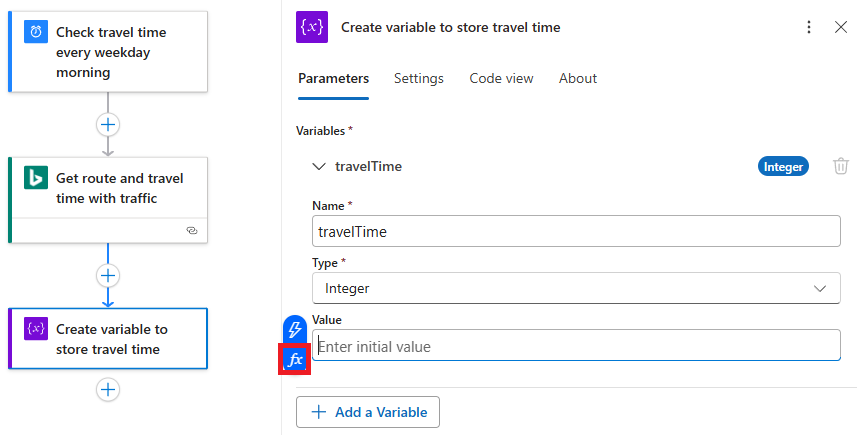
表达式编辑器提供可用于在表达式中执行操作的函数。 动态内容列表提供先前操作的输出,你可以选择这些输出作为输入,以便与工作流中的后续操作一起使用。
在表达式编辑器中,输入以下表达式:div(,60)

在表达式内,将光标置于左括号 (() 与逗号 (,) 之间,并选择“动态内容”。

在动态内容列表中,选择名为 “旅行时长交通”的输出值。
如果未显示输出,请在操作名称旁边的动态内容列表中,选择“查看更多”。

在表达式中解析输出值后,选择“添加”。

以下示例显示了“值”属性现在的显示方式:

保存工作流。 在设计器工具栏上,选择“保存”。


接下来添加一个条件,检查当前的行程时间是否长于特定的限制。
比较旅行时间
使用以下标题重命名条件:“如果行程时间超出限制”
生成一个条件,用于检查 travelTime 输出值是否超过指定的限制,如下所示:
在条件中,选择条件左侧的“选择值”框,然后选择动态内容列表的选项(闪电图标)。
在“变量”下,选择名为“travelTime”的输出。

在中间的比较框中,选择 > 运算符。
在条件右侧的“选择值”框中,输入以下值:15
完成后,条件如以下示例所示:

保存工作流。 在设计器工具栏上,选择“保存”。


接下来,添加在行程时间超出限制时需运行的操作。
在超出限制时发送电子邮件
现在,添加在旅行时间超出限制时发送电子邮件的操作。 该电子邮件包括当前的行程时间以及行完指定的路线所需的额外时间。
在条件的“True”分支中,选择加号 (),然后选择“添加操作”+。
按照以下一般步骤添加一个名为发送邮件(V2)的Office 365 Outlook动作。
- 对于 Azure 工作或学校帐户,请选择 Office 365 Outlook 版本。
- 对于个人 Microsoft 帐户,请选择 Outlook.com 版本。
本示例接下来选择 Office 365 Outlook。

如果还没有连接,请在系统提示时登录并验证对你的电子邮件帐户的访问权限。
Azure 逻辑应用创建到电子邮件帐户的连接。
使用以下标题重命名操作:“发送带有行程时间的电子邮件”
对于“收件人”属性,输入收件人的电子邮件地址。 为进行测试,可以使用你的电子邮件地址。
对于“主题”属性,通过执行以下步骤指定电子邮件的主题,并包括 travelTime 变量:
输入文本“当前行程时间(分钟)”:带尾随空格。 将光标保留在“主题”框中,然后选择动态内容列表的选项(闪电图标)。
在动态内容列表中,在“变量”部分选择名为“travelTime”的变量。
注意
如果动态内容列表不自动显示“travelTime”变量,请在“变量”标签旁边选择“查看更多”。 变量可能不会显示,因为“主题”属性需要字符串值,而 travelTime 是整数。
对于“正文”属性,请按照以下步骤指定电子邮件正文的内容:
输入文本“添加额外行程时间(分钟)”:带尾随空格。 将光标保留在“正文”框中,然后选择表达式编辑器的选项(公式图标)。
在表达式编辑器中输入“sub(,15)”,以便计算超出限制的分钟数:

在表达式内,将光标置于左括号 (() 与逗号 (,) 之间,并选择“动态内容”。

在“变量”下选择“travelTime”。

在表达式中解析变量后,选择“添加”。
“正文”属性现在如下所示:

保存工作流。 在设计器工具栏上,选择“保存”。


已完成的工作流类似于以下示例:

运行工作流
若要手动启动工作流,请在设计器工具栏中选择“运行”“运行”>。
如果当前行程时间不超过限制,则工作流不会执行其他操作,并在再次检查之前等待下一个间隔。
如果当前的行程时间超出限制,则会收到一封电子邮件,其中包含当前的行程时间以及超出限制的分钟数。 以下示例演示了工作流发送的示例电子邮件:

提示
如果没有收到任何电子邮件,请检查电子邮件的垃圾邮件文件夹。 垃圾电子邮件筛选器可能会将这些类型的邮件重定向。 否则,如果你不确定工作流是否正常运行,请参阅排查工作流问题。

祝贺,你已创建并运行基于计划的定期工作流!
清理资源
工作流一直运行,直到禁用或删除逻辑应用资源。 不再需要此示例时,删除包含你的逻辑应用和相关资源的资源组。
在 Azure 门户搜索框中输入“资源组”,然后选择“资源组”。
从“资源组”列表中,选择本教程的资源组。。
在资源组菜单中,选择“概述”。
在“概述”页面的工具栏上,选择“删除资源组”。
出现确认窗格时,输入资源组名称,然后选择“删除”。
相关内容
在本教程中,你创建了一个逻辑应用工作流,用于根据指定的时间表(在工作日早晨)检查交通状况。 当旅行时间超过指定限额时,工作流程会采取行动(发送邮件)。 接下来,请了解如何通过集成 Azure 服务、Microsoft 服务和其他软件即服务 (SaaS) 应用来构建一个工作流,用于发送邮件列表请求以供审批。