你当前正在访问 Microsoft Azure Global Edition 技术文档网站。 如果需要访问由世纪互联运营的 Microsoft Azure 中国技术文档网站,请访问 https://docs.azure.cn。
请按照本文使用 PowerShell 脚本部署 Azure Catalyst 设备,用于:
- 发现和评估在 VMware 环境中运行的服务器,并对这些服务器进行无代理复制
- 发现和评估在 Hyper-V 环境中运行的服务器。
可以使用脚本为 VMware 和 Hyper-V 上的服务器部署设备,也可以使用从 Azure 门户下载的模板 (OVA/VHD) 进行部署。 如果无法使用下载的模板创建设备,则使用脚本将非常有用。
- 若要使用模板,请按照 VMware 和 Hyper-V 的教程操作。
- 若要为物理服务器设置设备,则只能使用脚本。 按照本文所述操作。
- 若要在 Azure 政府云中设置设备,只能使用脚本。 按照本文所述操作。
Prerequisites
您可以使用该脚本在 VMware 或 Hyper-V 环境中的现有服务器上部署 Azure Catalyst 设备。
- 托管设备的服务器必须满足以下硬件和操作系统要求:
| 场景 | 要求 |
|---|---|
| VMware | Windows Server 2022 或 Windows Server 2025,内存为 32 GB、8 个 vCPU、大约 80 GB 的磁盘存储。 |
| Hyper-V | Windows Server 2022 或 Windows Server 2025,内存为 16 GB、8 个 vCPU、约 80 GB 的磁盘存储。 |
服务器还需要有一个外部虚拟交换机。 它需要静态或动态 IP 地址。
如果您在已设置 Azure Catalyst 设备的服务器上运行脚本,您可以选择清理现有配置,并设置所需配置的新设备。 执行脚本时,你将收到如下通知:

为 VMware 设置设备
- 若要设置设备,请从门户或从此处下载名为 AzureMigrateInstaller.zip 的压缩文件。
- 在要在其中部署设备的服务器上提取内容。
- 执行 PowerShell 脚本以启动设备配置管理器。
- 设置设备并完成首次配置。
验证安全性
在部署压缩文件之前,请检查压缩文件是否 安全。
运行脚本
- 将压缩文件解压缩到托管设备的服务器上的某个文件夹中。
注意
确保不要在已有 Azure Catalyst 设备的服务器上运行该脚本。 在 Azure Catalyst 设备上运行该脚本将移除当前可用的配置,并用新定义的配置替换它。
使用管理(提升)权限在上述服务器上启动 PowerShell。
将 PowerShell 目录更改为从下载的压缩文件中提取内容的文件夹。
通过运行以下命令,运行名为“AzureMigrateInstaller.ps1”的脚本:
PS C:\Users\administrator\Desktop\AzureMigrateInstaller> .\AzureMigrateInstaller.ps1从场景、云和连接选项中进行选择,以部署具有所需配置的设备。 例如,下面所示的选择设置设备,用于发现、评估并迁移运行在您 VMware 环境中的服务器到具有默认(公共端点)连接的 Azure Catalyst 项目,运行在 Azure 公有云上。

此安装程序脚本执行以下操作:

- 安装代理和 Web 应用程序。
- 安装 Windows 角色,包括 Windows 激活服务、IIS 和 PowerShell ISE。
- 下载并安装 IIS 可重写模块。
- 更新注册表项(HKLM),包含 Azure Catalyst 的持久设置详细信息。
- 在路径下创建以下文件:
-
配置文件:
%ProgramData%\Microsoft Azure\Config -
日志文件:
%ProgramData%\Microsoft Azure\Logs
-
配置文件:
成功执行该脚本后,将自动启动设备配置管理器。
注意
如果遇到任何问题,可以访问位于 C:\ProgramData\Microsoft Azure\Logs\AzureMigrateScenarioInstaller_Timestamp.log 的脚本日志来进行故障排除。
验证访问
确保设备可以连接到公有云的 Azure URL。
为 Hyper-V 设置设备
- 若要设置设备,请从门户或从此处下载名为 AzureMigrateInstaller.zip 的压缩文件。
- 在要在其中部署设备的服务器上提取内容。
- 执行 PowerShell 脚本以启动设备配置管理器。
- 设置设备并完成首次配置。
验证安全性
在部署压缩文件之前,请检查压缩文件是否 安全。
运行脚本
- 将压缩文件解压缩到托管设备的服务器上的某个文件夹中。
注意
确保不要在现有的 Azure Catalyst 设备上运行该脚本。 在 Azure Catalyst 设备上运行该脚本将移除当前可用的配置,并用新定义的配置替换它。
使用管理(提升)权限在上述服务器上启动 PowerShell。
将 PowerShell 目录更改为从下载的压缩文件中提取内容的文件夹。
通过运行以下命令,运行名为“
AzureMigrateInstaller.ps1”的脚本:PS C:\Users\administrator\Desktop\AzureMigrateInstaller> .\AzureMigrateInstaller.ps1从场景、云和连接选项中进行选择,以部署具有所需配置的设备。 例如,下面所示的选择会设置一个设备,用于发现和评估在 Hyper-V 环境中运行的服务器,并以默认 (公共端点) 连接将其连接到Azure 公共云上的 Azure Catalyst 项目。
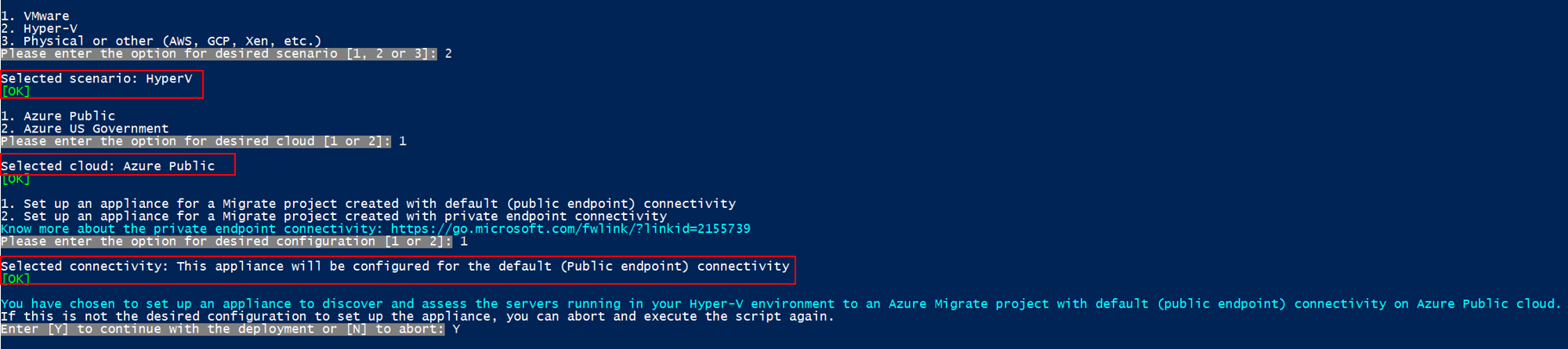
此安装程序脚本执行以下操作:
- 安装代理和 Web 应用程序。
- 安装 Windows 角色,包括 Windows 激活服务、IIS 和 PowerShell ISE。
- 下载并安装 IIS 可重写模块。
- 更新注册表项(HKLM),包含 Azure Catalyst 的持久设置详细信息。
- 在路径下创建以下文件:
- 配置文件:%Programdata%\Microsoft Azure\Config
- 日志文件:%Programdata%\Microsoft Azure\Logs

成功执行该脚本后,将自动启动设备配置管理器。
注意
如果遇到任何问题,可以访问位于 C:\ProgramData\Microsoft Azure\Logs\AzureMigrateScenarioInstaller_Timestamp.log 的脚本日志来进行故障排除。
验证访问
确保设备可以连接到公有云的 Azure URL。
后续步骤
部署设备后,需要完成首次配置并将其注册到项目中。