你当前正在访问 Microsoft Azure Global Edition 技术文档网站。 如果需要访问由世纪互联运营的 Microsoft Azure 中国技术文档网站,请访问 https://docs.azure.cn。
在本文中,您将学习如何使用 Azure Catalyst:应用容器化工具将运行在 Apache Tomcat 上的 Java Web 应用程序进行容器化,并将其迁移到 Azure 应用服务。 容器化过程不需要访问代码库,并提供了一种简单的方法来容器化现有应用程序。 该工具的工作原理是使用服务器上应用程序的运行状态来确定应用程序组件,并帮助你将它们打包到容器映像中。 然后可将已容器化的应用程序部署到 Azure 应用服务。
Azure Catalyst: 应用容器化工具目前支持:
- 在 Apache Tomcat(在 Linux 服务器上)上容器化 Java Web 应用,并将其部署到 App Service 上的 Linux 容器中。
- 在 Apache Tomcat(在 Linux 服务器上)上容器化 Java Web 应用,并将其部署到 AKS 上的 Linux 容器中。 了解详细信息。
- 容器化 ASP.NET 应用并将其部署到 AKS 上的 Windows 容器。 了解详细信息。
- 容器化 ASP.NET 应用并将其部署到应用服务上的 Windows 容器中。 了解详细信息。
Azure Catalyst:应用容器化工具帮助您执行以下操作:
- 发现您的应用程序:该工具远程连接到运行您 Java Web 应用程序(运行于 Apache Tomcat 上的)的应用程序服务器,并发现应用程序组件。 该工具将创建一个可用于为应用程序创建容器映像的 Dockerfile。
- 构建容器镜像:你可以根据应用需求检查并进一步自定义 Dockerfile,并用它构建应用容器镜像。 应用程序容器映像会被推送到指定的 Azure 容器注册表。
- 部署到 Azure 应用服务:随后,该工具会生成部署文件,以将容器化应用部署到 Azure 应用服务。
注意
- Azure Catalyst:应用容器化工具帮助您在应用服务器上发现特定应用程序类型(ASP.NET 和 Apache Tomcat 上的 Java Web 应用)及其组件。 要发现本地机器上运行的服务器以及应用、角色和功能的清单,请使用 Azure Catalyst:发现与评估功能。 了解详细信息。
- 应用容器化工具会跳过发现某些默认 Tomcat Web 应用的步骤,这些应用包括“docs”、“examples”、“host-manager”、“manager”和“ROOT”等。
虽然在不进行重大重构的情况下直接迁移到容器并不能使所有应用程序获益,但不进行重写地将现有应用迁移到容器中的一些好处包括:
- 提升基础设施利用率: 通过容器,多个应用可以共享资源,并托管在同一基础设施上。 这有助于整合基础结构并提高利用率。
- 简化管理: 通过将应用托管在 AKS 和 App Service 等现代托管平台上,您可以简化管理操作。 可以通过停用或减少传统上在自有基础设施上执行的基础设施维护和管理流程来实现这一点。
- 应用可移植性: 随着容器规范格式和平台的广泛采用和标准化,应用可移植性已不再是问题。
- 采用 DevOps 的现代管理: 帮助您采用并标准化现代管理与安全实践,并顺利过渡到 DevOps。
本教程介绍以下操作:
- 设置 Azure 帐户。
- 安装 Azure Catalyst:应用容器化工具。
- 发现 Java Web 应用程序。
- 生成容器映像。
- 在 App Service 上部署容器化应用程序。
注意
教程中演示了方案的最简单部署路径,使你能够快速设置概念验证。 教程尽可能使用默认选项,不会演示所有可能的设置和路径。
先决条件
开始学习本教程之前,应做好以下准备:
| Requirement | 详细信息 |
|---|---|
| 确定一台用于安装该工具的机器 | 一台用于安装和运行 Azure Catalyst:应用容器化工具的 Windows 机器。 Windows 计算机可以是服务器(Windows Server 2016 或更高版本)或客户端 (Windows 10) 操作系统,这意味着该工具也可在桌面上运行。 运行该工具的 Windows 计算机应该可以通过网络连接到那些托管要容器化的 Java Web 应用程序的服务器/虚拟机。 确保运行 Azure Catalyst: 应用容器化工具的 Windows 机器上有 6 GB 空间可用,用于存储应用工件。 Windows 计算机应可以直接或通过代理访问 Internet。 |
| 应用服务器 | 在运行要容器化的 Java 应用程序的服务器的端口 22 上启用安全外壳 (SSH) 连接。 |
| Java web 应用程序 | 该工具当前支持: - 在 Tomcat 8 或 Tomcat 9 上运行的应用程序。 - 运行在 Ubuntu Linux 16.04/18.04/20.04、Debian 7/8、Red Hat Enterprise Linux 5/6/7 上的应用程序服务器。 - 使用 Java 7 或 Java 8 的应用程序。 如果你有版本超出此范围,请查找支持所需版本的映像并修改 dockerfile 来替换映像 该工具当前不支持: - 运行多个 Tomcat 实例的应用程序服务器 |
准备 Azure 用户帐户
如果没有 Azure 订阅,请在开始之前创建一个免费帐户。
订阅设置完成后,你需要一个具有以下权限的 Azure 用户账户:
- Azure 订阅的所有者权限。
- Microsoft Entra 应用的注册权限。
如果你刚刚创建了免费的 Azure 帐户,那么你就是订阅的所有者。 如果你不是订阅所有者,请让所有者分配权限,如下所示:
在 Azure 门户中,搜索“订阅”,然后在 Services 下选择 Subscriptions。

在“订阅”页面,选择您希望创建 Azure Catalyst 项目的订阅。
在该订阅中,选择访问控制 (IAM)检查访问权限。
在 “检查访问权限” 中,搜索相关的用户帐户。
在“添加角色分配”中,选择“添加”。

在“添加角色分配”中,选择“所有者”角色,然后选择帐户(本例中为 azmigrateuser)。 选择保存。

Azure 帐户还需要注册 Microsoft Entra 应用的权限。 8. 在 Azure 门户中,转到 Microsoft Entra ID>用户>用户设置。 9.在“用户设置”中,验证 Microsoft Entra 用户是否可以注册应用程序(默认情况下设置为“是”)。

重要
Microsoft 建议使用权限最少的角色。 这有助于提高组织的安全性。 全局管理员是一个高度特权的角色,应仅限于无法使用现有角色的紧急情况。
- 如果“应用注册”设置为“否”,则须请求租户/全局管理员分配所需权限。 或者,租户/全局管理员可将“应用程序开发人员”角色分配给帐户,以允许注册 Microsoft Entra 应用。 了解详细信息。
下载并安装 Azure Catalyst:应用容器化工具
在 Windows 机器上下载 Azure Catalyst: 应用容器化安装程序。
在管理员模式下启动 PowerShell,并将 PowerShell 目录更改为包含安装程序的文件夹。
使用命令运行安装脚本
.\AppContainerizationInstaller.ps1
注意
对于 Windows Server 2022,请编辑第 135 行并从功能列表中删除 PowerShell-ISE,因为它不再受支持。
启动应用容器化工具
在可连接到运行应用容器化工具的 Windows 计算机的任何计算机上打开浏览器,并打开工具 URL:https://machine name or IP address: 44369。
或者,可以在桌面上选择应用快捷方式打开该应用。
如果你看到一条警告,指出你的连接不是私密连接,请选择“高级”,然后选择继续访问该网站。 Web 界面使用自签名 TLS/SSL 证书时,将显示此警告。
在登录屏幕上,使用计算机上的本地管理员帐户进行登录。
选择Tomcat 上的 Java Web 应用作为要容器化的应用程序类型。
若要指定目标 Azure 服务,请选择Azure 应用服务 上的容器。

完成工具先决条件
- 接受许可条款,并阅读第三方信息。
- 在工具 Web 应用 >设置先决条件 中,执行以下步骤:
-
连接性:该工具检查 Windows 机器是否可以访问互联网。 如果计算机使用代理:
- 选择“设置代理”,以指定代理地址(格式为 IP 地址或 FQDN)以及侦听端口。
- 如果代理需要身份验证,请指定凭据。
- 仅支持 HTTP 代理。
- 如果已添加代理详细信息或已禁用代理和/或身份验证,请选择保存以再次触发连接检查。
- 安装更新:该工具会自动检查最新更新并安装这些更新。 也可以从此处手动安装该工具的最新版本。
- 启用安全壳(SSH):工具会提示您确保运行要容器化的 Java Web 应用程序的应用服务器上已启用安全壳(SSH)。
-
连接性:该工具检查 Windows 机器是否可以访问互联网。 如果计算机使用代理:
登录 Azure
选择“登录”以登录到 Azure 帐户。
需要使用设备代码向 Azure 进行身份验证。 选择登录将打开一个包含设备代码的模态窗口。
选择“复制代码并登录”以复制设备代码,并在新的浏览器选项卡中打开 Azure 登录提示。如果未显示,请确保已在浏览器中禁用弹出窗口阻止程序。

在新选项卡中,粘贴设备代码,并使用 Azure 帐户凭证完成登录。 登录完成后,可以关闭浏览器选项卡,然后返回到应用容器化工具的 Web 界面。
选择要使用的 Azure 租户。
选择要使用的 Azure 订阅。
发现 Java Web 应用程序
应用容器化帮助程序工具使用提供的凭据远程连接到应用程序服务器,并尝试发现在应用程序服务器上托管的 Java Web 应用程序(在 Apache Tomcat 上运行)。
指定运行 Java Web 应用程序的服务器的 IP 地址/FQDN 和凭据,这些信息将用于远程连接到该服务器以进行应用程序发现。
- 所提供的凭据必须是用于应用程序服务器上 root 帐户的凭据。
- 对于域帐户(用户必须是应用程序服务器上的管理员),请在用户名前加上域名作为前缀,格式为 <域\用户名>。
- 一次最多可运行 5 个服务器的应用程序发现。
选择 Validate,验证是否可以从运行该工具的计算机访问应用程序服务器,以及凭据是否有效。 验证成功后,“状态”列会将状态显示为“已映射”。

选择 继续 以在选定的应用程序服务器上启动应用程序发现。
成功完成应用程序发现后,可以从应用程序列表中选择要容器化的应用程序。

使用复选框选择要容器化的应用程序。
指定容器名称:为每个所选应用程序指定目标容器的名称。 容器名称应指定为 <name:tag>,其中标记用于容器映像。 例如,可以将目标容器名称指定为 appname:v1。
参数化应用程序配置
对配置进行参数化后,使其可用作部署时参数。 这使你可以在部署应用程序时配置此设置,而不是将其硬编码为容器映像中的特定值。 例如,此选项对数据库连接字符串等参数非常有用。
选择 App configurations 以查看检测到的配置。
选中此复选框以参数化检测到的应用程序配置。
选择要参数化的配置后,选择应用。

外部化文件系统依赖项
可以添加应用程序使用的其他文件夹。 指定文件夹是否应为容器映像的一部分,或者是否要通过 Azure 文件共享将文件夹外部化到永久性存储中。 对于将状态存储在容器外部或将其他静态内容存储在文件系统上的有状态应用程序,使用外部永久性存储非常有用。
选择“应用文件夹”下的编辑以查看检测到的应用程序文件夹。 检测到的应用程序文件夹已被识别为应用程序所需的必需项目,并将复制到容器映像中。
选择 添加文件夹,并指定要添加的文件夹路径。
若要将多个文件夹添加到同一个卷,请提供以逗号 (
,) 分隔的值。如果希望将文件夹存储在容器外部的永久性存储中,请选择Azure 文件共享作为存储选项。
查看应用程序文件夹后,选择 “保存”。

选择 继续 以进入容器映像生成阶段。
生成容器映像
选择 Azure 容器注册表:使用下拉菜单选择一个将用于构建和存储应用容器镜像的 Azure 容器注册表。 可以使用现有的 Azure 容器注册表,也可以选择使用“新建注册表”选项创建一个新的注册表。

注意
仅显示启用了管理员用户的 Azure 容器注册表。 当前需要管理员帐户才能将 Azure 容器注册表中的映像部署到 Azure 应用服务。 了解详细信息。
查看 Dockerfile:构建每个所选应用程序容器镜像所需的 Dockerfile 会在构建步骤开始时生成。 选择 Review 以查看 Dockerfile。 还可以在查看步骤中将任何必要的自定义添加到 Dockerfile,并在开始生成过程之前保存更改。
配置应用程序见解:您无需对代码进行插桩,即可为运行在 App Service 上的 Java 应用启用监视。 该工具将安装 Java 独立代理,作为容器映像的一部分。 在部署过程中进行配置后,Java 代理会自动为应用程序收集可用于使用 Application Insights 进行监视的各项请求、依赖项、日志和指标。 默认情况下,所有 Java 应用程序均启用此选项。
触发构建过程:选择要构建图像的应用程序,然后选择 “构建”。 选择 Build 将启动每个应用程序的容器映像构建。 该工具会持续监视生成状态,并使你能够在成功完成生成后继续执行下一步。
跟踪构建状态:您还可以通过选择“构建状态”列下的“构建中”链接来监控构建步骤的进度。 触发生成过程后,该链接需要几分钟时间才能生效。
完成生成后,选择继续以指定部署设置。

在 Azure 应用服务 上部署容器化应用
生成容器映像后,下一步是将应用程序作为容器部署到 Azure 应用服务上。
选择 Azure 应用服务 计划:指定应用程序应使用的 Azure 应用服务 计划。
- 如果没有应用服务计划,或想要创建新的应用服务计划以供使用,则可通过选择创建新的 App Service 计划从该工具中创建一个。
- 选择应用服务计划后,选择继续。
指定密钥存储和监控工作区:如果您选择参数化应用程序配置,请指定用于应用程序的密钥存储。 你可以选择 Azure 密钥保管库 或应用服务应用程序设置来管理你的应用程序机密。 了解详细信息。
- 如果已选择用于管理机密的应用服务应用程序设置,请选择 继续。
- 如果要使用 Azure 密钥保管库来管理应用程序密钥,请指定要使用的 Azure 密钥保管库。
- 如果你没有 Azure 密钥保管库 或想创建新的 密钥保管库,则可以通过选择 Create new 在工具中创建一个。
- 该工具会自动分配必要的权限,以便通过 密钥保管库 管理机密。
-
监控工作区:如果您选择启用了使用 Application Insights 进行监控,请指定您想要使用的 Application Insights 资源。 如已禁用监视集成,则此选项将不可见。
- 如果你没有 Application Insights 资源或想创建新的资源,则可以通过选择新建在该工具中创建新资源。
指定 Azure 文件共享:如果您添加了更多目录/文件夹并选择了 Azure 文件共享选项以实现持久存储,请指定 Azure Catalyst:应用容器化工具在部署过程中使用的 Azure 文件共享。 该工具将复制为 Azure 文件存储而配置的应用程序目录/文件夹,并在部署过程中将它们装载到应用程序容器中。
- 如果没有 Azure 文件共享,或者想要创建新的 Azure 文件共享,则可以在工具中选择新建存储帐户和文件共享即可创建。
应用部署配置:完成上述步骤后,您需要指定应用的部署配置。 选择配置,以自定义该应用程序的部署配置。 在配置步骤中,可以提供下列自定义项:
- 名称:为应用程序指定唯一的应用名称。 此名称将用于生成应用程序 URL,并用作在此部署中创建的其他资源的前缀。
- 应用配置:对于已参数化的任何应用配置,请提供当前部署所需的数值。
- 存储配置:查看所有已配置为持久存储的应用程序目录/文件夹的信息。

部署应用程序:一旦保存了应用程序的部署配置,工具将为该应用程序生成 Kubernetes 部署 YAML。
选择“查看”以查看应用程序的部署配置。
选择要部署的应用程序。
选择“部署”以启动所选应用程序的部署
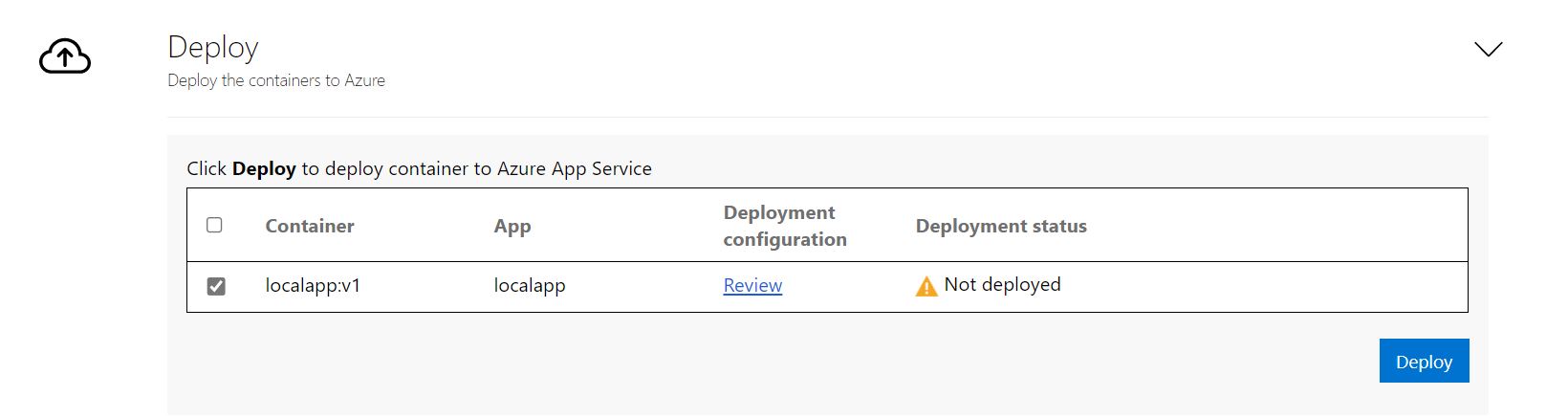
部署应用程序后,可以选择“部署状态”列以跟踪为该应用程序部署的资源。
排查问题
若要解决此工具的任何问题,可以查看运行应用容器化工具的 Windows 计算机上的日志文件。 工具日志文件可在 C:\ProgramData\Microsoft Azure Catalyst 应用容器化\日志文件夹中找到。