你当前正在访问 Microsoft Azure Global Edition 技术文档网站。 如果需要访问由世纪互联运营的 Microsoft Azure 中国技术文档网站,请访问 https://docs.azure.cn。
Note
Foundry IQ (Azure AI 搜索) 提供直接索引和查询 API 以及用于托管检索的高级知识库和知识库 API。 使用 Azure 门户、REST API 或Azure SDK配置这些功能,或将代理连接到 Microsoft Foundry 门户中的知识库。
在 Foundry IQ(Azure AI 搜索),技能组协调分析、转换或创建可搜索内容的技能的操作。 通常,一个技能的输出会变成另一个技能的输入。 当输入依赖于输出时,如果技能组定义和字段关联出现错误,可能会导致操作和数据丢失。
调试会话是一个Azure门户工具,提供在 Foundry IQ 上执行的技能集的整体可视化效果。 借助此工具,可深入了解特定步骤,以轻松查看操作可能会在哪里失败。
在本教程中,将使用 调试会话 查找并修复缺少的输入和输出。 本教程将包含所有这些方面。 它提供示例数据、用于创建对象的 REST 文件,以及用于调试技能组中的问题的说明。
Prerequisites
具有活动订阅的 Azure 帐户。 免费创建帐户。
铸造智商。 创建服务 或查找当前订阅中的 现有服务 。 可在本教程中使用免费服务。 免费层不提供 Foundry IQ 服务的托管标识支持。 必须使用密钥连接到 Azure 存储。
包含 Blob 存储的 Azure 存储帐户,用于托管示例数据,以及保存调试会话期间创建的缓存数据。 如果使用免费的 Foundry IQ 服务,则存储帐户必须已启用共享访问密钥,并且必须允许公用网络访问。
带有 REST 客户端 的 Visual Studio Code。
用于创建富集管道的示例 debug-sessions.rest 文件。
Note
本教程还使用 Foundry 工具 进行语言检测、实体识别和关键短语提取。 由于工作负荷很小,Foundry Tools 在幕后被用来免费处理多达 20 笔交易。 这意味着,无需创建可计费Microsoft Foundry 资源即可完成本练习。
设置示例数据
本部分在 Azure Blob 存储中创建示例数据集,让索引器和技能组有内容可使用。
下载示例数据(临床试验-pdf-19),其中包含 19 个文件。
-
选择与 Foundry IQ 相同的区域以避免带宽费用。
选择 StorageV2(常规用途 V2)帐户类型。
转到 Azure 门户中的 Azure 存储服务页并创建 Blob 容器。 最佳做法是将访问级别指定为“专用”。 将容器命名为
clinicaltrialdataset。在容器中,选择“上传”以上传在第一个步骤中下载并解压缩的示例文件。
在 Azure 门户中,选择“设置>”并复制 Azure 存储的连接字符串。
复制密钥和 URL
本教程使用 API 密钥进行身份验证和授权。 需要 Foundry IQ 服务终结点和 API 密钥,可以从Azure门户获取该密钥。
在 Azure 门户中转到 Foundry IQ 服务。
在 “概述 ”页上,复制终结点 URL。 示例终结点可能类似于
https://mydemo.search.windows.net。在“设置密钥”>上,复制管理密钥。 管理密钥用于添加、修改和删除对象。 有两个可互换的管理密钥。 复制其中任意一个。

有效的 API 密钥在发送请求的应用程序与处理请求的 Foundry IQ 服务之间基于每个请求建立信任。
创建数据源、技能组、索引和索引器
在本部分,请创建一个可以在本教程中修复的“有缺陷”工作流。
启动 Visual Studio Code 并打开
debug-sessions.rest文件。提供以下变量:Foundry IQ 服务 URL、Foundry IQ 服务管理员 API 密钥、存储连接字符串,以及存储 PDF 的 Blob 容器的名称。
依次发送每个请求。 创建索引器需要几分钟才能完成。
关闭 文件。
在 Azure 门户中检查结果
由于技能组执行过程中发生了问题,示例代码特意创建了错误索引。 问题是索引缺少数据。
在 Azure 门户中的 Foundry IQ 服务“概述”页上,选择“索引”选项卡。
选择 临床试验。
在搜索资源管理器的 JSON 视图中输入此 JSON 查询字符串。 它返回特定文档的字段(由唯一的
metadata_storage_path字段标识)。"search": "*", "select": "metadata_storage_path, organizations, locations", "count": true运行查询。 你应会看到
organizations和locations的空值。这些字段应已通过技能组的实体识别技能进行了填充,此技能用于检测 blob 内容中任何位置的 organizations 和 locations。 在下一练习中,你将调试技能组来确定发生了什么问题。
还可通过 Azure 门户调查错误和警告。
在 “索引器 ”选项卡上,选择 “临床试验-idxr”。
请注意,虽然索引器作业总体上讲已成功完成,但有警告。
选择 “成功 ”以查看警告。 如果大多数情况下有错误,详细信息链接将显示为失败。 你应会看到索引器发出的每个警告都有一长串列表。

启动调试会话
在 Foundry IQ 服务左侧导航窗格中的 搜索管理 下,选择 调试会话。
选择“+ 添加调试会话”。
为会话命名。
在索引器模板中,提供索引器名称。 索引器具有对数据源、技能组和索引的引用。
选择“存储帐户”。
保存 会话。
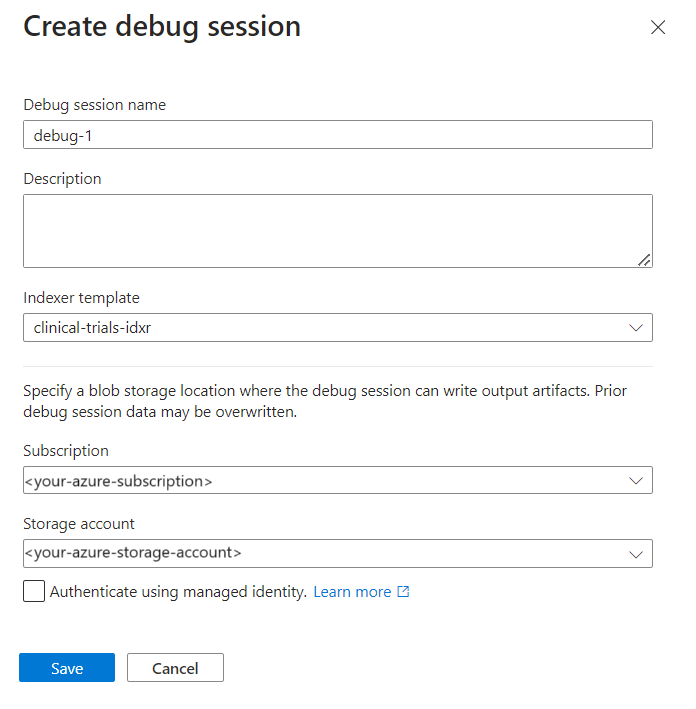
调试会话将在设置页面上打开。 可以修改初始配置并替代任何默认值。 调试会话仅适用于单个文档。 默认操作是接受集合中的第一个文档作为调试会话的基础。 可以通过在 Azure 存储中提供特定文档的 URI 来选择要调试的文档。
调试会话初始化完成后,您将会看到带有映射和搜索索引的技能工作流。 扩充的文档数据结构显示在侧边的详细信息窗格中。 下面的屏幕截图未显示它,以便你可看到更多的工作流。


查找技能组的问题
索引器报告的任何问题都指示为“错误”和“警告”。
请注意,错误和警告数比前面显示的列表小,因为此列表仅详细说明了单个文档的错误。 和索引器显示的列表一样,你可以选择警告消息并查看此警告的详细信息。
选择“警告”以查看通知。 应会看到四个通知:
“无法执行技能,因为一个或多个技能输入无效。 缺少必需的技能输入。 名称: 'text',源: '/document/content'。”
“无法将输出字段“locations”映射到搜索索引。 请检查索引器的“outputFieldMappings”属性。 缺少值“/document/merged_content/locations”。”
“无法将输出字段“organizations”映射到搜索索引。 请检查索引器的“outputFieldMappings”属性。 缺少值“/document/merged_content/organizations”。”
“技能已执行,但可能会产生意外结果,因为一个或多个技能输入无效。 缺少可选的技能输入。 名称:languageCode,源:/document/languageCode。 表达式语言分析问题:缺少值“/document/languageCode”。
许多技能都有一个“languageCode”参数。 通过检查该操作,可以看到 EntityRecognitionSkill.#1 缺少此语言代码输入,这与在“locations”和“organizations”输出方面遇到问题的实体识别技能相同。
由于四个通知全都是关于此技能的,因此下一步就是调试此技能。 如果可能,请先解决输入问题,然后再解决输出问题。
修复缺失的技能输入值
在工作图面上,选择报告警告的技能。 在本教程中,选择的是实体识别技能。
技能详细信息窗格将在右侧打开,其中包含迭代及其各自输入和输出对应的部分、技能 JSON 定义的技能设置,以及此技能发生的任何错误和警告的消息。

将鼠标悬停在每个输入上(或选择输入),以显示表达式计算器中的值。 请注意,此输入的显示结果看起来不像文本输入。 它看起来像一系列换行符 (
\n \n\n\n\n),而不像文本。 缺少文本意味着无法识别任何实体。 本文档不符合技能的先决条件,或者应改用另一个输入。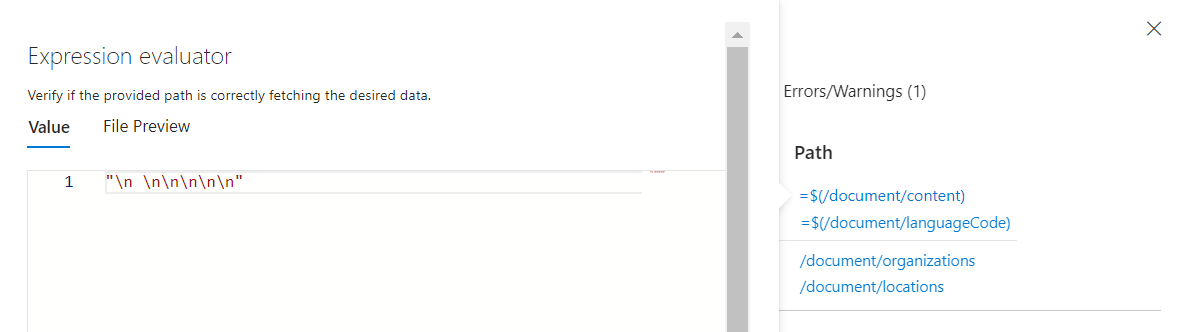
切换回“扩充数据结构”并查看本文档的扩充节点。 请注意,“content”的
\n \n\n\n\n没有初始来源,但“merged_content”的另一个值具有 OCR 输出。 尽管没有任何迹象,但此 PDF 的内容看起来是 JPEG 文件,“merged_content”中提取和处理的文本证明了这一点。
切换回技能,并选择“技能组设置”来打开 JSON 定义。
将表达式从
/document/content更改为/document/merged_content,然后选择“保存”。 请注意,该警告已经不再列出。
在会话的窗口菜单中选择“运行”。 这会启动对使用文档的技能组的另一次执行。
调试会话执行完成后,请注意警告计数已减少一个。 警告显示文本输入的错误已消失,但其他警告仍然存在。 下一步是解决有关
/document/languageCode值缺失或为空的警告。
选择技能并将鼠标悬停在
/document/languageCode上。 此输入的值为 null,这不是有效的输入。与上一个问题一样,首先查看扩充数据结构,以获取其节点的证据。 请注意,没有“languageCode”节点,但是有一个“language”节点。 因此,技能设置中存在拼写错误。
复制表达式
/document/language。在技能详细信息窗格中,为 #1 技能选择“技能设置”并粘贴新值 。
/document/language选择“保存”。
选择 运行。
调试会话执行完成后,可以在技能详细信息窗格中检查结果。 将鼠标悬停在
/document/language上时,应该会看到en是表达式计算器中的值。
请注意,输入警告已消失。 现在,只剩下两个有关 organizations 和 locations 的输出字段的警告。
修复缺失的技能输出值
消息说要检查索引器的“outputFieldMappings”属性,因此让我们从这里开始。
在工作图面上选择输出字段映射。 请注意,输出字段映射缺失。

第一步是,确认搜索索引具有预期的字段。 在这种情况下,索引包含“位置”和“组织”的字段。
如果索引不存在问题,下一步是检查技能输出。 与之前一样,选择扩充数据结构,并滚动节点以查找“位置”和“组织”。 请注意,父级是“content”而不是“merged_content”。 上下文错误。
对于实体识别技能,切换回“技能”详细信息窗格。
在“技能设置”中,将 更改为
context。document/merged_content此时,你应该已经对技能定义进行了三次修改。
选择“保存”。
选择 运行。
所有错误都已解决。
提交对技能组的更改
启动调试会话后,Foundry IQ 服务创建了技能集的副本。 这样做是为了保护 Foundry IQ 服务上的原始技能集。 现在,你已完成对技能组的调试,接下来可以提交修复(覆盖原始技能组)。
或者,如果你尚未准备好提交更改,则可保存调试会话,稍后再重新打开它。
在“调试会话”主菜单中,选择“提交更改”。
选择“确定”以确认你希望更新技能组。
关闭调试会话并从左窗格中打开 索引器 。
选择“clinical-trials-idxr”。
选择“重置”。
选择 运行。
选择“刷新”以显示重置和运行命令的状态。
索引器完成运行后,应在 “执行历史记录 ”选项卡中显示最新运行的时间戳旁边的绿色复选标记和“成功”一词。若要确保应用更改,请执行以下作:
在左窗格中,打开 “索引”。
选择“clinical-trials”索引,然后在“搜索资源管理器”选项卡中输入查询字符串
$select=metadata_storage_path, organizations, locations&$count=true以返回特定文档的字段(由唯一metadata_storage_path字段标识)。选择搜索。
结果应显示 organizations 和 locations 现在已填充预期值。
清理资源
在自己的订阅中操作时,最好在项目结束时确定是否仍需要已创建的资源。 持续运行资源可能会产生费用。 可以逐个删除资源,也可以删除资源组以删除整个资源集。
你可以在 Azure 门户中查找和管理资源,只需使用左侧导航窗格中的“所有资源”或“资源组”链接即可。
免费服务仅限于三个索引、索引器和数据源。 可以在 Azure 门户中删除单个项目,以不超出此限制。
后续步骤
本教程涉及技能组定义和处理的各个方面。 若要了解有关概念和工作流的详细信息,请参阅以下文章: