适用于以下 Dynamics 365 应用:
人力资源
本文介绍如何创建按重复执行的计划从 Microsoft Dynamics 365 Human Resources 导出数据的 Microsoft Azure 逻辑应用。 本教程利用 Human Resources 的 DMF 包 REST 应用程序编程接口 (API) 来导出数据。 导出数据后,逻辑应用会将导出的数据包保存到Microsoft OneDrive文件夹中。
业务方案
在Microsoft Dynamics 365集成的典型业务方案中,需要按定期计划将数据导出到下游系统。 本教程演示如何从Microsoft Dynamics 365 Human Resources导出所有辅助角色记录,并将辅助角色列表保存在OneDrive文件夹中。
Tip
在本教程中导出的特定数据以及导出数据的目标只是示例。 您可以轻松地更改它们以满足您的业务需求。
使用的技术
本教程使用以下技术:
Dynamics 365 Human Resources – 你导出的员工的主数据源。
Azure 逻辑应用 – 提供重复导出的业务流程和计划的技术。
连接器 – 将逻辑应用连接到所需终结点的技术。
- 使用 Microsoft Entra ID 的 HTTP 连接器
- OneDrive 连接器
DMF 包 REST API – 触发导出并监视其进度的技术。
OneDrive – 导出工作人员的目标位置。
先决条件
在本教程开始练习之前,请确保具有以下项:
- 在环境中具有管理员级权限的 Human Resources 环境
- 用于托管逻辑应用的 Azure 订阅
练习
在本练习结束时,你将拥有一个连接到人力资源环境和OneDrive帐户的逻辑应用。 逻辑应用将从人力资源导出数据包,等待导出完成,下载导出的数据包,并将数据包保存在指定的OneDrive文件夹中。
已完成的逻辑应用如下图所示。

步骤 1:在 Human Resources 中创建数据导出项目
在 Human Resources 中,创建一个导出工作人员的数据导出项目。 将项目命名为 Export Workers,并将 Generate data package 选项设置为 Yes。 将单个实体(工作人员)添加到项目,然后选择导出要使用的格式。 (本教程使用Microsoft Excel格式。

Important
记住数据导出项目的名称。 在下一步中创建逻辑应用时,需要用到它。
步骤 2:创建逻辑应用
本练习的大部分内容都涉及创建逻辑应用。
在 Azure 门户中,创建一个逻辑应用。

在逻辑应用设计器中,从空白逻辑应用开始。
添加重复执行计划触发器,每 24 小时(或根据您选择的计划)运行一次逻辑应用。

调用 ExportToPackage DMF REST API 计划数据包的导出。
使用 HTTP with Microsoft Entra 连接器中的调用 HTTP 请求操作。
- 基本资源 URL: 人力资源环境的 URL(不包括路径或命名空间信息)。
-
Microsoft Entra 资源 URI:
http://hr.talent.dynamics.com
注释
Human Resources 服务尚未提供用于公开构成 DMF 包 REST API(如 ExportToPackage)的所有 API 的连接器。 相反,您必须通过带有 Microsoft Entra 连接器的 HTTP 连接器,使用原始 HTTPS 请求来调用 API。 此连接器使用 Microsoft Entra ID 对 Human Resources 进行身份验证和授权。
通过带有 Microsoft Entra 连接器的 HTTP 登录到您的 Human Resources 环境。
设置 HTTP POST 请求以调用 ExportToPackage DMF REST API。
方法: POST
请求的 URL:
https://<hostname>/namespaces/<namespace_guid>/data/DataManagementDefinitionGroups/Microsoft.Dynamics.DataEntities.ExportToPackage请求的正文:
{
    "definitionGroupId":"Export Workers",
    "packageName":"talent_package.zip",
    "executionId":"",
    "reExecute":false,
    "legalEntityId":"USMF"
}
Tip
您可能需要重命名每个步骤,以使其比默认名称调用 HTTP 请求更有意义。 例如,您可以重命名此步骤 ExportToPackage。
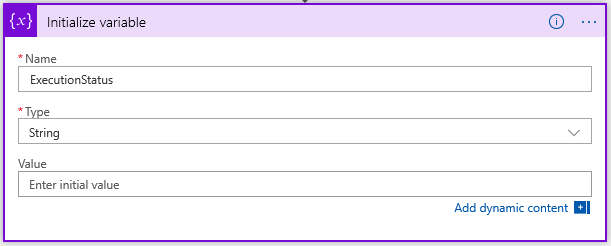
初始化变量以存储 ExportToPackage 请求的执行状态。
等待直到数据导出的执行状态为已成功。
添加一个一直重复到 ExecutionStatus 变量的值为已成功的 Until 循环。
添加等待五秒钟,然后才轮询导出的当前执行状态的延迟操作。

注释
将限制计数设置为 15,以最多等待 75 秒(15 次迭代 × 5 秒)完成导出。 如果导出需要更多时间,请适当调整限制计数。
添加调用 HTTP 请求操作以调用 GetExecutionSummaryStatus DMF REST API,并将 ExecutionStatus 变量设置为 GetExecutionSummaryStatus 响应的结果。
此示例不进行错误检查。 GetExecutionSummaryStatus API 可以返回不成功的终端状态(即,已成功以外的状态)。 有关详细信息,请参阅 API 文档。
方法: POST
请求的 URL:
https://<hostname>/namespaces/<namespace_guid>/data/DataManagementDefinitionGroups/Microsoft.Dynamics.DataEntities.GetExecutionSummaryStatus请求正文:
body('Invoke_an_HTTP_request')?['value']注释
您可能必须在代码视图或设计器的函数编辑器中输入请求的正文值。


Important
Set 变量操作的值(body('Invoke_an_HTTP_request_2')?['value']) 与调用 HTTP 请求 2 正文值的值不同,即使设计器以相同的方式显示值。
获取导出包的下载 URL。
添加调用 HTTP 请求操作以调用 GetExportedPackageUrl DMF REST API。
- 方法: POST
- 请求的 URL:https://<hostname>/namespaces/<namespace_guid>/data/DataManagementDefinitionGroups/Microsoft.Dynamics.DataEntities.GetExportedPackageUrl
- 请求的正文:{"executionId": body('GetExportedPackageURL')?['value']}

下载导出的包。
添加 HTTP GET 请求(内置 HTTP 连接器操作),以从上一步骤返回的 URL 下载包。
方法:GET
URI:body('Invoke‑an‑HTTP‑request‑3').value
注释
您可能必须在代码视图或设计器的函数编辑器中输入 URI 值。

注释
此请求不需要任何其他身份验证,因为 GetExportedPackageUrl API 返回的 URL 包含一个共享访问签名令牌,该令牌授予下载文件的访问权限。
使用 OneDrive 连接器保存下载的包。
Create File 操作添加OneDrive文件。
根据需要连接到OneDrive帐户。
- 文件夹路径:您选择的文件夹
- 文件名:worker‑package.zip
- 文件内容:上一步中的正文(动态内容)

步骤 3:测试逻辑应用
若要测试逻辑应用,请在设计器中选择“ 运行 ”。 可以看到逻辑应用的步骤开始运行。 30 到 40 秒后,逻辑应用运行完成,您的 OneDrive 文件夹中将包含一个新包文件,其中包含已导出的员工数据。
如果报告有任何步骤失败,在设计器中选择失败的步骤,然后检查步骤的输入和输出字段。 根据需要调试并调整步骤以更正错误。
下图显示了逻辑应用设计器在成功运行逻辑应用的所有步骤时的外观。

总结
本教程介绍了如何使用逻辑应用从人力资源导出数据,并将导出的数据保存到OneDrive文件夹中。 您可以根据需要修改本教程的步骤以适合您的业务需求。