创建和连接序列,以便通过电子邮件、电话呼叫和等待时间等活动自动进行销售外展。 使用序列对通信进行个性化设置,并确定下一个任务的优先级。
什么是序列?
序列通过在一天中安排一组连续进行的活动,帮助你遵循最佳实践。 您可以创建序列并将其连接到记录(如出现在您的工作队列中的潜在顾客、商机和客户),来帮助确定有助于您专注于销售、提高工作效率并更好地与组织业务流程保持一致的活动的优先级。
创建序列时,您定义一组要对记录执行的活动以及执行顺序。 此过程使你可以专注于销售,并让你更好地了解下一步要做什么。
创建和连接序列所需的权限
当您的组织中未启用销售加速器工作区时,您可以通过销售员角色创建和连接序列。 还可以删除和编辑所创建的序列。
在组织中启用销售加速器工作区并且访问权限仅限于特定安全角色时,只有具有这些角色的用户才能创建和连接序列。 要获得创建和连接序列的权限,请让您的管理员为您的安全角色提供权限。 有关详细信息,请参阅 “管理访问权限”和“记录类型”。
备注
如果你有序列管理器角色并想要创建序列,请转到 “创建”并激活序列。
谁有权访问我的序列?
您创建的序列对您的业务部门可用。 其他销售人员只能查看、连接或创建您的序列的副本。 但是,具有序列经理角色的管理员和用户具有所有特权,如编辑和删除序列。
如何创建序列
使用序列设计器创建序列。 您可以使用以下方式访问序列设计器:
Sales Insights 设置
使用销售见解设置访问序列设计器。 您可以在这里创建、编辑、删除和连接序列。
进入序列设计器
登录到您的销售应用。 在页面左下角,选择更改区域>Sales Insights 设置。
在 “Sales Insights 设置 ”页上的“ 销售加速器>序列”下,选择“ 新建序列”。

创建序列对话框随即打开。 要继续创建该序列,请参阅本主题后面的创建序列。
“下一个”小组件
接下来小组件可在开箱即用的联系人、商机、潜在客户和客户表单中使用。 打开记录时,主表单默认显示 接下来 微件。 例如,当您打开潜在客户记录时,潜在客户表单会显示下一步小组件。

当序列未连接到记录时,接下来小组件会显示一条提示消息,要求连接序列。
选择 将记录类型连接到某个序列,然后会打开 将记录类型连接到序列 对话框。 在以下示例中,您将为尚未连接任何序列的潜在客户打开“连接序列”对话框。

备注
如果该记录类型有可用的序列,则会显示该列表。 要创建序列,选择创建新序列。
选择创建新序列,创建序列对话框会在新选项卡中打开。要继续创建该序列,请参阅本主题后面的创建序列。
记录网格视图
将记录连接到序列时,如果没有可用于记录类型的序列或现有列表不符合您的要求,您可以创建新序列。
打开要为其创建序列的记录类型(如潜在客户、联系人或商机)的网格视图。 选择一条记录,然后选择连接序列。 在此示例中,打开 “帐户 ”网格视图以连接序列。

将账户连接到序列对话框将打开。
备注
如果该记录类型有可用的序列,则会显示该列表。 要创建序列,选择创建新序列。
选择创建新序列。 创建序列对话框将在新选项卡中打开。要继续创建该序列,请转到以下部分:创建序列。
创建一个序列
通过 “如何创建序列”中所述的方法之一打开序列创建对话框后,请按照以下步骤完成序列创建:
在创建序列对话框中,选择以下选项之一来创建序列:
使用模板:使用模板可以快速设置序列。 序列模板提供了一组活动,以指导销售人员采取下一个最佳操作以完成任务,例如引荐给潜在顾客和赢得交易。 有关详细信息,请参阅 序列模板。
当您使用“接下来”小组件或记录网格视图创建序列时,此处显示的都是适用于该记录类型的模板。
从空白开始:使用空白序列从头开始创建序列。

在定义序列属性对话框中,输入以下信息。
参数 说明 序列名称 序列的名称。 说明 序列的说明(可选)。 实体 您要应用序列的实体类型。 默认情况下,系统会选中“潜在客户”实体类型。 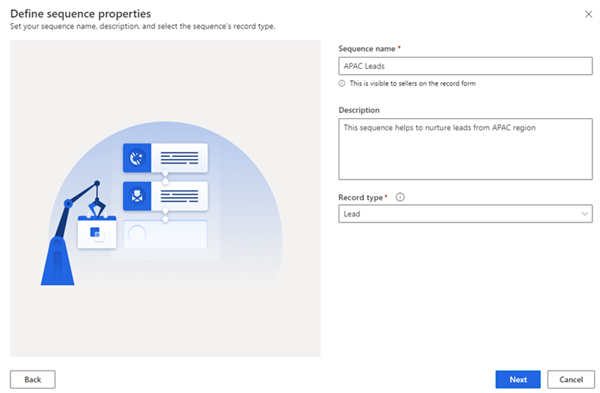
选择 下一步。
序列设计器页将打开。

默认情况下,序列从此处开始步骤会作为第一个步骤添加到该序列中。
在 序列从此处开始 步骤之后,选择 添加(+),然后配置序列步骤。 步骤分为以下四组:
- 步骤:序列中的一个步骤是销售人员为销售拓展执行的互动任务,如电子邮件、电话联络或任务。 有关详细信息,请参阅将步骤添加到序列。
- 条件:序列中的条件步骤根据已完成的活动确定在满足或不符合条件后序列执行的下一个操作过程。 有关详细信息,请参阅将条件步骤添加到序列。
- 命令:序列中的命令步骤根据业务流程的字段或阶段中给定的值确定下一个操作过程。 有关详细信息,请参阅将命令步骤添加到序列。
- 领英:序列中的 领英 活动步骤允许销售人员通过包括社交销售功能来多样化其日常活动。 您可以使用 领英 的庞大网络,以及销售人员为建立更深层次的联系可采取的推荐操作。 有关详细信息,请参阅将 领英 活动添加到序列。
选择添加,然后对要添加到序列中的所有活动重复执行步骤 4。
保存序列。
现在,您可以激活该序列。
激活序列
打开序列,然后选择激活。
备注
你的组织一次最多可以有 250 个活动序列。

在确认消息中,选择“ 激活”。
备注
如果将 Set 等待时间 添加为序列的最后一个活动,则会发生错误。 您必须删除最后一个设置等待时间活动,然后保存并激活该序列。
序列将激活,并在序列设计器主页列出。 您可以在名称旁边看到序列的状态,并且可以看到确认消息。

接下来,您将活动序列关联到记录。
将序列连接到记录
创建并激活序列后,您可以根据为其创建序列的记录类型将序列连接到记录。
您可以使用以下方法之一将序列连接到记录:
在应用中找不到功能?
有几种可能的原因:
- 您没有使用此功能所需的许可证。 请查看对比表和许可指南,了解您的许可可提供哪些功能。
- 您没有使用此功能所需的安全角色权限。
- 您的管理员未打开此功能。
- 您的组织正在使用自定义应用。 请联系管理员获取确切步骤。 本文章中说明的步骤仅针对现成可用的销售中心和 Sales Professional 应用。