本文概述了如何在 Fabric 中设置与 Azure SQL 数据库 的管道和数据流 Gen2 连接。
总结
Azure SQL 数据库连接器分别支持复制和数据流Gen2的以下认证类型。
| 身份验证类型 | 复制 | 数据流 Gen2 |
|---|---|---|
| 基本 | √ | √ |
| 组织帐户 | √ | √ |
| 服务主体 | √ |
为数据流Gen2设置连接
你可以用Power Query连接器将数据流Gen2连接到Fabric Azure SQL 数据库。 按照以下步骤创建连接:
- 检查 功能 以确保你的方案受支持。
- 完成 Azure SQL 数据库相关的准备工作
- 在 Fabric 中获取数据。
- 连接 Azure SQL 数据库。
先决条件
默认情况下,Power BI 会安装一个 Azure SQL 数据库 的 OLE DB 驱动。 不过,为了获得最佳性能,我们建议客户在使用 Azure SQL 数据库 连接器之前先安装 SQL Server 原生客户端。 SQL Server Native Client 11.0 和 SQL Server Native Client 10.0 均在最新版本中受支持。
支持的功能
- Import
- DirectQuery(Power BI 语义模型)
- 高级选项
- 命令超时(分钟)
- 本机 SQL 语句
- 关系列
- 使用完整层次结构导航
- SQL Server故障转移支持
连接设置
获取数据
若要在数据工厂中获取数据,请执行以下操作:
在 Data Factory 的左侧,选择 工作区。
在数据工厂工作区中,选择“ 新建> ”,然后选择数据工厂项:数据流、管道、复制作业或镜像作业。

在 Power Query 中,选择功能区中的“获取数据”,或选择当前视图中的“从另一个源获取数据”。

在 “选择数据源 ”页中,使用 “搜索” 搜索来搜索连接器的名称,或选择连接器列表右侧的 “查看详细信息 ”以查看数据工厂中可用的所有连接器。

如果选择查看更多连接器,仍可使用 搜索 搜索连接器的名称,或选择类别以查看与该类别关联的连接器列表。


连接说明
若要从 Power Query Online 连接到 Azure SQL 数据库,请执行以下步骤:
在获取数据体验中选择 Azure SQL database 选项。 不同的应用通过不同的方式来使用 Power Query Online 的“获取数据”功能。 要了解如何从你的应用程序访问 Power Query Online 的“获取数据”功能,请转到在何处获取数据。

在 Azure SQL 数据库中,提供服务器和数据库的名称。

还可以选择并输入用于修改连接查询的高级选项,例如命令超时或本机查询(SQL 语句)。 详细信息:使用高级选项进行连接
如果这是第一次连接到此数据库,请选择身份验证类型并输入凭据。
如有必要,请选择本地数据网关的名称。
如果未加密连接,请清除 “使用加密连接 ”复选框。
选择“下一步”以继续。
在 导航器中,选择所需的数据,然后选择“ 转换数据”。

为管道设置连接
下表包含管道连接所需的属性的摘要:
| 名称 | 说明 | 必需 | 属性 | 复制 |
|---|---|---|---|---|
| 连接名称 | 连接的名称。 | 是 | ✓ | |
| 连接类型 | 为连接选择类型。 选择“SQL Server”。 | 是 | ✓ | |
| 服务器 | Azure SQL 服务器名称。 | 是 | ✓ | |
| Database | Azure SQL 数据库名称。 | 是 | ✓ | |
| 身份验证 | 转到“身份验证” | 是 | 转到“身份验证” | |
| 隐私级别 | 要应用的隐私级别。 允许的值为“组织”、“隐私”、“公共” | 是 | ✓ |
有关如何在管道中设置连接的具体步骤,请执行以下操作:
在数据工厂服务的页眉中,选择“设置”
 >“管理连接和网关”。

选择功能区顶部的新建以添加新的数据源。

此时会在页面左侧打开“新建连接”窗格。


设置连接
在“新建连接”窗格中,选择“云”,指定以下字段:
- 连接名称:为连接指定名称。
- 连接类型:选择“SQL Server”。
- 服务器:输入 Azure SQL 服务器名称。 可以在 Azure SQL 服务器的“概述”页中找到它。
- 数据库:输入 Azure SQL 数据库名称。

在“身份验证方法”下,从下拉列表中选择身份验证并完成相关配置。 Azure SQL 数据库连接器支持以下身份验证类型。

(可选)设置要应用的隐私级别。 允许的值为“组织”、“隐私”和“公共”。 有关详细信息,请参阅 Power Query 文档中的隐私级别。
选择“创建”以创建连接。 如果所有凭据都正确,那么您的创建会被成功测试并保存。 如果不正确,创建将失败并出现错误。

身份验证
Azure SQL 数据库连接器支持以下身份验证类型:
| 名称 | 说明 | 必需 | 属性 | 复制 |
|---|---|---|---|---|
| 基本 | ✓ | |||
| - 用户名 | Azure SQL数据库的用户名。 | 是 | ||
| - 密码 | Azure SQL 数据库的密码。 | 是 | ||
| OAuth2 | ✓ | |||
| 服务主体 | ✓ | |||
| - 租户 ID | 租户信息(域名或租户 ID)。 | 是 | ||
| - 服务主体 ID | 应用程序的客户端 ID。 | 是 | ||
| - 服务主体密钥 | 应用程序的密钥。 | 是 |
基本身份验证
在“身份验证方法”下选择“基本”。
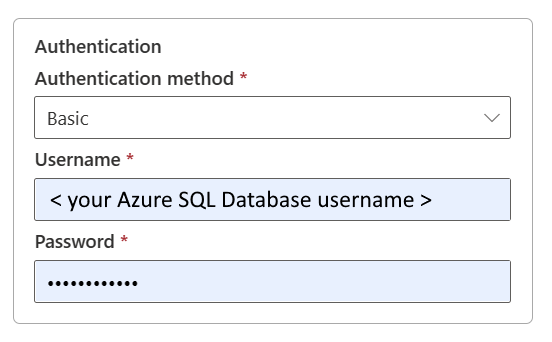
- 用户名:指定 Azure SQL 数据库的用户名。
- 密码:指定 Azure SQL 数据库的密码。
OAuth2 身份验证
打开 编辑凭据。 你将看到登录界面。 输入帐户和密码以登录帐户。 登录后,返回到“新建连接”页。

服务主体身份验证

- Tenant Id:指定应用程序所在的租户信息(域名或租户 ID)。 将鼠标悬停在 Azure 门户的右上角以检索信息。
- 服务主体 ID:指定应用程序的客户端 ID。
- 服务主体密钥:指定应用程序的密钥。
若要使用服务主体身份验证,请执行以下步骤:
在 Azure 门户中创建 Microsoft Entra 应用程序。 记下应用程序名称,以及以下定义连接的值:
- 租户 ID
- 应用程序 ID
- 应用程序密钥
在 Azure 门户中为你的服务器预配 Microsoft Entra 管理员(如果尚未这样做)。 Microsoft Entra 管理员必须是 Microsoft Entra 用户或 Microsoft Entra 组,但不能是服务主体。 执行此步骤后,在下一步骤中便可使用 Microsoft Entra 标识来为服务主体创建包含的数据库用户。
为服务主体创建包含的数据库用户。 使用诸如 SQL Server Management Studio 之类的工具,通过具有至少 ALTER ANY USER 权限的 Microsoft Entra 身份,连接到要进行数据复制的数据库。 通过 Microsoft Entra ID 身份验证登录到 Azure SQL 数据库,并运行以下 T-SQL:
CREATE USER [your application name] FROM EXTERNAL PROVIDER;像通常对 SQL 用户或其他用户所做的那样向服务主体授予所需的权限。 运行以下代码。 有关更多选项,请转到 ALTER ROLE (Transact-SQL)。
ALTER ROLE [role name] ADD MEMBER [your application name];配置 Azure SQL 数据库连接。