本文介绍如何使用 Git 集成和部署管道来管理Fabric数据代理,作为Microsoft Fabric应用程序生命周期管理(ALM)功能的一部分。 了解如何将工作区连接到 Git 存储库。 你还将了解如何跟踪和版本化数据代理配置。 最后,你将了解如何跨开发、测试和生产环境推广更新。 Git 集成和部署管道支持数据代理更改的持续集成和持续部署(CI/CD),从而允许在 ALM 工作流中自动测试和提升更新。 Fabric数据代理的源代码管理目前为预览版。
可以使用两种补充方法来支持 Fabric 数据代理的 ALM:
- Git 集成:将整个工作区与 Git 存储库(Azure DevOps或GitHub作为 Git 提供程序)同步,以启用版本控制、通过分支进行协作以及单个项(包括Fabric数据代理)的历史记录跟踪。
- 部署管道:使用内置管道在表示开发、测试和生产阶段的单独工作区之间提升内容。
这些功能共同为Fabric数据代理提供端到端 ALM 支持。
先决条件
- 付费的 F2 或更高版本的 Fabric 容量,或启用 Microsoft Fabric 的 Power BI Premium 容量(P1 或更高)。
- 根据 Fabric 数据代理租户设置中所述的要求,为 AI 启用跨地理位置处理和跨地理位置存储。
- 至少有一个包含数据的数据源,例如:数据仓库、数据湖、Power BI 语义模型、KQL 数据库、镜像数据库或本体论。 必须具有对数据源的读取访问权限。
Git 集成
Microsoft Fabric Git 集成会将Fabric工作区与 Git 存储库同步,使你能够在 Fabric 平台中直接使用现有的开发过程、工具和最佳做法。 它支持Azure DevOps和GitHub,可在工作区级别使用。 从Fabric提交更改(包括数据代理配置的更新)时,这些更改将保存为连接的 Git 存储库中的文件。 其关键功能包括:
- 工作区项目的完整备份和版本控制
- Git 中的文件夹结构镜像工作区结构
- 数据代理配置(架构选择、AI 指令、数据源指令、示例查询)存储在专用文件夹中的结构化文件中
- 可以通过历史记录查看不同工作区项目(包括数据代理)的差异、审阅历史,并还原至以前的状态。
- 基于分支的协作(功能分支,主分支)
最新的 Git 集成增强功能
Fabric Git 集成现在支持选择性分支,让你在工作区级别切换连接的分支,使其与功能分支工作流保持一致。 源代码管理窗格还提供项更改的内置差异比较功能,因此你可以在提交或拉取更新之前准确查看更改的内容。 分支工作区在 Fabric UI 中更清晰地指示,以便更轻松地识别每个工作区连接到的分支。
有关 Git 集成过程的详细信息,可以参考以下资源。
设置与源代码控制的连接
可以从 Workspace 设置页将Fabric工作区连接到 Git 存储库。 通过此连接,可以直接从Fabric提交和同步更改。
有关连接到 Azure DevOps 或 GitHub 中的 Git 存储库的详细步骤,请参阅 Get 入门。
连接到 Git 存储库后,工作区项(包括Fabric数据代理)将显示在源控制面板中。 在左下角的状态栏中,可以看到已连接分支的名称、上次同步的时间和 Git 提交 ID。
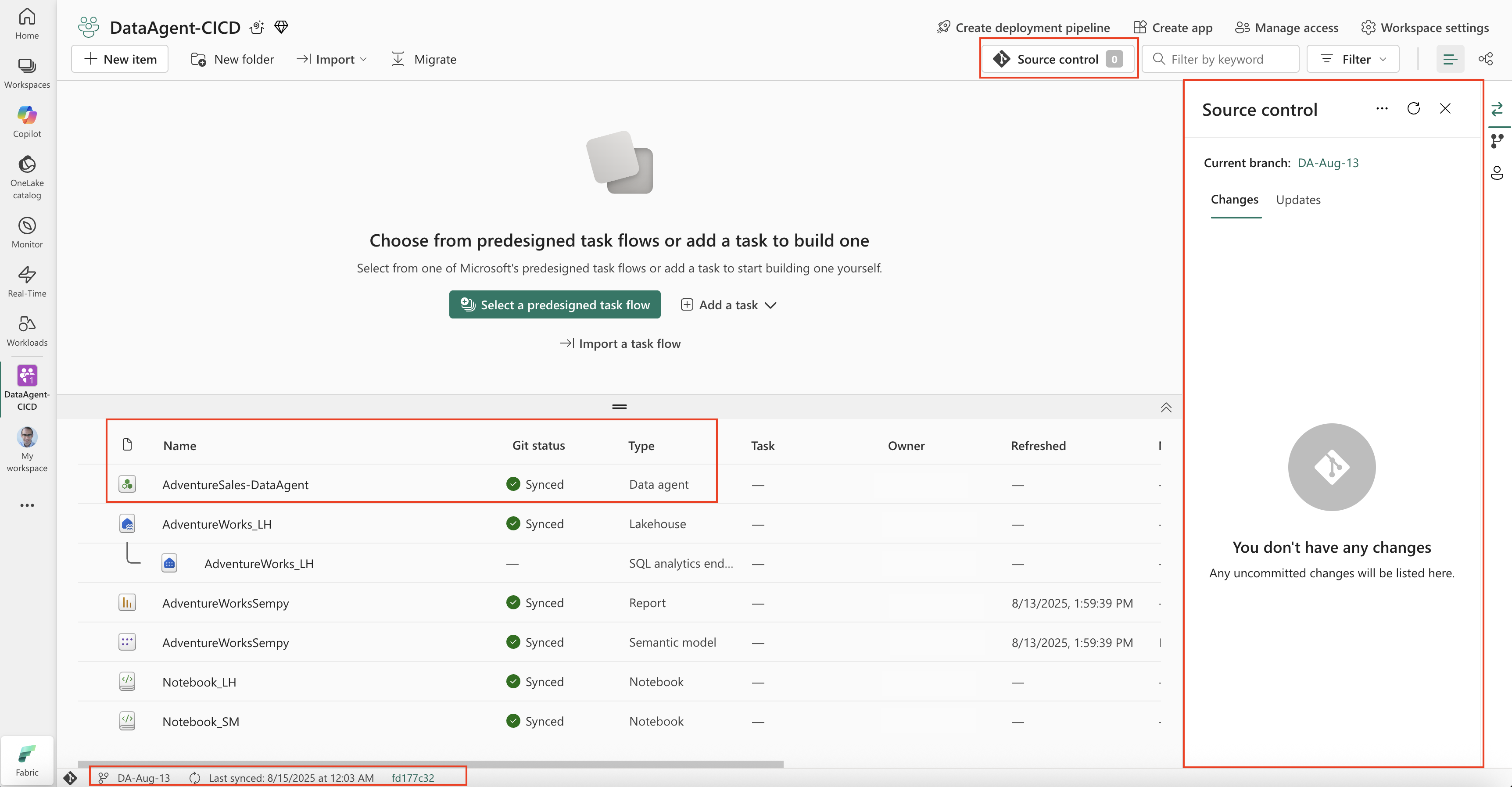
- 链接的 Git 存储库显示表示工作区项的文件夹结构,包括Fabric数据代理及其配置文件。 每个数据代理都存储在其自己的文件夹中,使你能够查看更改、跟踪版本历史记录并使用 Git 工作流,例如创建拉取请求以将更新合并到主分支中。

对与 Git 连接的工作区中的Fabric数据代理进行修改时,会检测到更改,并且源代码管理窗格中的数据代理的状态将更改为“未提交的更改”。 这些修改可能包括:
- 更改架构选择。
- 更新 AI 指令或数据源说明。
- 编辑示例查询。
- 发布数据代理或更新其发布说明。
任何更改(无论是功能还是描述性)都会导致数据代理与链接的 Git 存储库不同步。 包含更改的工作区项将显示在“源代码管理”窗格中的“更改”选项卡下。 可以查看这些更改,将其与提交的版本进行比较,并将其提交回 Git 存储库以同步。

- 直接在链接的 Git 存储库(Azure DevOps或GitHub)中进行更新时,可以包括修改 AI 指令、更改示例查询或编辑发布说明等操作。 然后,可以提交这些更改并将其推送到存储库。 推送更新并在存储库中可用后,Fabric工作区将检测更新,并在“源代码管理”窗格中显示可用更新通知。 更新的项目(如数据代理)显示在“更新”选项卡下,你可以在其中查看和接受它们。 接受这些更新会将存储库更改应用到工作区项,确保工作区反映 Git 中最新提交的版本。

Git 存储库中的文件夹和文件结构
在以下代码中,你将查看数据代理配置如何存储在 Git 存储库中的结构。 了解此结构对于管理更改和遵循最佳做法非常重要。 使用功能分支时,在绑定到工作区的分支中进行更改,在 “源代码管理 ”窗格中查看差异,并通过拉取请求进行合并以控制提升。 数据代理的文件和配置结构在分支中保持不变。
根结构
在根目录中,数据代理内容存储在 文件 文件夹下。 在 文件中,可以找到一个 配置 文件夹,其中包含 data_agent.json、 publish_info.json、 草稿文件夹和 已发布文件夹。


在 配置 文件夹中, publish_info.json 包含数据代理的发布说明。 可以更新此文件以更改发布数据代理时显示的说明。

草稿文件夹包含对应于数据代理草稿版本的配置文件,而已发布的文件夹包含数据代理已发布版本的配置文件。 草稿文件夹包含:
数据源文件夹 ,其中每个数据源都有一个文件夹供数据代理使用。 每个文件夹名称都以一个前缀开头,后面是数据源的名称。 例如:
-
Lakehouse 或仓库数据源:文件夹名称以
lakehouse-tables-或warehouse-tables-后跟湖屋或仓库的名称开头。 -
语义模型数据源:文件夹名称以
semantic-model-开头,后跟语义模型的名称。 -
KQL 数据库数据源:文件夹名称以
kusto-开头,后跟 KQL 数据库的名称。 -
本体数据源:文件夹名称以
ontology-开头,后跟本体的名称。
其他支持的数据源,如 Fabric 中的 SQL 数据库、镜像数据库、图模型和 Azure AI 搜索,也遵循相同的命名模式。 有关支持的数据源的完整列表,请参见在 Fabric 数据代理中添加和配置数据源。
-
Lakehouse 或仓库数据源:文件夹名称以

- 包含的
aiInstructions引用了代理指令。

每个数据源文件夹都包含 datasource.json 和 fewshots.json。 但是,如果数据源是语义模型,则它不支持示例查询,因此其文件夹仅包含 datasource.json。

datasource.json 定义该数据源的配置,包括:
dataSourceInstructions,表示为该数据源提供的说明。displayName,显示数据源的名称。elements,它引用架构映射,并包括数据源中表和列的完整列表。- 每个表都有一个
is_selected属性。 如果true,则包含该表;如果false,则表示未选择该表,并不会由数据代理程序使用。 - 列条目也显示
is_selected,但目前不支持列级选择。 如果选择了某个表,则无论其列的is_selected值如何,都会包含该表的所有列。 如果未选择表(is_selected:false在表级别),即使在列级别将is_selected设置为true,也不考虑任何列。
- 每个表都有一个
类型规范:
- 如果类型是数据源,则只是数据源类型(例如:
"type": "lakehouse_tables") 。 - 如果类型为表,则以
.table结尾(例如:"type": "lakehouse_tables.table")。 - 如果类型是列,则以
.column(例如:"type": "lakehouse_tables.column")结尾。
- 如果类型是数据源,则只是数据源类型(例如:

fewshots.json 存储数据源的示例查询。 每个条目包括:
-
id作为示例查询的唯一标识符。 -
question,这涉及自然语言问题。 -
query显示查询文本,可以是 SQL 或 KQL,具体取决于数据源类型。

已发布的文件夹镜像草稿文件夹的结构,但表示数据代理的已发布版本。 最佳做法是不要直接修改已发布文件夹中的文件。 应在草稿文件夹中进行更改。 发布数据代理后,这些更改将反映在已发布文件夹中。 这可确保始终从受控草稿状态生成已发布版本。

数据代理组件的部署流程
部署管道提供了一种受控方式,用于在映射到不同生命周期阶段的工作区之间移动数据代理。 例如:
- 开发新的数据代理或更新开发工作区中的现有数据代理。
- 将更改提升到测试工作区,以进行验证。
- 将已测试的更改部署到可供终端用户使用的生产环境。

在部署之前,需要将工作区分配给部署管道中的每个阶段:开发、测试和生产。 如果未将工作区分配到测试或生产阶段,则会自动创建工作区。 自动创建的工作区以开发工作区命名,并追加了 [test] 或 [prod]。

请执行以下步骤以部署更改:
- 在管道中,转到您要进行部署的阶段(例如,开发)。
- 选择您要在工作区中部署的项。
- 选择“部署”,将其提升到下一阶段。

可以在应用更改之前审查部署计划,以确保只推广预期的更新。 有关详细信息,请参阅 部署管道入门。
使用 Azure DevOps 管道自动执行 CI/CD
Azure DevOps Pipelines 扩展适用于 Fabric,提供在 Azure DevOps 管道作业中运行 Fabric CLI 命令的原生任务。 团队可以使用 Azure DevOps(结合 CLI)来协调数据代理更新,使用或替代 Fabric 部署管道。 若要开始,请从 Visual Studio 市场安装扩展,在 Azure DevOps 项目中设置服务连接,并将 Fabric CLI 任务添加到管道定义。
通过批处理 API 批量同步(预览版)
导入/导出项定义批处理 API(预览版)提供了一个选项,用于大规模同步项定义,包括数据代理配置。 可以批量导出和导入数据代理定义,以简化跨环境的升级。 有关详细信息,请参阅 Fabric REST API 文档。
注释
Fabric 数据代理仅在 ALM 场景中支持服务主体。 此支持仅限于启用 ALM 操作(如 Git 集成和部署管道),并且不会扩展到其他Fabric数据代理功能。 如果需要与 ALM 工作流外部的数据代理交互,则不支持服务主体。
发布用于部署管道的Fabric数据代理
发布Fabric数据代理后,可在所有不同的使用渠道中进行使用,包括Power BI的Copilot、Microsoft Copilot Studio以及Foundry工具。 若要在这些通道中评估和使用数据代理,必须发布数据代理;即使数据代理位于生产工作区中,也无法访问未发布的数据代理以供使用。 若要按照部署管道遵循最佳做法,请注意:
- 从开发工作区进行发布应仅限于正在处理数据代理开发的授权用户,并希望在不同的使用渠道中评估其性能。 必须限制对此工作区的访问,以便未完成的数据代理或实验性数据代理不会向更广泛的受众公开。
- 最终用户应仅访问从生产工作区发布的数据代理,确保它们与已批准的稳定数据代理版本进行交互。
此方法既支持启用消耗和性能评估的功能要求,又通过使开发和生产环境保持独立来确保适当的访问控制。
最佳做法
- 使用专用分支在数据代理上进行开发工作,并在代码评审后合并到 main。
- 在同一工作区中保留相关资源(数据源、数据代理、笔记本、管道),以便更轻松地升级。
- 在升级到生产环境之前,测试工作区中的测试数据代理更改。
- 使用描述性提交消息使历史记录更易于理解。
- 不要直接更改 Git 存储库中的已发布文件夹。
- 使用与环境无关的配置模式(例如,通过受支持的变量库进行连接引用),以避免在数据代理数据源配置中硬编码特定于环境的值。 这种做法有助于跨开发、测试和生产实现更流畅的分支合并和部署。
限制和注意事项
- 只有连接到 Git 存储库的工作区才能使用基于 Git 的 ALM 功能。
- 仅在 ALM 场景中,Fabric 数据代理支持服务主体。 如果需要与 ALM 工作流外部的数据代理交互,则不支持服务主体。
- 部署管道要求源工作区和目标工作区位于同一租户中。
- 大量频繁提交可能会影响存储库大小和性能。