函数是可重用的查询或查询部件。 实时智能支持两种函数:
内置函数,它是无法修改的硬编码函数。
用户定义的函数,分为两种类型:
本文介绍如何使用 .create-or-alterfunction 创建或更改现有存储函数。
有关 .create-or-alterfunction 命令的更多信息,请参阅 .create-or-alter function。
先决条件
创建函数
使用此功能,可以使用命令创建或更改现有函数 .create-or-alterfunction 。 该命令将函数存储在数据库元数据中。 如果在数据库元数据中不存在具有所提供的 functionName 的函数,则该命令将创建一个新函数。 否则,该命令将更改命名函数。
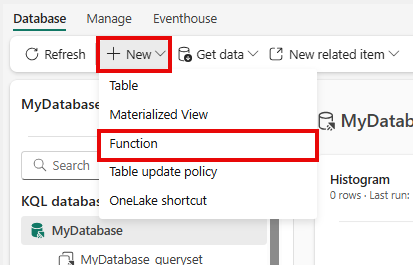
浏览到 KQL 数据库,然后选择 “新建>函数”。 该
.create-or-alter命令会自动显示在 “浏览数据 ”窗口中。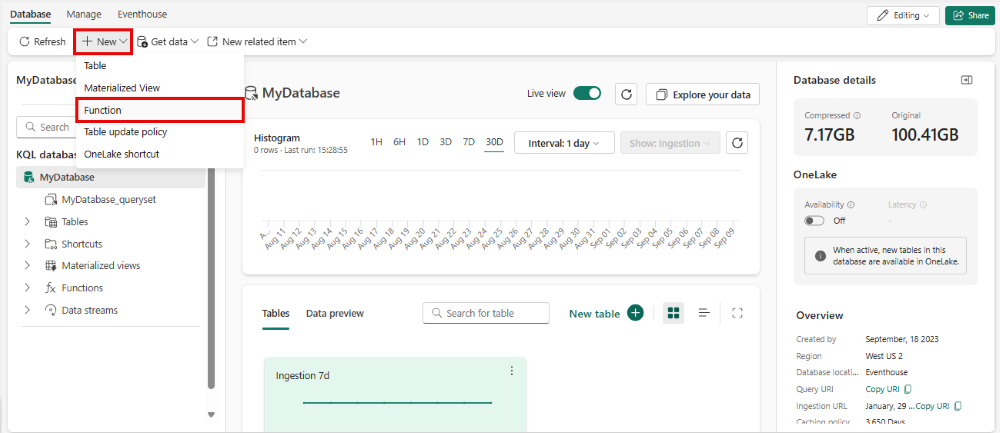
输入函数的函数名称和查询参数,而不是占位符文本,然后选择“ 运行”。
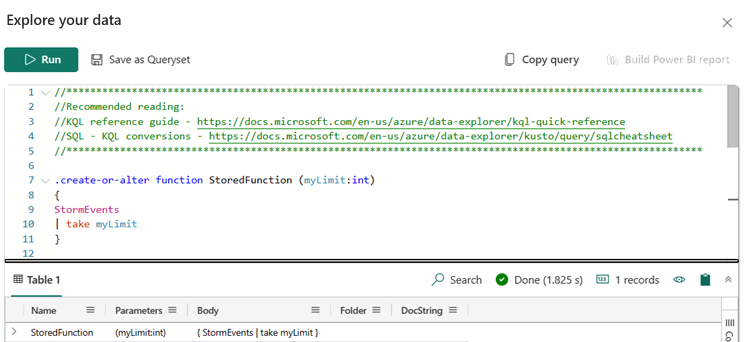
存储的函数显示在“资源管理器”窗格中的“函数”下。

在 “浏览数据 ”窗口中,运行查询以检查是否已成功创建或更改函数。
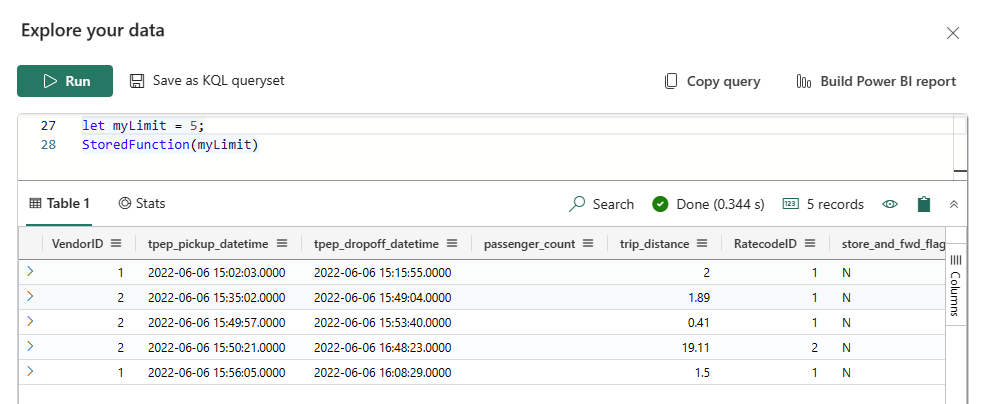
存储的函数列表
可以查看数据库中所有存储函数的列表。 通过单击 “函数 ”选项或在下拉菜单中选择“ 显示函数 ”,可以打开函数列表。
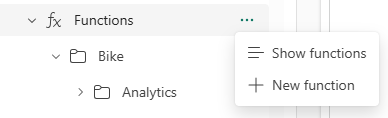
此列表包括:
- 函数的文件夹及其说明。
- 可选的排序和搜索功能,可帮助你查找特定函数。

在列表中左键单击某个函数将打开函数的只读 预览版本 。 在下拉菜单中,还可以选择 “显示函数 ”以打开函数的预览版本、 编辑或删除 函数。
使用文件夹组织函数
若要创建子文件夹或移动到现有文件夹::
- 在资源管理器窗格中,任一:
- 右键单击函数,然后选择“ 移动到文件夹>+ 新建”文件夹。
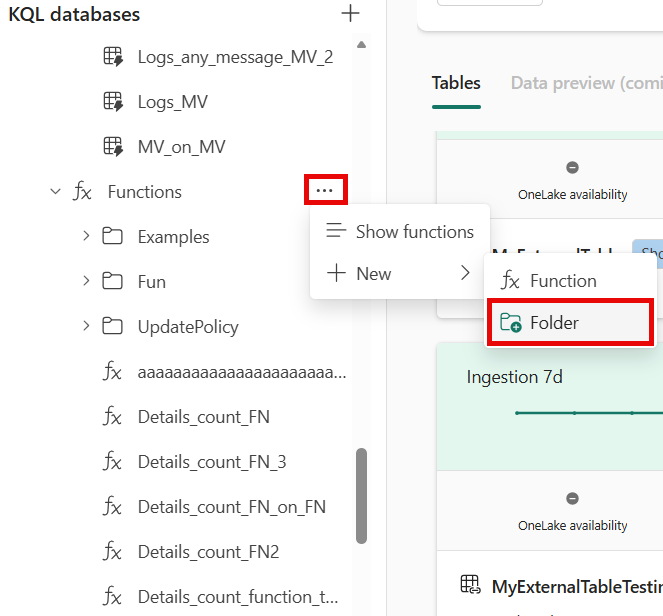
- 或者,选择特定函数旁边的省略号(...),然后选择“移动到文件夹>或选择现有文件夹。
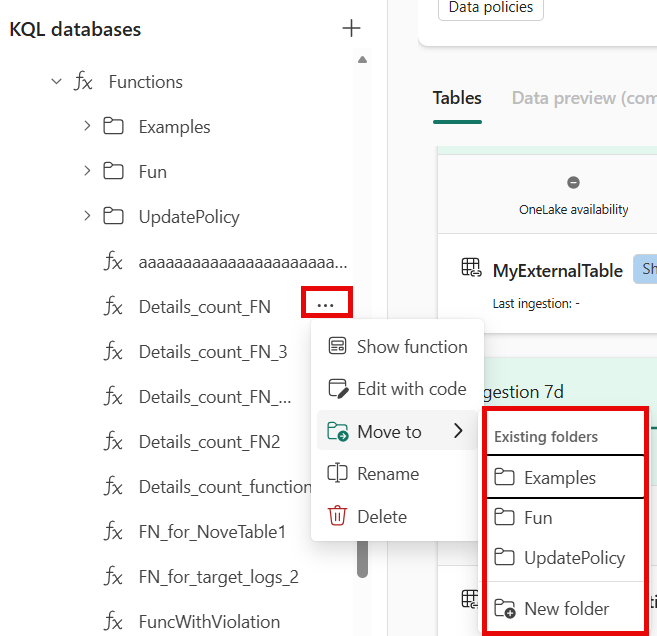
- 右键单击函数,然后选择“ 移动到文件夹>+ 新建”文件夹。
- 若要创建文件夹,请输入文件夹的名称,然后选择“ 创建”。 该函数将移动到新文件夹。

- 若要移动多个函数,请输入另一个文件夹名称,或选中下拉菜单,并选中要移动到同一文件夹的函数旁边的框。

- 还可以将函数移动到现有文件夹。 为此,请选择“ 移动到文件夹 ”,然后选择要将函数移动到的文件夹,或将函数拖放到该文件夹中。
注释
- 如果删除子文件夹,则不会删除文件夹中的函数,但会移回父文件夹。
- 当文件夹中没有函数时,会自动删除子文件夹。
- 每个资产类型都可以创建文件夹,每个资产类型的名称必须是唯一的。 例如,可以有一个具有相同名称的表文件夹和一个 Functions 文件夹,但不能有两个具有相同名称的函数文件夹。
查看和预览存储的函数
若要查看或预览现有存储函数,请执行以下步骤:
在 “资源管理器” 窗格中,展开 “函数” 部分。 左键单击 所需函数以打开预览,或者点击三个点并选择 “显示函数”。
函数脚本的只读版本将在 “浏览数据” 窗口中打开。
- 可以选择 预览结果 以预览函数结果。
- 如果函数包含参数,则可以为这些参数输入值。 然后,选择 “预览”结果 ,根据提供的参数值查看输出。
- 预览结果根据函数查询最多显示 100 条记录。
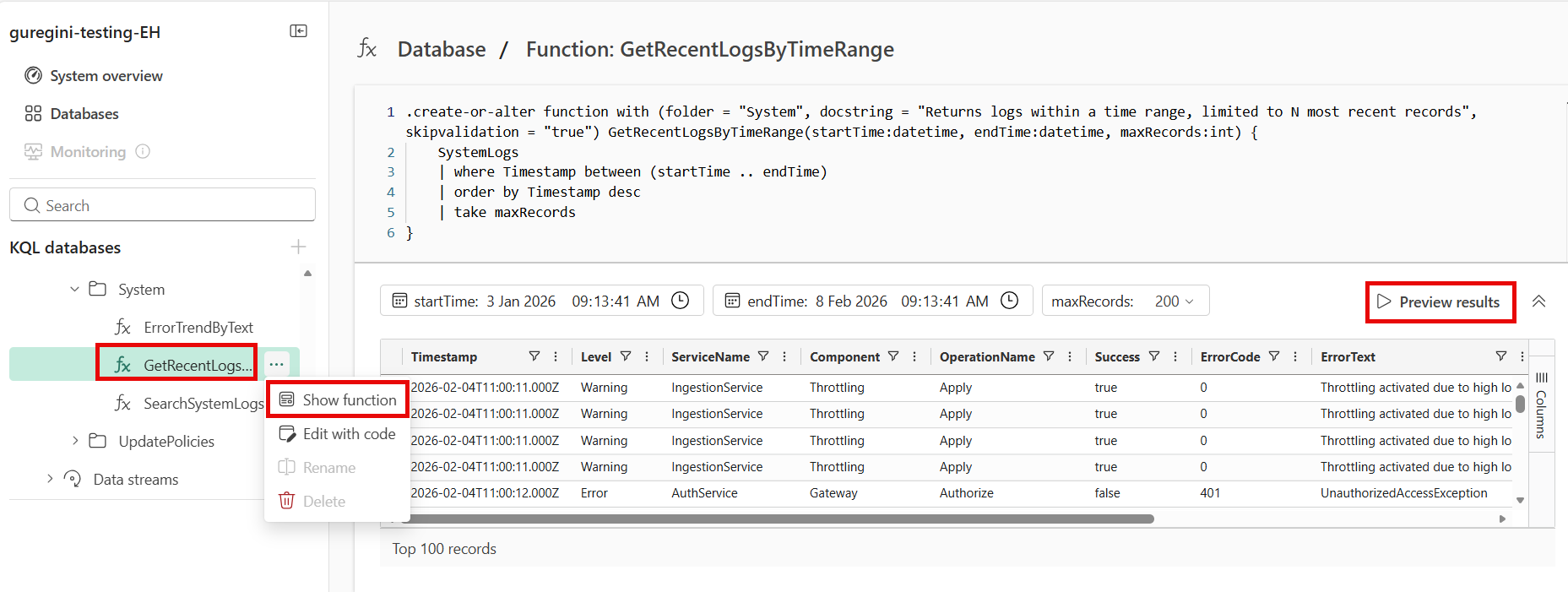
编辑或删除存储的函数
若要编辑或删除现有的存储函数,请使用以下步骤:
在 “资源管理器” 窗格中,展开 “函数” 部分。 选择所需函数旁边的三个点。
从下拉菜单中选择以下任一项:
- 使用代码进行编辑 ,以在 “浏览数据” 窗口中编辑函数脚本。
- 删除

如果修改了函数脚本,请选择“ 运行 ”以保存更改。
