Note
本文介绍了由 标准线束驱动的代理或代理流中使用的功能。
Important
本文包含关于Azure 机器人服务技能的信息,这是一种基于代码的方式,用于在标准框架中扩展智能体的能力。 Azure 机器人服务技能不同于:
- 代理技能,是您添加到由 GitHub Copilot 或客户对话框架驱动的代理中的基于指令的技能。 在 “代理人技能概览”中了解更多信息。
- 插件技能,是 智能 Microsoft 365 Copilot 副驾驶® 插件可包含的一项功能。 在 “技能作为插件能力”中了解更多信息。
使用以下方法导出和导入代理:
- 解决方案,让您能够在多个环境中移动您的代理。
- 智能 Microsoft 365 Copilot 副驾驶® 插件,代理继续作为 Copilot Studio 解决方案打包,但您通过 Microsoft 365 管理中心 和 Microsoft Agent 365 发布和管理生命周期。
首先,创建自定义解决方案并将代理添加到其中。 然后,使用代理导出解决方案,然后将其导入另一个环境。 您还可以升级或更新包含代理的解决方案,并从托管代理中移除未托管层。
在 Copilot Studio 中查看和管理解决方案中了解更多信息。
Note
导出代理时,您无法导出主题级别或节点级别的注释。
Prerequisites
- 使用此功能至少需要具备系统定制员安全角色。 了解有关在环境中配置用户安全性的更多信息。
- 应熟悉解决方案概念,如 Solution 概念和 在 Copilot Studio 中创建和管理解决方案中所述。
要了解的内容
您无法导出托管解决方案。
- 在创建解决方案时,默认情况下它是非托管的。 若将其转换为托管解决方案,则无法导出。 您需要创建新解决方案。
不包括所有代理组件和属性。
包括代理指令(主提示)。
但是,某些组件(例如自定义主题和知识源)如果作为单独的资源或 Dataverse 表进行存储,可能不包括在内,这取决于它们的创建或链接方式。
某些机器人属性不会传输,包括:
- 会话 ID
- CDS 机器人 ID
- 环境 ID
- 主题级或节点级注释
导入的代理可能缺少一些元素,例如代理图标和通道详细信息为空。
从解决方案删除代理不会从解决方案中删除其组件。 您应该单独删除组件。
Warning
除非同时将智能体从解决方案中移除,否则请勿直接从解决方案中删除未管理的智能体组件(如智能体主题)。
应仅在Copilot Studio UI 中作为标准创作过程的一部分对主题进行更改。 从解决方案直接移除或更改代理的组件将导致导出和导入失败。
您无法导出包含智能体的解决方案,如果该智能体的任何主题名称中包含句点 (
.)。
创建自定义解决方案并添加代理
若要在Copilot Studio解决方案资源管理器中创建新解决方案,请按照 创建和管理 Copilot Studio 中的解决方案中的步骤操作。
创建的解决方案会自动打开。 若未显示,请在解决方案列表中选择它。
选择 添加现有,然后选择 代理,然后再次选择 代理。
在 “添加现有代理 ”列表中,选择要导出的代理,然后选择“ 添加”。
Note
对于经典聊天机器人:
如果你使用Azure 机器人服务技能,请选择“从此解决方案中移除”,以移除该技能的环境变量“当前值”。
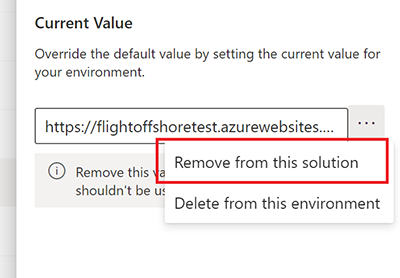
从解决方案删除代理不会从解决方案中删除其组件。 您必须单独清除这些组件。
在自定义解决方案中向代理添加组件
如果在 Copilot Studio 中将组件(如主题或流)添加到代理,则还必须在导出之前将它们添加到非托管解决方案中的代理。
选择包含您的代理的解决方案。
在对象窗格中,在代理下找到您的代理。
选择三个点(⋮),选择 高级,然后选择 添加必需对象。
查看Power Apps文档中的说明和要求,将现有组件添加到解决方案。
为你的解决方案添加自定义连接器
如果你的代理使用自定义连接器,请按照 “在解决方案中创建自定义连接器 ”的步骤,了解已知的限制。
Important
你必须先导入自定义连接器,然后再导入代理解决方案中的连接引用。
添加 Power Automate 工作流
使用流和环境变量时,请添加流和环境变量所需的对象。
选择包含您的代理的解决方案。
在 “对象 ”面板中,找到你的工作流程。
选择三个点(⋮),选择 高级,然后选择 添加必需对象。
添加环境变量
要添加环境变量,请按照以下步骤作:
选择包含您的代理的解决方案。
如果解决方案没有环境变量,请选择“ 添加现有”,选择“ 更多”,然后选择“ 环境变量”。
选择所需的环境变量。
选择 “下一步 ”,然后选择 添加。
如果解决方案已有所有环境变量,请选择三个点(⋮),选择“ 高级”,然后选择“ 添加所需对象 ”以确保解决方案具有所有依赖项。
为托管解决方案定制组件
若要使组件在托管解决方案中可自定义,请参阅 “查看和编辑表托管属性”。
在导入托管解决方案之前,确保您的环境允许自定义。 确认你的环境没有阻碍自定义或非管理解决方案。 了解更多内容,请参阅 Dataverse中阻止的不受管理的自定义。
导出包含代理的解决方案
导出和导入智能体需通过在不同环境间导出/导入包含智能体的解决方案实现。
要导出包含您智能体的解决方案,请执行以下步骤:
在未管理解决方案列表中,选择包含您代理的解决方案。
选择导出解决方案。 与在 Power Apps 导出解决方案体验中一样,将显示 导出前 右窗格。
其余步骤与在 Power Apps 中导出解决方案的步骤相同。 若要完成导出解决方案,请按照 Power Apps 文档中的说明和要求进行操作。
Note
导出的代理在发布时也可能出现在插件注册表中。 无需设置或迁移操作。 在Microsoft 365 管理中心 中管理代理注册中了解更多信息。
Important
如果您的代理组件数量众多(例如,超过250个主题或超过100个实体),请参见 使用标准框架导出。
使用代理导入解决方案
要将包含智能体的解决方案导入其他环境,请执行以下步骤:
在目标环境中,在 Copilot Studio 中打开解决方案资源管理器。
选择导入解决方案。 与在 Power Apps 导入解决方案体验中一样,将显示导入解决方案右窗格。
其余步骤与在 Power Apps 中导入解决方案的步骤相同。 若要完成导入解决方案,请按照Power Apps文档中的说明和要求进行操作。
如果导入失败,请选择下载日志文件以下载 XML 文件,其中包含有关导致导入失败的原因的详细信息。 导入失败的最常见原因是解决方案不包含一些必需的组件。
在解决方案资源管理器中,从列表中选择新导入的解决方案。
在对象窗格中,选择代理。 然后选择代理的名称,在新选项卡中在 Copilot Studio 中打开代理。
重新配置智能体的用户身份验证。
Important
- 您必须先发布新导入的代理,然后才能共享。
- 代理的图标可能需要最多 24 小时才能在所有地方显示。
Note
导入的代理在发布时会自动与 智能 Microsoft 365 Copilot 副驾驶® 插件注册表集成。 管理员可以在注册表级别控制代理的可见性和权限。
在 Teams 中导出和导入代理
在Microsoft Teams中,可以使用 Power Apps Teams 应用在各个团队之间导出和导入代理。
例如,如果从 Teams 团队(团队 A)导出工作代理,然后将其导入到团队 B 中,则无需从头开始为团队 B 生成它。
请遵循从 Dataverse for Teams 导出自定义设置中的说明。
选择要导出的自定义项时,选择要导出的代理。 使用侧窗格中的筛选器仅显示特定团队的代理。
代理将被保存到计算机上的下载文件夹中。
在 Teams 中导入时,请遵循将自定义设置导入 Dataverse for Teams 中的说明。
您的代理会显示在您导入的团队下的 Teams Copilot Studio 应用中。