Note
用于构建该代理的工具框架采用基于使用量的计费。 使用、组建、测试和评估智能体可能会消耗 Copilot 积分。 了解更多内容,请参阅 基于使用量的计费概览。
在 Copilot Studio 重新设计的可视化设计器中创建和编辑工作流。 设计器提供了一个画布,你可以在这里构建或编辑自动化,添加和移除操作,检查错误,并发布工作流程,而无需离开设计器。
在设计器中显示工作流程
要在设计器中显示工作流程,打开 Copilot Studio,选择工作流程,再选择工作流程,然后选择构建标签。

改变工作流程的显示方式
根据工作流的规模和复杂程度,你可能需要调整其显示方式,以便于使用。 使用画布左下角的工具栏来控制视角。

图例:
- 放大:在画布上放大工作流程。
- 缩小:缩小画布上的工作流程大小。
- Fit视图:调整视图大小以适应画布上的整个工作流程。
- 整理:重新组织工作流程和分支,使整体视图更清晰。
- 垂直布局:切换为工作流程的垂直布局视图。
添加和删除操作
在要添加操作的卡片上,选择 “添加步骤”。 此时会打开 “添加 ”窗格。
在 添加选项下,开始输入你希望工作流程执行的动作或你想添加的连接器,然后从列表中选择它。 根据你的选择,你可能需要提供更多信息以完成行动。
如果你确定不需要某个动作,请选择该动作右上角的 “删除 ”图标。
检查工作流程参数
若要查看工作流中的触发器或操作的参数,请选择其卡片。 配置面板在右侧打开。 若要输入参数的值,请在下拉列表中选择一个选项或输入表达式以动态设置该值。
为“当 Power Apps 调用流程时”触发器定义输入
如果您的工作流以“当 Power Apps 调用流程触发器”开始,请定义 Power App 在调用该工作流时传递给该工作流的输入。
- 选择触发卡以打开其配置面板。
- 在 “输入”下,选择 “添加输入”。
- 选择输入类型: 文本、 是/否、 文件、 电子邮件、 号码或 日期。
- 输入一个标签。
- 可选地,打开输入的 “更多选项 ”菜单选择“ 添加描述”,或选择 “设为可选 ”或 “设为必需”。
对 Power App 传递的每个输入重复这些步骤。 工作流后期的操作可以将这些输入作为动态内容使用。
检查是否有错误
工作流操作中的错误以红色表示。 要查看某个操作中的错误详情,请选择该错误。 要列出整个工作流程中的所有错误,请打开 健康中心 横幅。 要查看单个错误的详细信息,请选择错误。
Important
如果工作流包含错误,你就无法发布。 你必须纠正 所有 错误,才能发布。
发布工作流
如果工作流没有错误,可以发布它。 在画布顶部的菜单中,选择 发布。
测试工作流
测试运行可以让你验证一个步骤或整个工作流程,而无需离开设计师。 使用真实的上游数据、你自己模拟的数值,或者之前运行的输出。
有两种方法可以运行测试:
| 要验证的内容 | 如何测试 | 在何处找到它 |
|---|---|---|
| 单个操作或 AI 步骤的单独执行 | 测试此节点 | 节点侧面板内的 测试 标签页 |
| 完整的工作流程,端到端 | 运行流测试 | 顶部命令栏的播放按钮(测试) |
这两个界面具有相同的理念:提供输入(真实或模拟),运行,然后检查输出。
在工作流中测试单个节点
打开工作流程中的任意动作或节点,选择播放按钮(测试)。 有三个部分:
运行/重置测试:按需运行该步骤,或清除当前输入和输出。

从上一次运行加载值:显示该工作流程最近运行记录的下拉列表。 选择一个会把上游步骤的输出拉取,然后输入到下面的输入字段中。
输入:节点引用的每个上游步骤输出各有一个可编辑字段。 每行右侧的徽章显示字段的预期类型(字符串、电子邮件、日期时间、数字等)。
输出:最近一次测试的实时结果,按节点类型格式化。
模拟输入
默认情况下,输入字段为空。 您可以:
- 直接在字段中键入任何值。 该字段接受右侧徽章中显示的类型。
- 如果步骤不依赖于该字段,请将字段留空。
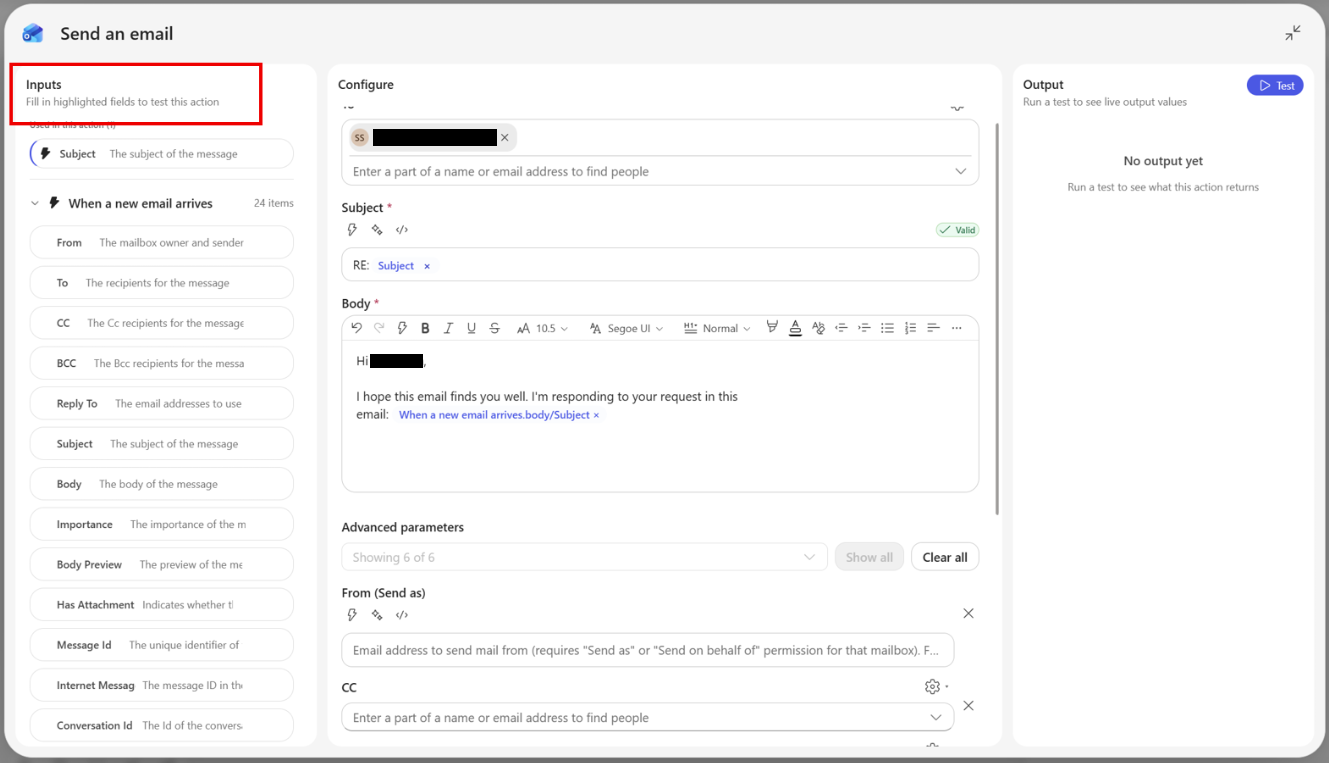
Tip
测试标签会自动列出该节点表达式引用的上游步骤输出。 如果你在节点上添加一个新令牌,下次打开 Test 时就会出现对应的字段。
从上一次运行加载值

如果你的工作流之前已运行过,你可以重放真实数据,而不是输入这些数据:
在 上一个运行下拉列表中的“加载值 ”中,选择一个运行。
设计器提取该运行的步骤输出,并通过您的节点的输入模式投影这些输出。 匹配值将写入输入字段。
如果想要调整场景,请之后编辑任何字段。
下拉菜单显示最新的 10 次任何状态的运行。 如果一次运行没有包含某个上游步骤的输出,因为该步骤被跳过或路径未被使用,那么只有可用字段会被填满。 其余的保持原样。
如果该工作流之前未运行过,则会显示 没有可用的先前运行记录,并隐藏下拉菜单。
运行测试
选择 “运行测试”。 按钮显示呼叫运行中的忙碌状态; 输出 部分显示一个旋转器,然后显示结果或错误。
- 复位测试 会清除输入和最后一个输出。
- 测试针对连接器的 API 隔离运行节点。 测试不会触发后续流程。
测试整个工作流程
在顶部命令栏中,选择测试按钮。 Test 会针对实时运行时端到端运行你的工作流程。
在运行开始之前,设计器:
- 如果你有未保存的更改,或者第一次使用,它会保存并发布工作流程。
- 首次运行时安装新连接。
- 触发启动运行。 路径取决于触发器类型。
| 触发器类型 | 选择“测试”时会发生什么情况 |
|---|---|
| 手动/HTTP 请求 | 会打开一个对话框让你输入触发输入,然后工作流程会立即运行。 |
| 重复/滑动窗口/轮询 | 要么计划启动并自动开始首次运行,要么如果已安装,工作流程会运行一次。 |
| 连接器事件(例如,电子邮件到达时) | 工作流程已发布,并处于等待状态。 你会看到 等待触发...。请在源系统中执行相应操作,以触发此次运行。 |
| HTTP Webhook | 工作流程会被发布;像平常一样从外部系统触发它。 |
模拟输入(手动触发)
对于手动触发器, 输入手动触发器输入 对话框会显示你在触发器上定义的每个输入一个字段:
- 文本/数字/电子邮件/日期:适当的输入控件。
- 布尔值(Boolean):切换按钮。
- 单选(枚举):下拉列表。
- 多选:多选下拉列表。
- 文件:文件选择器。 这些内容会作为运行过程的一部分上传。
- 对象/数组:可在其中粘贴 JSON 的多行文本区域。
选择 运行 以使用这些输入启动工作流,或选择 取消 以直接关闭而不运行工作流。 必填字段用星号标记。 如果值缺失或无效,则会显示内联验证消息,并阻止运行,直到修复这些消息。
每次选择 测试时,这个对话框都会出现。 值不会在运行之间保存,因此可以快速尝试不同的方案。
查看操作运行
运行完成后:
- 在运行时,命令栏会显示“取消”按钮。
- 右侧的活动面板顶部列出当前运行,并带有状态标签: 运行中、 等待中、 成功、 失败或 取消。 选择任意运行以在画布上打开它,并检查每个步骤的输入和输出。
选择过去的运行
活动面板同时显示你的工作流程运行历史:
- 使用顶部的下拉菜单按全部/成功/失败/运行中进行筛选。
- 选择 刷新以重新获取列表。
- 请在底部选择 “加载更多” 以进一步翻页。
- 选择运行会将它加载到画布上,其中每个节点显示收到的输入,以及它为该运行生成的输出。 数据与节点级 测试 标签中从下拉菜单选择运行时使用的数据相同。
何时使用每种类型的测试
- 要对单个 AI 步骤或连接器操作进行迭代吗? 使用 测试这个节点。 它更快,不进行发布,而且让你只模拟那些真正重要的上游值。
- 验证端到端行为或触发逻辑? 使用 运行流量测试。 它会在真实运行时环境下对整个图进行测试。
- 复现生产环境问题? 从活动面板中打开失败的执行,然后打开失败的节点,在其“测试”选项卡中使用 从上一次运行加载值,将完全相同的上游数据重新注入到该操作中。
令牌选取器中的示例值
当你写一个引用上游步骤输出的表达式时,标记选择器会在每个标记旁边显示一个样本值,这样你就能看到该步骤的真实数据。 样本值会自动从你工作流程最近完成的测试运行中提取,所以你无需手动选择运行或添加标记。
其行为如下:
- 每个上游步骤输出的示例值会直接显示在对应的行中。
- 仅显示最近完成运行的成功输出。 跳过、未达成或失败的步骤没有样本值。
- 如果工作流还没运行,或者最新一次运行没有引用步骤,那么该标记旁边不会出现样本值。
样本值为只读预览数据。 编辑表达式不会改变底层的运行,关闭拣选器也不会丢弃任何内容。