Lists 概述
Microsoft Teams 中的 Lists 应用帮助组织中的用户跟踪信息、整理工作并管理工作流。 借助Lists,用户可以跟踪问题、资产、例程、联系人、库存、事件、贷款、患者等数据。 用户通过使用可自定义的视图、规则和警报来执行此作,使团队中的每个人都保持同步。Lists应用在 Teams 桌面、Web 和移动客户端中可用。
在 Teams 中,用户以选项卡形式在频道中访问 Lists。 选择此选项+可打开选项卡库,并将新的Lists应用选项卡实例添加到频道以开始使用。

用户可以在相同的团队或有权限的另一个 SharePoint 站点中创建新列表或固定现有列表。 可以从头开始创建新列表,也可以从内置模板创建新列表。 它们也可以基于现有列表的结构,也可以通过从 Excel 工作簿导入数据。

模板
Lists 中的模版为用户跟踪信息的应用场景量身打造。 每个模版都有预定义的列表结构、表单布局以及格式选项,这些在列表视图和详细信息视图级别都有,帮助用户快速入门。 选中一个模版后,用户可以预览列表的样子以及一些示例数据。
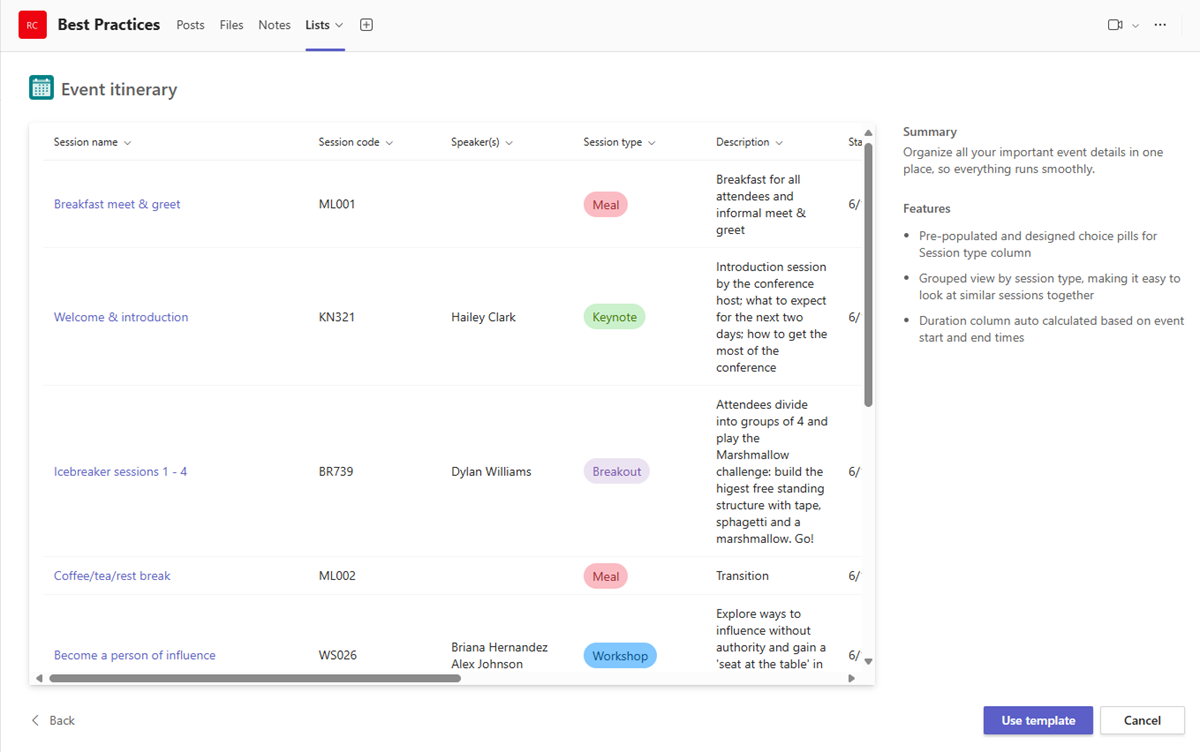
下面的一些例子是解释了组织中的团队可以如何在 Lists 中使用预定义的模版:
- 使用问题跟踪模版跟踪问题并终结它们。
- 使用事件行程模版整理你的所有事件信息。
- 使用患者模版记录患者的需求和状态,让医疗组织中的健康团队监控并协调护理。
- 使用借贷模版来跟踪借贷申请的状态。
示例应用场景
一个当地的邮局负责整理并派送地区内的邮件。 每天早晨,邮局会开一个小型会议来确定每天的目标,共享声明以及讨论已知的事件。
会议过后,邮递员进行收件并开始派送。 派送路途中会发生事件,比如汽车事故、和狗有关的问题或社会不安抗议。 当邮递员遇到事件时,它们可以在移动设备上使用 Teams 来记录事件的详细信息,该信息在团队频道中的列表中受到跟踪。 团队里的所有人,包括现场的邮递员,都可以看到这个消息并保持知情。
在迁移到 Teams 之前,邮件运营商必须返回邮局完成硬拷贝表单以报告事件,然后输入 Excel 电子表格。 Teams 给邮递员们创造了一份移动优先的体验,它们可以使用 Lists 现场实时报告事件,与团队成员共享事件的详细信息,和他们在频道中交谈,并促进事件解决。
你需要了解的 Lists 相关信息
Lists 在所有团队和频道中可用
Lists已为所有 Teams 用户预安装,可直接在每个团队和频道的选项卡库中使用。 这意味着用户无需转到 Teams 应用商店来安装它。
Lists 和 SharePoint
Lists数据存储在 SharePoint 团队网站中。 若要详细了解 SharePoint 如何与 Teams 交互,请参阅 Teams 和 SharePoint 集成概述。
SharePoint 中的权限集应用于 Lists 应用中创建的列表。 列表默认继承所属网站的权限。 这些权限管理用户可以执行的操作类型,比如是否可以创建或编辑列表。 若要了解详细信息,请参阅 SharePoint 中的权限级别 和 本地 SharePoint Server 用户权限和权限级别。
在某些情况下,你可能想要限制用户可以在列表中执行的作。 例如,团队中的某个人员编辑不应编辑的列表视图,这会更改所有团队成员的列表视图。 通过限制,只能允许团队所有者或某些团队成员编辑列表视图。 要了解更多,请参阅自定义 SharePoint 列表或库的权限。
注意
此时,团队中的所有者和成员权限不会以任何方式链接到团队网站中控制列表或Lists应用行为的权限。 但是,根据客户反馈和使用情况,将来的迭代将考虑这一点。
限制
用户可以获得桌面、web 以及移动端的 Lists 体验。 请务必知道,用户尚无法在 Teams 移动客户端上使用Lists创建新列表或固定现有列表。 若要在 Teams 移动客户端上查看或编辑列表,必须先使用 Teams 桌面或 Web 客户端中的Lists创建或添加列表。
来宾无法创建或删除列表。 他们可以添加现有列表的列表项,开始关于列表项的新对话,以及回复现有的关于列表项的对话。
Lists 和 SharePoint 应用
如果组织中的用户使用 SharePoint 应用程序创建了列表,则这些列表会自动移动到Lists而无需用户执行任何作。 要在 Teams 中获得最佳和最全的列表整合体验,请使用 Lists 应用并固定你的现有列表。
设置 Lists
在你的组织中启用或禁用 Lists
Lists 在你的组织中默认为所有 Teams 用户启用。 你可以在 Microsoft Teams 管理中心的管理应用页面在组织级别关闭或打开此应用。
在 Microsoft Teams 管理中心的左侧窗格中,转到“Teams 应用”>“管理应用”。
执行下列操作之一:
- 若要关闭组织的Lists,请搜索Lists应用,将其选中,然后选择“阻止”。
- 若要为组织启用Lists,请搜索Lists应用,将其选中,然后选择“允许”。
在你的组织中为某个特定用户启用或禁用 Lists
若要允许或阻止组织中的特定用户使用Lists,请确保在“管理应用”页上为组织启用Lists,然后为应用权限创建自定义策略并将其分配给这些用户。 若要了解详细信息,请参阅 使用应用权限策略控制用户对应用的访问。
搜索列表事件的审核日志
Lists启用了企业级审核。 可以在 Microsoft Purview 门户或 Microsoft Purview 门户中的审核日志中搜索列表和列表项事件。 若要了解详细信息,请参阅 搜索审核日志。
在 Teams 中查看与 Lists 应用有关的审核事件列表,请参阅 SharePoint 列表活动。
必须先在 Microsoft Purview 门户或 Microsoft Purview 门户中启用审核,然后才能搜索审核日志。 请记住,审核数据仅在你启用审核的那一刻才可用。
Power Automate 和 Graph API
Lists 工作流支持 Power Automate,列表表单支持Power Apps。 开发人员可以通过 Microsoft Graph 使用 Lists API 连接列表数据作为源。
Lists数据
Lists应用程序基于 SharePoint,Lists数据存储在 SharePoint 团队网站中。 有关详细信息,请参阅 sharePoint 和 OneDrive Data Residency。
提供反馈或报告问题
若要向我们发送反馈或报告问题,请选择 “设置和更多 (... Teams 中的) ”,然后选择“ 帮助>提供反馈”。 输入有关你遇到的问题的反馈或详细信息。 在反馈报告的开头指示你正在发送有关Lists的反馈,以便我们可以轻松识别Lists问题。