了解如何重写实体绑定网格中数据行的默认打开行为,以便选择行运行自定义操作,例如打开 URL。 默认情况下,以下任一操作将打开表记录:
- 双击数据行,或选择该行中的主列链接。
- 选择数据行,然后按 Enter 键。
- 在触控式设备中选择一个数据行。
在某些情况下,你可能不希望表记录打开(这是默认行为),但希望执行自定义操作,例如使用 JavaScript 函数打开 URL。 你可以通过为某个表创建一个命令定义(将 CommandDefinition 用作 ID 参数 Mscrm.OpenRecordItem 的值),并在 Actions 选项卡上定义自定义操作,来覆盖默认行为并定义你自己的行为。当你尝试从实体绑定网格中打开一条记录时,应用程序会查找该表的 Mscrm.OpenRecordItem 命令 ID;如果存在,则会执行自定义操作,而不是执行打开表记录这一默认行为。
注释
- 此功能仅支持统一接口。
- 还可以使用社区工具 Ribbon Workbench,通过用户界面以可视化方式编辑功能区。 请注意,社区创建的工具不受Microsoft支持。 如果您对社区工具有任何疑问或问题,请与该工具的发布者联系。
若要在选择表记录时指定自定义操作,请完成以下步骤:
- 创建 Web 资源以执行该操作。
- 通过编辑 customization.xml 文件,在表单上创建自定义按钮。
- 导入 customization.xml 文件。
步骤 1:创建 Web 资源
创建 Web 资源以更改默认行为。 在以下示例中,如果要打开 URL 而不是显示记录,请创建一个 JavaScript Web 资源来执行该操作。
创建新解决方案或编辑现有解决方案
按照“创建解决方案”中的说明操作,或登录Power Apps并从左侧导航中选择“解决方案”。 选择要编辑的非托管解决方案。
打开解决方案,然后选择左侧导航中的 “对象 ”。
在菜单中,选择“ + 新建>更多>Web 资源”。

复制以下代码,将其粘贴到 “代码 ”字段中,并编辑要打开的 URL 的值:
function ChangeBehavior(){

 // Enter the url
 var url =  "Enter the URL";
 var OpenUrlOptions = {height: 800, width: 1000};
 Xrm.Navigation.openUrl(url, openUrlOptions);
}
输入 Web 资源的名称,然后选择“文件类型”作为 JavaScript (JS)。
保存并发布 Web 资源。
步骤 2:创建自定义按钮
在要更改默认行为的窗体上创建自定义按钮。 例如,如果帐户窗体上有一个子网格,该窗体在子网格中显示联系人记录,则需要创建一个按钮并将其添加到联系人窗体。 可以通过编辑 customization.xml 文件来创建按钮。
打开在步骤 1 中创建的解决方案,并添加要在其中创建按钮的表。 无需包括所有表组件和元数据。
选择添加现有>表。
从列表中选择“ 联系人”。
保存并发布解决方案。
转到 “概述 ”并选择“ 导出 ”以编辑 customization.xml 文件。

如果最近进行了未发布的更改,请选择“ 发布”,选择“ 运行 ”以检查解决方案是否有任何问题或依赖项,然后选择“ 下一步”。

选中“ 非托管 ”选项后,选择“ 导出时运行解决方案检查器 ”,然后选择“ 导出”。
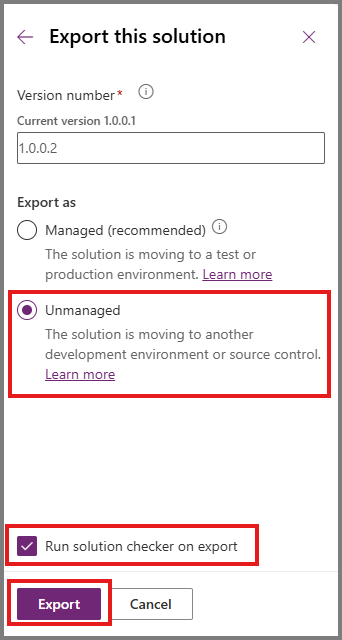
解决方案准备就绪后,选择“下载”按钮。

在“ 下载 ”对话框中,选择“ 打开文件夹”。
右键单击以选择下载的压缩 .zip 文件,然后选择“ 全部提取...”。
选择一个位置来解压缩文件,然后选择解压缩。
该文件
customizations.xml是您编辑的文件。注释
您可以启用或禁用该按钮;无论执行哪种操作,都会覆盖打开时的默认行为。
打开
customization.xml文件,复制以下代码,并替换RibbonDiffXml中的代码:<RibbonDiffXml> <CustomActions> <CustomAction Id="cr5c1.Mscrm.OpenRecordItem.CustomAction" Location="Mscrm.SubGrid.contact.MainTab.Management.Controls._children" Sequence="28"> <CommandUIDefinition> <Button Alt="$LocLabels:Mscrm.OpenRecordItem.Alt" Command="Mscrm.OpenRecordItem" Id="Mscrm.OpenRecordItem" LabelText="$LocLabels:Mscrm.OpenRecordItem.LabelText" Sequence="28" TemplateAlias="o1" ToolTipTitle="$LocLabels:Mscrm.OpenRecordItem.ToolTipTitle" ToolTipDescription="$LocLabels:Mscrm.OpenRecordItem.ToolTipDescription" /> </CommandUIDefinition> </CustomAction> </CustomActions> <Templates> <RibbonTemplates Id="Mscrm.Templates" /> </Templates> <CommandDefinitions> <CommandDefinition Id="Mscrm.OpenRecordItem"> <EnableRules /> <DisplayRules /> <Actions> <JavaScriptFunction FunctionName="ChangeBehavior" Library="$webresource:cr5c1_samplescript" /> </Actions> </CommandDefinition> </CommandDefinitions> </RibbonDiffXml>注释
需要替换上述 XML 文件中的函数名称和 Web 资源的名称。 编辑前面的示例 XML 文件,将其替换为你自己的默认发布者。
此示例更改了“账户”表单中子网格的按钮,使该子网格显示联系人记录。 因此,
Location是Location="Mscrm.SubGrid.contact.MainTab.Management.Controls._children"。 需要更改此值以应用于其他按钮。
步骤 3:导入 XML 文件
编辑
customization.xml文件后,打开包含的文件夹。选择提取解决方案时包含的所有文件或文件夹。 右键单击所选文件,选择“ 压缩到...”,然后选择 “ZIP 文件”。
注释
此步骤在同一文件夹中创建压缩 .zip 文件。 文件的名称各不相同,但它与文件夹中的其他文件之一相同,但文件扩展名为 .zip。
登录到Power Apps,然后从左窗格中选择“解决方案”。
在命令栏上,选择“ 导入解决方案”。

在 “导入解决方案 ”页上,选择“ 浏览 ”以找到包含要导入的解决方案的压缩 .zip 文件。
选择“下一步”。
在显示解决方案相关信息的页面上,选择“ 导入”。
请稍等片刻,直到导入完成。 查看结果,然后选择“ 关闭”。
如果导入了任何需要发布的更改,则必须先发布自定义设置,这些更改才能生效。
如果导入未成功,则会看到一个报告,其中显示了捕获的任何错误或警告。 选择 “下载日志文件 ”以查看导致导入失败的原因的详细信息。 导入失败的最常见原因是解决方案不包含一些必需的组件。
下载日志文件时,你将获得一个 XML 文件,可以使用Excel打开该文件来查看内容。