当您为某个网站创建智能体时,它会使用托管该智能体的网站中的内容来生成回答。 Microsoft Dataverse 为网站内容和配置的表格建立索引。 Copilot Studio 汇总索引内容和表格以生成响应。
经过身份验证的网站用户将获得与其 Web 角色一致的定制、汇总的答案。 通过以下步骤优化数据,改进经过身份验证的网站用户的内容模型:
在 Power Pages 中,转到设置工作区。
在 Copilot 下,选择添加智能体。
在优化您的数据下,选择进行更改。
勾选选择表格查找控件以选择或清除表格。
- 您可以在此部分选择多个表。 确保您选择的每个表都在网站上使用。
- 在后续页面中,指定使用表格生成引用 URL 的页面。
选择下一步。
在选择表下,选择包含列的表和要选择的页面链接。 只有当表格至少有一列为多行时,表格才会显示。
一次只能选择一个表。
在添加页面链接下,选择使用表的页面。
备注
- 确保您选择了正确的页面。 否则,机器人会为答案提供不正确的引用 URL。
- 该页面必须使用
id作为查询字符串参数。 如果您使用任何其他参数名称,则引用 URL 将无法正常工作。
在选择列下,选择页面上使用的列。 只有包含多行文本的列可供选择。
选择下一步,并检查您的选择。
选择保存以提交更改。
自定义智能体外观
可以通过覆盖默认级联样式表(CSS)类来自定义智能体的样式。 为此,请在页眉模板中添加 style 元素,并按照以下步骤覆盖数值:
打开网站的代码编辑器。
在浏览器导航中,展开 web-templates 文件夹。
打开 Header.html。
添加
style或script元素。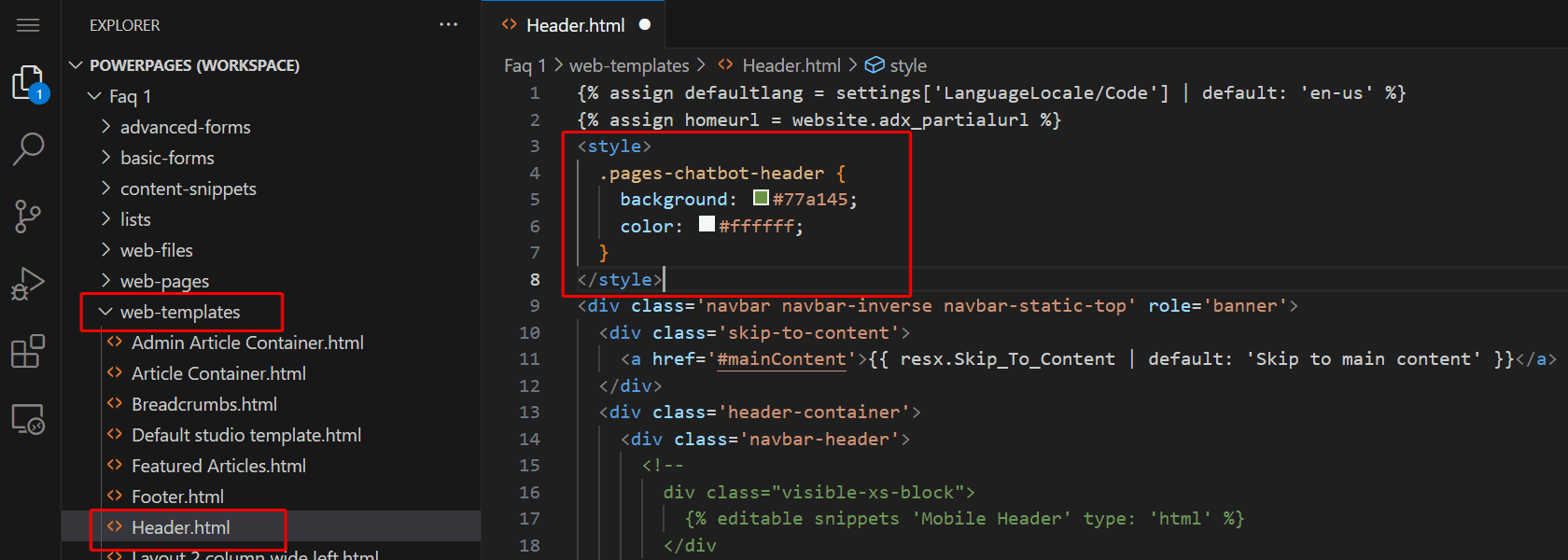
覆盖适当的样式。
智能体小组件
如果在 2025 年 7 月之前创建了代理,则代理体验可能与最新版本不同。

智能体折叠图标:
.pva-embedded-web-chat-widget {
  background-color: #484644;
  border: 1px solid #FFFFFF;
}
工具提示:
.pva-embedded-web-chat-widget-tooltip-text {
  background: white;
  color: #323130;
}
图标图像:
<script>
document.addEventListener('DOMContentLoaded', function() {
   var buttons = document.getElementsByClassName("pva-embedded-web-chat-widget");
    buttons[0].innerHTML = '<img src="<image URL>" height= "70px" width = "70px" />';
}, false);
</script>
备注
用实际的图像源 URL 替换 <image URL>。 使用外部路径或将图像上载到 Web 文件表并使用其 URL。
智能体元素
本节中的 CSS 示例提供了一些示例,这些示例显示了如何定制下面屏幕截图中的每个带编号的聊天机器人元素。 选择与代理体验匹配的选项卡。

1 - 标头
.pages-chatbot-header {
  background: #77a145;
  color: #ffffff;
}
2 - 高度和宽度设置
.pva-embedded-web-chat-window-container {
  height: 80%;
  width: 25%;
  max-width: 400px;
  max-height: 740px;
}
3 - Copilot窗口
.pva-embedded-web-chat-window {
  background: white;
}
4 - 来自助手的气泡图
背景颜色:
.webchat__bubble:not(.webchat__bubble--from-user)
.webchat__bubble__content {
  background-color: #77a145 !important;
  border-radius: 5px !important;
}
文本颜色:
.webchat__bubble:not(.webchat__bubble--from-user) p {
  color: #ffffff;
}
5 - 来自用户的气泡
背景颜色:
.webchat__bubble.webchat__bubble--from-user
.webchat__bubble__content {
  background-color: #797d81 !important;
  border-radius: 5px !important;
}
文本颜色:
.webchat__bubble.webchat__bubble--from-user p {
  color: #ffffff;
}
6 - 参考链接
.webchat__link-definitions__badge {
  color: blue !important;
}

.webchat__link-definitions__list-item-text {
  color: blue !important;
}

.webchat__render-markdown__pure-identifier {
  color: blue !important;
}
7 - 隐私消息设置
背景颜色:
.pva-privacy-message {
  background: #797d81;
}
文本颜色:
.pva-privacy-message p {
  color: #ffffff;
  font-size: 12px;
  font-weight: 400;
}
