可以自定义 Power Pages 网站以融入企业品牌风格。 使用“样式”工作区可以设置整个网站或特定页面的品牌颜色、字体和设计默认值。
本教程中,您将学习如何:
- 设置公司徽标。
- 定义调色板。
- 设置字体。
Prerequisites
- Power Pages订阅或试用版。 在此处获取Power Pages试用版。
- 已创建 Power Pages 网站。 创建Power Pages站点。
- 完成 添加和设计页面 教程。
- 公司徽标的 png 文件(64 x 64 像素)。
- 公司调色板的十六进制代码列表。
- 公司字体标准的列表。
将公司徽标添加到Power Pages
本视频概述了将公司徽标和品牌颜色添加到Power Pages的步骤。
转到 Power Pages。
在设计工作室中,将鼠标悬停在标头组件上,然后选择“ 编辑网站标头”。 编辑选项显示在 Pages 工作区的窗口中。
通过从媒体库中选择图像或上传新图像,在标题 + 徽标 部分添加徽标。

选择要使用的图像(在此实例中,使用已上传的公司徽标)。
设置品牌调色板
你可以更新调色板以融入两种或三种主要品牌颜色,以及中性辅助色。 这些颜色可以在整个Power Pages网站中一致地使用。
在设计工作室中,转到样式工作区,选择要用于背景和字体的颜色。

选择“保存更改”。
设置公司品牌字体
在设计工作室中,转到样式工作区,向下滚动以定义标题、子标题、段落和按钮的字体类型。

还可以根据调色板调整每一项的大小和颜色。 所做的任何更新都会立即反映在你的网站上。
选择“ 保存更改 ”以更新样式。
更新的主题将具有已修改的标签。
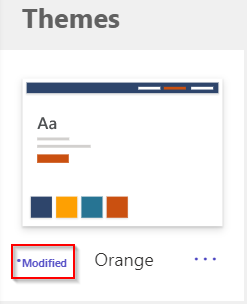
如果随时希望重新开始,请选择省略号,然后选择重置为默认设置。

后续步骤
转到下一篇文章,了解如何将业务数据列表添加到页面。