Power Fx 是Microsoft Power Platform使用的低代码语言。 它是一种常规用途、强类型、声明性和功能编程语言。
Power Fx 以人性化的文本表达。 它是一种低代码语言,制作者可以直接在类似 Excel 的公式栏或 Visual Studio Code 文本窗口中使用。 低代码中的“低”来自语言的简洁简单性质,这使得制造商和开发人员都能轻松完成常见的编程任务。 它使从从未编程过的人到经验丰富的专业人士的“支持代码”,而无需在两者之间学习或重写悬崖,从而实现从无代码到完全的发展。 不同的团队可以协作并节省时间和费用。
备注
- Microsoft Power Fx 是 Power Apps 中画布应用的公式语言的新名称。 此概述和相关文章是正在进行的工作,因为Microsoft从画布应用提取语言,将其与其他Microsoft Power Platform产品集成,并将其作为开放源代码提供。 要现在了解此语言的更多信息并体验此语言,请从 Power Apps 文档中的开始使用画布应用中的公式开始,并注册免费的 Power Apps 试用。
- 在本文中, 创建者 是指可能在编程技能范围任一端使用功能的用户。 当该功能更高级且可能超出典型Excel用户的范围时,开发人员会引用用户。
Power Fx 将对象与声明性的电子表格式公式绑定在一起。 例如,将 UI 控件的 Visible 属性视为 Excel 工作表中的单元格,它具有基于其他控件的属性来计算其值的关联公式。 公式逻辑会自动重新计算该值,这与电子表格的方式类似,这会影响控件的可见性。
此外,Power Fx 还可以在需要时提供命令性逻辑。 工作表通常没有可以将更改提交到数据库的按钮,但是应用通常会有。 相同的表达式语言用于声明性和命令性逻辑。
Microsoft将使 Power Fx 可用作开源软件。 它目前已集成到画布应用中,Microsoft正在从Power Apps中提取它,以用于其他Microsoft Power Platform产品和开放源代码。 详细信息:GitHub 上的 Microsoft Power Fx
本文概述了语言及其设计原则。 要了解有关 Power Fx 的详细信息,请参阅以下文章:
视为电子表格
假如您可以像在 Excel 中构建工作表一样轻松地构建应用会怎样?
假如您可以利用现有的电子表格知识会怎样?
这些问题激发了Power Apps和 Power Fx 的创建。 数以亿计的用户每天创建Excel工作表。 让我们让他们创建应用变得简单,并且使用他们已经知道的Excel概念。 通过将 Power Fx 从 Power Apps 中分离出来,我们将针对楼宇自动化、虚拟代理或其他领域回答这些问题。
所有编程语言,包括 Power Fx,都有表达式:一种表示对数字、字符串或其他数据类型的计算的方法。 例如,在大多数语言中,mass * acceleration 表示 mass 和 acceleration 的乘法。 可以将表达式的结果放在变量中,将其用作过程的参数,或将其嵌套在更大的表达式中。
Power Fx 推进了这一步。 表达式本身并不能说明计算的内容。 是由制作者来决定将其放在变量中还是传递给函数。 在 Power Fx 中,不是只编写一个没有特定含义的表达式,而是编写一个将表达式绑定到标识符的公式。 您编写 force = mass * acceleration 作为计算 force 的公式。 作为 mass 或更改 acceleration , force 自动更新到新值。 表达式描述了一个计算,公式为该计算给出一个名称,将该计算用作方法。 这是我们为何将 Power Fx 称为公式语言的原因。
例如,此来自 Stack Overflow 的公式以相反顺序搜索字符串。 在 Excel 中,它看起来类似下图。

Excel 中带有公式的公式栏的屏幕截图:=RIGHT(A1,LEN(A1)- FIND("|", SUBSTITUTE(A1," ","|", LEN(A1)-LEN(SUBSTITUTE(A1," ","")))) 单元格 A1 包含文本“Hello, World! It is great to meet you!”单元格 A2 包含文本“you!”
Power Fx 使用相同的公式,将单元格引用替换为控件属性引用:

Power Apps 中 Power Fx 公式栏的屏幕截图。 公式为 =RIGHT(Input.Text,Len(Input.Text)- FIND("|", SUBSTITUTE(Input.Text," ","|", Len(Input.Text)-Len(Substitute(Input.Text," ","")))) 在公式下方的“输入”框中,输入文本“Hello, World! It is great to meet you!”逐个字母地出现。 同时在“标签”框中,最后一个单词的字母出现。 当完整文本出现在“输入”框中时,单词“you!”出现在“标签”框中。
当 Input 控件值发生更改时,控件 Label 会自动重新计算公式并显示新值。 此处没有在其他语言中常见的 OnChange 事件处理程序。
另一个示例使用公式来显示 Fill 屏幕颜色。 当控制红色、绿色和蓝色的滑块发生更改时,背景色会在重新计算时自动更改。

没有在其他语言中常见的用于滑块控件的 OnChange 事件。 完全没有办法显式设置 Fill 属性值。 如果颜色未按预期工作,您需要查看此公式来了解它为什么不工作。 您无需在应用中进行搜索来查找在意外时间设置属性的代码片段;没有时间元素。 正确的公式值始终会保留。
当滑块设置为深色时,“红色”、“绿色”和“蓝色”的标签将更改为白色以进行补色。 此更改通过每个标签控件的属性上的 Color 简单公式进行。

此公式的出色在于,它与颜色发生 Fill 的情况隔离开来:这是两个完全不同的计算。 Power Fx 逻辑通常由很多独立的较小公式组成,而不是大型的整体过程。 借助此结构,可以更轻松地理解和启用增强功能,而不会干扰现有逻辑。
Power Fx 是一种声明性语言,就像 Excel 一样。 制作者定义他们需要的行为,但是由系统确定和优化如何以及何时完成该行为。 为了可以实际应用,大多数工作通过没有副作用的纯函数完成,使 Power Fx 也可以充当一种函数语言(同样与 Excel 一样)。
始终实时
工作表的一个定义的方面是它们始终是活动的,并且更改会立即反映出来。 工作表中没有编译或运行模式。 修改公式或输入值时,工作表会立即重新计算以反映更改。 任何检测到的错误都会立即浮出水面,不会干扰工作表的其余部分。
Power Fx 实现同样的事情。 它使用增量编译器来持续使程序与正在运行的数据保持同步。 更改会自动传播到程序图中,从而影响依赖计算的结果。 这些计算可能会驱动控件的属性,如颜色或位置。 增量编译器还提供丰富的公式编辑体验,包括 IntelliSense、建议、自动完成和键入检查。
在以下动画中,订单号显示在依赖于滑块控件的标签控件中,即使标签下方有两个错误。 该应用非常活跃,并且具有交互性。 通过输入 .InvalidName 结果修复公式的第一次尝试应该会立即显示一条红线并显示错误,但应用会保持运行。

输入 .Employee时,窗格 Data 会添加 Employees 表、检索此表的元数据,并立即提供列建议。 你刚刚从一个表到另一个表之间走过了一段关系,系统对应用的引用进行了所需的调整。 添加 .Customer 时会发生相同的情况。
每次更改后,滑块将继续其最后一个值,并且所有变量都保留其值。 在整个过程中,订单编号将继续显示在顶部标签中,就像它应该一样。 应用是实时的,处理实时数据,整个时间。 你可以保存它,离开,其他人可以打开并使用它,就像Excel一样。 没有生成步骤,没有编译,只有发布步骤来确定应用的哪个版本可供用户使用。
低代码
Power Fx 使用简洁而强大的公式描述业务逻辑。 大多数逻辑都减少到单个行,具有丰富的表达力和控制,以满足更复杂的需求。 目标是将制作者需要了解的概念数降到最低—在理想情况下,不超过 Excel 用户已知的概念数。
例如,要查找订单中员工的名字,您可以编写 Power Fx,如下面的动画所示。 除 Excel 概念外,此处使用的唯一增加的概念是点 "." 表示法,用它来钻取数据结构,在本例中为 .Employee.'First Name'。 此动画演示了 Power Fx 公式的各个部分与需要在等效 JavaScript 中显式编码的概念之间的映射。
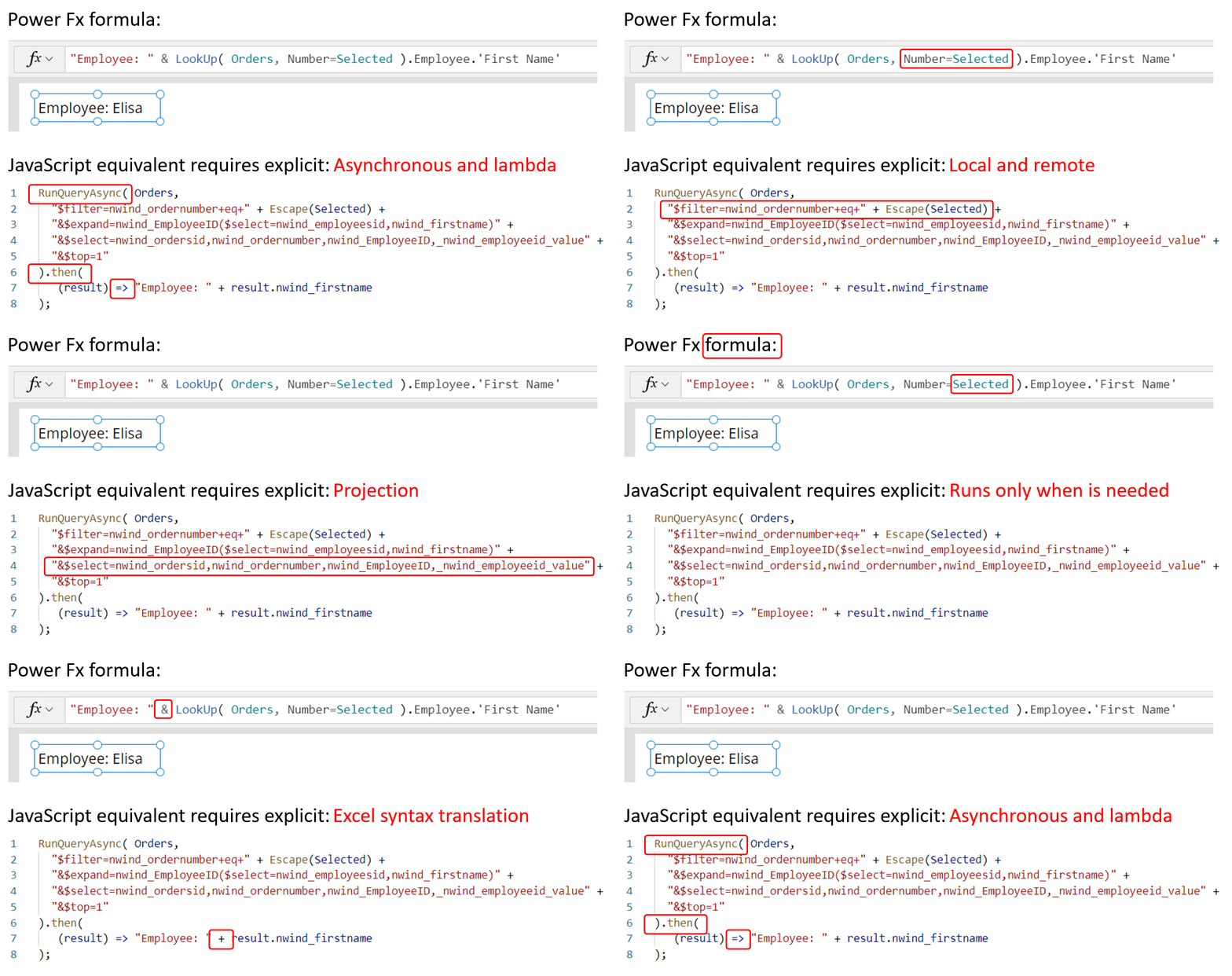
让我们更深入地了解 Power Fx 为我们所做的一切,以及它必须优化的自由,因为公式是声明性的:
异步:中的所有 Power Fx 数据作都是异步的。 制作者不需要对此进行指定,也不需要在调用结束后同步操作。 制作者根本不需要知道此概念,也不需要了解什么是 promise 或 lambda 函数。
本地和远程: Power Fx 对本地内存中的数据使用相同的语法和函数,并远程连接数据库或服务。 用户不需要考虑此区别。 Power Fx 会自动将它可以完成的任务委派给服务器,以更有效地处理筛选器和排序。
关系数据:订单和客户是两个不同的表,具有多对一关系。 OData 需要“$expand”以及有关外键(类似于 SQL 中的联接)的知识。 公式中没有此内容,实际上,数据库密钥是制作者无需了解的另一个概念。 制作者可以使用简单的点表示法从记录中访问关系的整个图形。
投影:在编写查询时,许多开发人员会编写
select * from table,这会带回所有数据列。 Power Fx 会分析整个应用中使用的所有列,甚至跨公式依赖项分析。 投影会自动优化,同样,制作者不需要知道“投影”的含义。仅检索所需的内容:在此示例中,该
LookUp函数意味着只应检索一条记录,这就是返回的全部内容。 如果使用Filter函数请求更多记录—可能有数千条记录符合条件,一次将仅返回一页数据,每页大约 100 条记录。 用户必须通过库或数据表进行手势才能查看更多数据,并自动为其引入更多数据。 制作者可以推出大型数据集,而无需考虑将数据请求限制为可管理的区块。仅在需要时运行:为标签控件的属性定义公式
Text。 当所选变量发生更改时,LookUp将自动重新计算并且标签将更新。 制作者不需要为“选择”编写 OnChange 处理程序,也不需要记住此标签依赖于它。 这是如前所述的声明性编程:制作者指定他们想要在标签中包括哪些内容,而没有指定获取它的方式或时间。 如果此标签不可见,因为它位于不可见的屏幕上,或者其Visible属性为 false,则可以延迟此计算,直到标签可见并有效地消除它(如果这种情况很少发生)。Excel语法翻译 :许多用户知道和号(& )用于Excel中的字符串串联。 JavaScript 使用加号 (+),其他语言使用点 (.)。显示名称和本地化:
First Name用于公式, Power Fx 而nwind_firstname用于 JavaScript 等效项。 在 Microsoft Dataverse 和 SharePoint 中,除了唯一的逻辑名称外,还有列和表的显示名称。 在这种情况下,显示名称通常要对用户友好得多,但是它们还有另一个重要的品质,就是它们可以本地化。 如果您有一个多语言团队,每个团队成员都可以使用自己的语言查看表和字段名称。 在所有用例中,Power Fx 会确保正确的逻辑名称被自动发送到数据库。
无代码
无需读取或写入 Power Fx 来启动表达逻辑。 可以通过简单的开关和 UI 生成器来表达许多自定义和逻辑。 这些无代码工具是为读取和写入 Power Fx 而构建的,因此,有人可以进一步阅读和编写 Power Fx。 但是,无代码工具永远不会提供完整语言的所有表现力。 即使你使用无代码生成器,编辑栏也是Power Apps的前面和中心,以教育制造商代表他们做什么,以便他们可以开始学习 Power Fx。
让我们看看一些示例。 在 Power Apps 中,属性窗格为控件的属性提供无代码切换和旋钮。 实际上,大多数属性值都是静态值。 您可以使用颜色生成器来更改 Gallery 的背景颜色。 请注意,公式栏将反映此更改,将公式更新为其他 RGBA 调用。 可以随时转到编辑栏,并进一步执行此更改 - 在此示例中,通过使用 ColorFade 调整颜色。 颜色属性仍会显示在属性面板中,但是将鼠标悬停在上面时会显示 fx 图标,您将被定向到公式栏。 这可以通过两种方式完全实现:删除 ColorFade 调用将使颜色返回到属性面板可以理解的内容,您可以再次使用它来设置颜色。

下面是一个更复杂的示例。 库显示来自 Dataverse 的员工列表。 Dataverse 提供表数据的视图。 可以选择其中一个视图,并更改公式以使用此视图名称的 Filter 函数。 可以使用两个下拉菜单在正确的表格和视图中拨号,而无需触摸编辑栏。 但是,假设您需要进一步处理,添加排序。 可以在编辑栏中添加该函数,属性面板再次显示 fx 图标,并将修改定向到编辑栏。 同样,如果将公式简化为属性面板可以读取和写入的内容,则可以使用它。

这些示例很简单。 Power Fx 为描述无代码交互提供了很好的语言。 它简洁、强大且易于分析。 它提供经常需要“无悬崖”到低代码的头室。
专业代码
低代码制造商有时会构建解决方案,这些解决方案需要专家的帮助,或者由专业开发人员接管,以便维护和改进。 专业人士也赞同,与生成专业工具相比,低代码开发更容易、更快速且成本更低。 并非所有情况都需要 Visual Studio 的完整功能。
专业人士希望使用专业工具来提高效率。 可以在 YAML 源文件中存储 Power Fx 公式,可以使用 Visual Studio Code、Visual Studio 或任何其他文本编辑器轻松编辑这些公式。 通过将公式存储在 YAML 文件中,可以使用 GitHub、Azure DevOps 或任何其他源代码管理系统将 Power Fx 置于源代码管理之下。

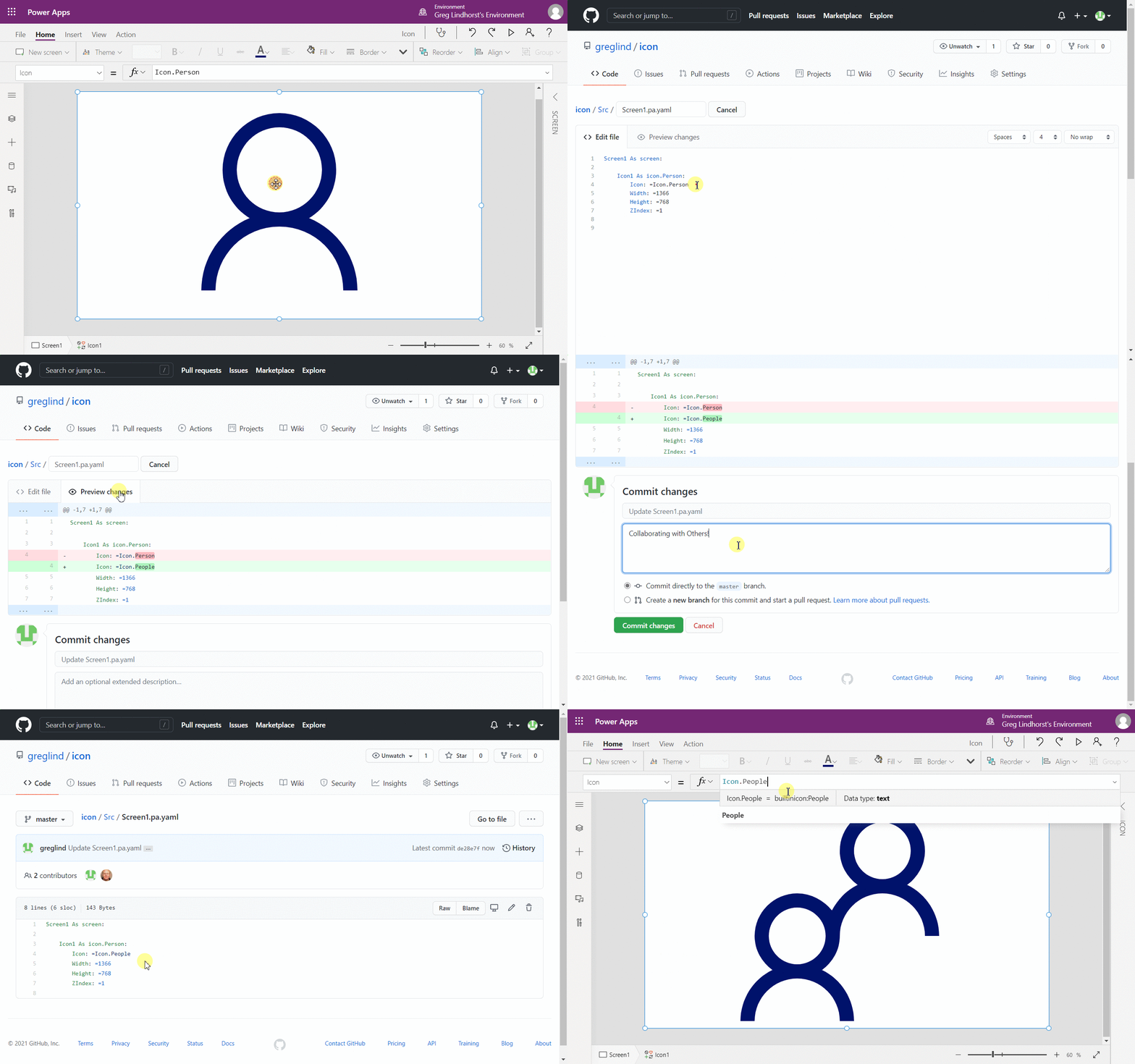
Power Fx 支持基于公式的组件进行共享和重用。 它支持组件属性的参数,允许创建纯用户定义函数,同时提供更多增强功能。
此外,Power Fx 擅长将专业人员构建的组件和服务拼接在一起。 现成的连接器提供对数百个数据源和 Web 服务的访问权限。 自定义连接器使 Power Fx 能够与任何 REST Web 服务通信。 代码组件使 Power Fx 能够与屏幕上和页面上的完全自定义 JavaScript 交互。
设计原则
简单
Power Fx 旨在面向开发者受众,其成员未接受开发人员培训。 无论可能,语言都使用此受众已经知道或可以快速获取的知识。 成功所需的概念数将降到最低。
设计简单对开发人员也有益。 对于开发人员受众,Power Fx 旨在成为一种低代码语言,可缩短生成解决方案所需的时间。
Excel 一致性
Microsoft Power Fx 语言大量借用 Excel 公式语言。 它利用许多也使用Excel制造商的Excel知识和经验。 类型、运算符和函数语义尽可能与 Excel 接近。
如果Excel没有答案,Power Fx 接下来会查找 SQL。 在 Excel 之后,SQL 是下一种最常用的声明性语言,它可以提供有关 Excel 不提供的数据操作和强键入的指导。
声明性
制作者描述他们希望自己的逻辑做什么,而不是确切的如何或何时做。 此方法允许编译器通过并行执行操作、延迟工作直到需要,以及预提取和重用缓存数据来优化。
例如,在Excel工作表中,作者定义单元格之间的关系,但Excel决定公式的计算顺序和顺序。 同样,可以根据用户操作、数据库更改或计时器事件,将应用中的公式视为“重新计算”。
函数式
使用没有副作用的纯函数。 此方法会导致更易于理解的逻辑,并使编译器最自由地进行优化。
与Excel不同,应用本质上会改变状态。 例如,应用具有用于保存对数据库中记录的更改的按钮。 因此,某些函数确实有副作用,尽管限制这些副作用尽可能实用。
组合
如果可能,请添加与现有功能很好地组合的功能。 可以将强大的函数分解为可以更轻松地独立使用的较小部分。
例如,库控件没有单独的 Sort 和 Filter 属性。 而是将和Filter函数组合Sort到一Items个属性中。 通过使用此属性的双向编辑器,在属性顶部Items对 UI 进行表示Sort和Filter行为分层。
强类型
编译时已知所有值的类型。 此方法允许在创作时提前检测错误和丰富的建议。
支持多态类型,但在可以使用它们之前,必须将其类型固定到静态类型,并且该类型在编译时必须已知。 提供 IsType 和 AsType 函数以测试和转换类型。
类型推理
类型从其使用中派生,不需要声明。 例如,将变量设置为数字会导致变量的类型被建立为数字。
类型使用冲突会导致编译时错误。
区域设置相关小数分隔符
世界上有些区域使用点 (.) 作为小数点分隔符,而其他区域使用逗号 (,)。 Excel遵循本区域公约。 其他编程语言通常使用规范点(.)作为全球所有用户的小数分隔符。 为了尽可能使所有级别的制作者都可以上手使用,对于一生中一直使用该语法的一个法国人来说,3,14 是一个十进制数字很重要。
选择小数分隔符对用于函数调用参数的列表运算符和链接运算符具有级联影响。
| 作者的语言小数分隔符 | Power Fx 小数分隔符 | Power Fx 列表分隔符 | Power Fx 链接运算符 |
|---|---|---|---|
| . (点) | . (点) | ,(逗号) | ;(分号) |
| ,(逗号) | ,(逗号) | ;(分号) | ;; (双分号) |
详细信息:全球支持
不面向对象
Excel 不是面向对象的,Power Fx 也不是。 例如,在某些语言中,字符串的长度表示为字符串的属性,例如 JavaScript 中的 "Hello World".length。 就函数而言,Excel 和 Power Fx 将此表示为 Len( "Hello World" )。
具有属性和方法的组件是面向对象的,Power Fx 可以轻松使用它们。 但是,在可能的情况下,更喜欢一种功能方法。
可扩展
制作者可以使用 Power Fx 本身来创建组件和功能。 开发人员可以通过编写 JavaScript 创建其组件和函数。
对开发人员友好
尽管制造商是主要目标,但尽量尽量对开发人员友好。 如果它与之前所述的设计原则不冲突,请以开发人员所欣赏的方式执行操作。 例如,Excel没有添加注释的功能,因此请使用类似于 C 的行和内联注释。
语言演变
不断发展的编程语言既必要又棘手。 每个人—都有理由担心更改可能破坏现有代码,而且需要用户学习新模式,无论更改的背后有多大的好意。 Power Fx 认真对待向后兼容性,但 Power Fx 团队也强烈认为,他们不会总是第一次正确,社区可以集体了解什么是最好的。 编程语言必须演变,Power Fx 旨在从一开始就支持语言演变。
每个保存的 Power Fx 文档都包含一个语言版本标记。 如果 Power Fx 团队想要进行不兼容的更改,他们编写了他们称之为“后连转换器”的内容,该转换器会在下次编辑时自动重写公式。 如果更改是团队需要告知用户的主要内容,应用会显示一条消息,其中包含指向文档的链接。通过使用此功能,Power Fx 仍可以加载从许多年前使用 Power Apps 预览版生成的应用,尽管此后发生了所有更改。
例如,Power Fx 团队引入了该 ShowError 函数来显示带有红色背景的错误横幅。

用户喜欢它,但他们也要求一种方法显示成功横幅(绿色背景)或信息性横幅(蓝色背景)。 因此,团队提出了一个更通用 Notify 的函数,该函数采用通知类型的第二个参数。 球队本可以只是添加Notify和保持ShowError它的方式,但相反,他们取代了ShowErrorNotify。 他们删除了以前在生产中的函数,并将其替换为其他功能。 由于有两种方法可以执行相同的操作,因此这种更改会导致混淆(尤其是对于新用户),最重要的是,这会增加复杂性。 没有人抱怨,所有人都赞成此更改,然后迁移到下一个通知功能。
这是相同的应用在加载到最新版本的 Power Apps 中时的外观。 用户无需执行任何操作即可进行此转换,它将在打开应用时自动发生。

通过使用此功能,Power Fx 可以比大多数编程语言更快、更积极地发展。
无未定义值
有些语言(如 JavaScript)对未初始化的变量或缺少的属性使用未定义值的概念。 为简单起见,Power Fx 避免了此概念。 其他语言的未定义的实例将被视为错误或空值。 例如,所有取消初始化的变量以空值开头。 所有数据类型均可以使用空值。