注释
此连接器由 领英 Learning 拥有和提供。
领英 Learning Power BI 连接器是一种专用数据连接器,旨在建立Power BI与领英学习 API 之间的直接连接。 通过此集成,用户可以访问基本见解和参与指标,包括课程完成时间、查看内容小时数和主动学习日。
可以根据各种实体(如个人、组、帐户或内容对象(如课程和视频)聚合这些见解。 分析这些指标的组织可以有效地衡量其学习和发展计划的效果和成功。
概要
| Property | Value |
|---|---|
| 连接器 |
 领英 Learning |
| Products | Power BI (语义模型) Power Query Online |
| 发布状态 | 普遍可用 |
| 类别 | 在线服务 |
| 身份验证类型 | 领英学习 |
| 数据源类型 | LinkedInLearning |
| 功能参考文档 | LinkedInLearning.Contents |
| 支持链接 | 支持 |
先决条件
本教程中概述的方案假定你已具备以下先决条件:
- Microsoft Windows电脑
- Microsoft Power BI Desktop:在此处下载
- 领英学习管理员访问权限
建议使用最新版本的 Power BI,以确保你有权访问最新版本的 领英 Learning Connector。
支持的功能
- Power BI连接器以简单实用的方式促进学习者参与数据和课程信息的提取。
注释
某些默认功能可能不存在,可能需要领英提供其他支持才能启用。 请联系领英学习帐户团队。
优点
- 无需下载或接收 CSV 文件。
- 能够查询大于一年的数据周期。
- 无需编码解决方案即可访问领英学习API以获取学习者和资源数据。
局限性
- 报告 API 中无法访问 Learner 许可证状态。 因此,此数据在 Power BI 连接器中不可用。
Parameters
入口点:LinkedInLearning.Contents
必填参数个数: 0
| Parameter | Required | 类型 | 可为 Null |
|---|---|---|---|
| start_date | 否 | 可为空的日期时间 | True |
| end_date | 否 | 可为空的日期时间 | True |
从 Power Query 桌面进行连接
以下步骤概述了配置 领英 Learning Power BI 连接器的过程:
注释
在启动此配置之前,请确保已生成 API 密钥,以获取 Power BI 连接器所需的 Client ID 和客户端密码。
确保生成 API 密钥时,已选中 “内容和报告” 复选框。
Authentication
获取客户端 ID 和领英 Learning 中的客户端密码,请执行以下步骤:
登录到 领英 Learning,如果尚未在 Admin 屏幕中,请选择 Go to Admin,然后选择 Me > Integrate。

在 通过 API 访问内容和报表 中,为 Power BI 连接器生成的客户端 ID 和密钥可以在此处找到。
接下来,打开Power BI,选择File,然后选择Get Data。
在搜索框中,查找 “领英 Learning”。

选择 领英 Learning 连接器。

当系统提示输入时,请将 领英 Learning 中生成的 Client ID 和 Client Secret 输入到 Connection 凭证 部分。 Start_date 和 end_date 日期/时间参数是 可选的 ,不影响成功连接。
- 为身份验证类型选择 “基本 ”。
- 将 客户端 ID 输入到 “用户名 ”部分。
- 将 客户端密码 输入到 “密码 ”部分。
小窍门
start_date参数可用于下载超过一年的数据,end_date参数可与start_date参数结合使用来设置数据窗口。 如果留空,则start_date参数将自动设置为当前日期减去 1 年,end_date参数将设置为当前日期,并在数据更新期间持续刷新。
注释
Client ID 和客户端密码存储在Power BI中,只需输入一次。 但是,可以在“转换数据”和“数据源设置”下更新它们。
成功连接后,现在可以看到可供加载到 Power BI 的数据表。

数据表概述
若要将数据加载到表中,请执行以下步骤:
选择“ 获取数据”
选择 领英 Learning 数据连接器
然后选择要加载或创建的表
注释
默认情况下,每个数据表将加载 1 年的数据。 请注意,这可能需要一些时间才能加载。 此外,领英 Learning Power BI 连接器中使用的数据表与我们文档中的 API 端点相匹配。
API 端点文档:
- 领英学习 API 文档在此处找到
- 帐户热门课程位于此处
- 帐户常用自定义内容位于此处
- 帐户总活动摘要位于此处
- 内容摘要此处
- 学习者活动摘要位于此处
- 学习者课程活动详细信息 位于此处
- 学习者自定义内容活动详细信息位于此处
- 位于此处的学习者详细信息
- 学习者摘要位于此处
- 组织概述 位于此处
除了学习资产之外,所有数据表都表示学习者活动报告。 学习资产表提供课程的完整目录,包括所有语言。
尽管学习资产 API 终结点中提供了多个可能的查询, 但所有资产都加载了完整的信息。 有关终结点的更多详细信息,请参阅我们的 API 文档。 位于此处
其他信息
常见问题
有关详细信息,请查看我们的 领英 Learning Reporting API FAQ.
免责声明
领英学习不断投资于我们的报告基础结构。 将来,可能会对报告 API 进行更改,这些 API 可能需要调整数据查询方式。 这些更新可能需要你在平台上进行一些更新。 我们打算提前提供任何潜在更改的详细指导,以确保有足够的时间在应用程序中进行必要的更改。
数据刷新选项
在Power BI中,有两个主要选项可用于刷新数据,以确保可用最新的信息。
按需刷新: 允许用户在需要更新数据时手动触发数据集的刷新。 可以直接通过Power BI服务接口或通过 Power BI 桌面应用程序进行按需刷新。 当需要立即访问最新数据或数据源不支持计划刷新时,按需刷新非常有用。

Scheduled Refresh: 此选项允许在 Power BI 服务中设置数据集的刷新计划。 可以定义希望刷新数据的频率,例如每日、每周,甚至每天多次刷新数据。
可以将计划刷新配置为在特定时间或时间间隔运行,以确保数据始终是最新的。
此选项适用于数据源支持定期刷新的经常更新的数据集。

已发布数据集中的数据刷新功能
若要更新数据表,可以计划刷新或执行按需刷新。
选择要刷新的数据集名称。

选择刷新选项:
- 立即刷新
- 计划刷新

增量刷新(可选)
注释
在开始之前,请确保有一个支持增量刷新的计划支持 Power BI Premium、Premium Per User、Power BI Pro 和 Power BI Embedded models.Click Here
增量刷新可提高更新性能,并提供多项优势。 此刷新方法的工作原理是定义数据存档、增量刷新和实时数据的数据窗口(如果受支持)。

有关增量刷新的其他信息。 位于此处
- 增量更新是按表进行配置的,需要在 Power BI Desktop 中编辑每个表的查询。
注释
此过程是可选的,使用 Power BI 连接器与 领英 Learning 集成时不是必需的。
设置增量刷新
若要设置增量刷新,请执行以下步骤:
右键单击 “特定表名”
选择 “编辑查询”

注释
需要日期/时间类型的两个参数: RangeStart 和 RangeEnd。>无法更改参数的名称。
- RangeStart:将此参数设置为需要从 API 查询数据的日期。
- RangeEnd:将此参数设置为今天的日期。
选择“管理参数”

设置 RangeStart 和 RangeEnd 的参数。
- 选择 “新建”
- 在 “名称” 部分中,输入 datetime 参数名称,例如 RangeEnd。
- 确保勾选 “必需” 复选框。
- 按如下所示输入值:
类型: 日期/时间
建议的值: 任何值
当前值: 当前日期
重复相同的作以创建 RangeStart 参数,但确保 将当前值 设置为需要查询数据的日期。

创建参数后,将其移动到查询节的顶部。
然后,选择表名称,然后在应用的步骤中,选择“源”。

在源函数中,按如下所示设置参数: “= LinkedInLearning.Contents(RangeStart, RangeEnd)”
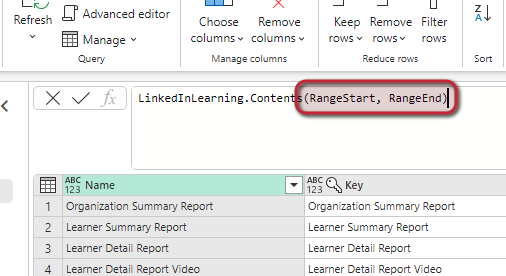
对所有数据表重复此过程,确保为每个表的应用步骤节中的所有源设置相同的参数(RangeStart 和 RangeEnd)。
接下来,配置 日期范围筛选。
在每个表或查询中选择“应用的步骤”部分中的 导航 。

创建 日期/时间筛选器。
- 选择“星期列”的下拉箭头。
- 选择“日期/时间筛选器”。
- 选择“自定义筛选器”。
- 按如下所示输入值:
选择基本。
选择“之后或等于”。
确保设置了参数,然后选择“RangeStart”。
选择 And。
选择“is before”。
确保设置了参数,然后选择“RangeEnd”。

保存并关闭Power Query 编辑器。 此过程可能需要时间,具体取决于表数和日期范围。
下一步是为每个表启用增量刷新。
右键单击“特定表名”。
选择“增量刷新”。
选择“以增量方式刷新此表”。
根据首选项进行配置。
选择“应用”。


小窍门
存档数据: 定义不再需要查看数据的范围。 增量刷新数据: 定义不再从 API 查询数据的时间。 确保增量刷新设置为不超过 1 个月,最多 6 个月。
数据列/JSON
以下列由数据连接器使用,不应删除,因为这样做可能会导致数据刷新期间出错:
- 纪元周
- 周
- parameters
- 每周总页数
- 页面索引
- param_w_start
- page_data.分页
此外,列 page_data.paging 包含 API 返回的分页信息。
如果在编辑查询时遇到 “expand” 符号,则表示可以展开该列以显示更多行。

展开列会在 查询设置中添加一个步骤。
- 需要时可以扩展列,这将导致行重复。
- 展开列对于在学习资产和学习器详细信息报表中自定义属性中显示技能非常重要。
祝贺! 现在,学习管理员可以通过其Microsoft Power BI应用程序获取关键见解和参与指标。
限制和注意事项
如果尝试刷新数据时数据更新失败:
- 选择警告符号以查看错误消息的详细信息来诊断问题。

- 查看错误消息的详细信息。 查看此消息有助于识别和解决阻止数据刷新的任何问题。
