重要
以前Azure Purview) (Microsoft Purview 统一目录和经典 Microsoft Purview 数据治理功能即将停用。 Microsoft 正在 Microsoft Fabric 中整合其数据治理功能。 无法再创建新帐户,现有功能将保持维护模式直至 2027 年 11 月 12 日。 有关停用时间表、过渡指南和建议的后续步骤,请参阅 Microsoft Purview 数据治理停用公告。
本文介绍如何注册启用 Azure Arc 的 SQL Server 实例。 它还演示如何在 Microsoft Purview 中对启用 Azure Arc 的 SQL Server 进行身份验证并与之交互。 有关 Microsoft Purview 的详细信息,请阅读介绍 性文章。
支持的功能
扫描功能
| 元数据提取 | 完整扫描 | 增量扫描 | 特定范围的扫描 |
|---|---|---|---|
| 是 | 是, (预览) | 是, (预览) | 是, (预览) |
支持的 SQL Server 版本为 2012 及更高版本。 不支持 SQL Server Express LocalDB。
扫描已启用 Azure Arc 的 SQL Server 时,Microsoft Purview 支持提取以下技术元数据:
- 实例
- Databases
- Schemas
- 表,包括列
- 视图(包括列)
设置扫描时,可以选择指定数据库名称以扫描一个数据库。 您可以通过根据需要选择表和视图来进一步确定扫描范围。 如果未提供数据库名称,将扫描整个启用了 Azure Arc 的 SQL Server 实例。
其他功能
有关 分类、 敏感度标签、 策略、 数据世系和 实时视图,请参阅 受支持的功能列表。
先决条件
具有活动订阅的 Azure 帐户。 免费创建帐户。
活动的 Microsoft Purview 帐户。
数据源管理员和数据读取者权限,以在 Microsoft Purview 治理门户中注册源和管理源。 有关详细信息,请参阅 Microsoft Purview 治理门户中的访问控制 。
-
- 若要使用自承载集成运行时:请按照本文创建和配置自承载集成运行时。
- 若要使用 Kubernetes 支持的自承载集成运行时:请按照本文创建和配置 Kubernetes 支持的集成运行时。 仅 (SQL 身份验证。)
网络
如果 Microsoft Purview 实例已禁用所有公用网络访问,若要访问 Arc-Enabled SQL Server,必须将虚拟机添加到连接到 Microsoft Purview 实例的虚拟网络中。
注册
本部分介绍如何使用 Microsoft Purview 治理门户在 Microsoft Purview 中注册启用 Azure Arc 的 SQL Server 实例。
注册身份验证
可通过两种方法设置身份验证,以使用自承载集成运行时扫描已启用 Azure Arc 的 SQL Server:
- SQL Server 身份验证
- Windows 身份验证 - Kubernetes SHIR 不支持。
若要为 SQL Server 部署配置身份验证,请执行以下操作:
在 SQL Server Management Studio (SSMS) 中,转到“服务器属性”,然后选择左窗格中的“安全”。
在 服务器身份验证下:
- 对于 Windows 身份验证,请选择 Windows 身份验证模式或 SQL Server 和 Windows 身份验证模式。
- 对于 SQL Server 身份验证,请选择 SQL Server 和 Windows 身份验证模式。
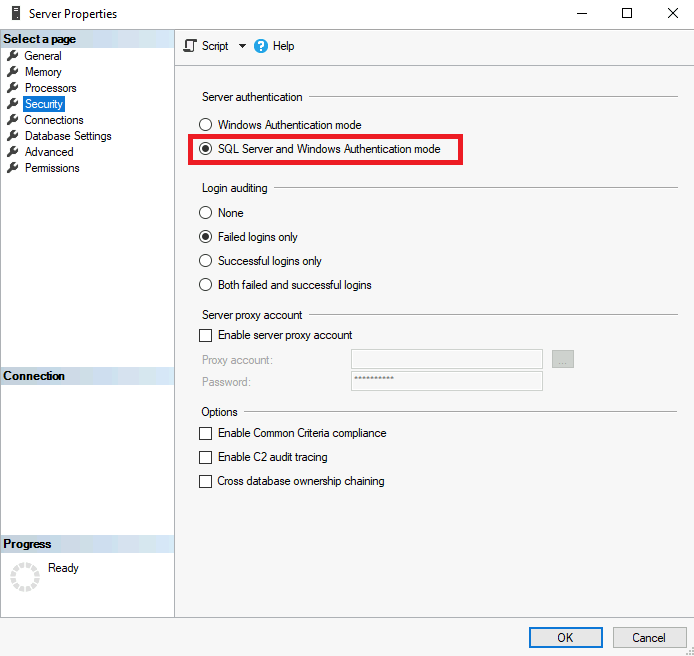
如果更改服务器身份验证,必须重启 SQL Server 实例和 SQL Server 代理。 在 SSMS 中,转到 SQL Server 实例,然后在右键单击选项窗格中选择“重启”。
创建新登录名和用户
若要创建新的登录名和用户来扫描 SQL Server 实例,请使用以下步骤。
帐户必须有权访问 master 数据库,因为 sys.databases 位于 master 数据库中。 Microsoft Purview 扫描程序需要枚 sys.databases 举才能在服务器上查找所有 SQL 数据库。
注意
可以使用 此代码运行以下所有步骤。
转到 SSMS,连接到服务器,然后在左窗格中选择“ 安全 ”。
选择并按住 (或右键单击“ ) 登录”,然后选择“ 新建登录”。 如果应用了 Windows 身份验证,请选择 Windows 身份验证。 如果应用 SQL Server 身份验证,请选择 SQL Server 身份验证。

在左窗格中选择“ 服务器角色” ,并确保分配了公共角色。
在左窗格中选择 “用户映射 ”,选择映射中的所有数据库,然后选择“ db_datareader 数据库”角色。

选择 “确定” 保存。
如果应用了 SQL Server 身份验证,则必须在创建新登录名后立即更改密码:
- 选择并按住 (或右键单击) 创建的用户,然后选择 “属性”。
- 输入新密码并确认。
- 选中“ 指定旧密码” 复选框,然后输入旧密码。
- 选择“确定”。

将 SQL Server 登录密码存储在密钥保管库中,并在 Microsoft Purview 中创建凭据
转到 Azure 门户中的密钥保管库。 选择 “设置>机密”。
选择 “+ 生成/导入”。 对于“名称”和“值”,输入 SQL Server 登录名中的密码。
选择“创建”。
如果密钥保管库尚未连接到 Microsoft Purview,请 创建新的密钥保管库连接。
使用用户名和密码创建新凭据以设置扫描。
创建新凭据时,请务必选择正确的身份验证方法。 如果应用了 Windows 身份验证,请选择 Windows 身份验证。 如果应用 SQL Server 身份验证,请选择 SQL Server 身份验证。
注册步骤
转到 Microsoft Purview 帐户。
在左窗格的 “源和扫描 ”下,选择 “集成运行时”。 确保设置了自承载集成运行时。 如果未设置,请按照步骤创建自承载集成运行时,以便在有权访问本地网络的本地或 Azure 虚拟机上进行扫描。
在左窗格中选择“ 数据映射 ”。
选择“注册”。
选择已启用 Azure Arc 的 SQL Server,然后选择“继续”。

提供友好名称,这是一个可以用来标识服务器的短名称。 另请提供服务器终结点。
选择 “完成 ”以注册数据源。
扫描
使用以下步骤扫描已启用 Azure Arc 的 SQL Server 实例,以自动识别资产并对数据进行分类。 有关一般扫描的详细信息,请参阅 Microsoft Purview 中的扫描和引入。
要创建并运行新的扫描,请执行以下操作:
在 Microsoft Purview 治理门户中,选择左窗格中的“ 数据映射 ”选项卡。
选择已注册的已启用 Azure Arc 的 SQL Server 源。
选择 “新建扫描”。
选择凭据以连接到数据源。 凭据将分组并列在身份验证方法下。

您可以通过在列表中选择适当的项目来将扫描范围限定到特定表。

选择扫描规则集。 您可以在系统默认值、现有自定义规则集或内联创建新规则集之间进行选择。

选择扫描触发器。 可以设置计划或运行扫描一次。

查看扫描,然后选择“ 保存并运行”。
查看您的扫描和扫描运行
要查看现有扫描:
- 转到 Microsoft Purview 门户。 在左窗格中,选择“ 数据映射”。
- 选择数据源。 可以在 最近扫描下查看该数据源上现有扫描的列表,也可以在 扫描 选项卡上查看所有扫描。
- 选择具有要查看结果的扫描。 该窗格显示所有以前的扫描运行,以及每个扫描运行的状态和指标。
- 选择运行标识以检查扫描运行详细信息。
管理扫描
要编辑、取消或删除扫描,请执行以下操作:
转到 Microsoft Purview 门户。 在左窗格中,选择 “数据映射”。
选择数据源。 可以在 最近扫描下查看该数据源上现有扫描的列表,也可以在 扫描 选项卡上查看所有扫描。
选择要管理的扫描。 然后,可以:
- 通过选择“ 编辑扫描”来编辑扫描。
- 通过选择“ 取消扫描运行”来取消正在进行的扫描。
- 通过选择“ 删除扫描”删除扫描。
注意
- 删除扫描不会删除从先前扫描创建的目录资产。
访问策略
支持的策略
Microsoft Purview 的此数据资源支持以下类型的策略:
启用了 Azure Arc 的 SQL Server 上的访问策略先决条件
- 获取 SQL Server 本地版本 2022 并进行安装。 Windows 和 Linux 均支持 2022 或更新版本。 可以试用免费的开发者版。
- 配置权限,然后在订阅中注册资源提供程序列表,该订阅将用于将 SQL Server 实例载入到 Azure Arc。
- 完成先决条件并通过 Azure Arc 载入 SQL Server 实例。此处是 Windows SQL Server 的简单配置。 此处提供了 Linux SQL Server 的另一种配置。
- 在 SQL Server 中启用 Microsoft Entra 身份验证。 若要简化设置,请完成本文中概述的先决条件和过程。
- 请记住 授予应用程序权限和管理员同意
- 需要为 SQL Server 实例配置 Microsoft Entra 管理员,但无需设置其他 Microsoft Entra 登录名或用户。 你将使用 Microsoft Purview 策略向这些用户授予访问权限。
区域支持
数据策略强制适用于除以下区域之外的所有 Microsoft Purview 区域:
- 美国西部2
- 东亚
- US Gov 弗吉尼亚州
- 中国北部 3
已启用 Azure Arc 的 SQL Server 的安全注意事项
- 服务器管理员可以关闭 Microsoft Purview 策略强制。
- Azure Arc 管理员和服务器管理员权限提供更改服务器Azure 资源管理器路径的能力。 由于 Microsoft Purview 中的映射使用资源管理器路径,因此可能会导致错误的策略实施。
- SQL Server管理员 (数据库管理员) 可以获得服务器管理员的权力,并且可以篡改 Microsoft Purview 中的缓存策略。
- 建议的配置是为每个 SQL Server 实例创建单独的应用注册。 此配置可防止第二个 SQL Server 实例读取用于第一个 SQL Server 实例的策略,以防第二个 SQL Server 实例中的恶意管理员篡改资源管理器路径。
验证先决条件
通过此链接登录到 Azure 门户
导航到左窗格中的 SQL Server 。 你将在 Azure Arc 上看到 SQL Server 实例的列表。
选择要配置的 SQL Server 实例。
转到左窗格中的 Microsoft Entra ID。
确保使用管理员登录名配置了 Microsoft Entra 身份验证。 如果没有,请参阅本指南中的访问策略先决条件部分。
确保已向 SQL Server 提供证书,以便向 Azure 进行身份验证。 如果没有,请参阅本指南中的访问策略先决条件部分。
确保已输入应用注册,以便在 SQL Server 与 Microsoft Entra ID 之间创建信任关系。 如果没有,请参阅本指南中的访问策略先决条件部分。
如果进行了任何更改,请选择“ 保存 ”按钮以保存配置,并等待操作成功完成。 这可能需要几分钟的时间。 消息 “已成功保存” 将以绿色背景显示在页面顶部。 可能需要向上滚动才能看到它。
为策略配置 Microsoft Purview 帐户
在 Microsoft Purview 中注册数据源
在 Microsoft Purview 中为数据资源创建策略之前,必须在 Microsoft Purview Studio 中注册该数据资源。 本指南稍后将找到与注册数据资源相关的说明。
注意
Microsoft Purview 策略依赖于数据资源 ARM 路径。 如果将数据资源移动到新的资源组或订阅,则需要取消注册,然后在 Microsoft Purview 中重新注册。
配置权限以在数据源上启用数据策略强制
注册资源后,但在 Microsoft Purview 中为该资源创建策略之前,必须配置权限。 需要一组权限才能启用数据策略强制。 这适用于数据源、资源组或订阅。 若要启用 数据策略强制实施, 必须对资源 具有特定的标识和访问管理 (IAM) 权限,以及特定的 Microsoft Purview 权限:
您必须在资源的Azure 资源管理器路径或其任何父级 (具有以下 IAM 角色组合之一,即使用 IAM 权限继承) :
- IAM 所有者
- IAM 参与者和 IAM 用户访问管理员
若要配置Azure基于角色的访问控制 (RBAC) 权限,请按照本指南操作。 以下屏幕截图显示了如何访问 Azure 门户中数据资源的“访问控制”部分以添加角色分配。

注意
数据资源的 IAM 所有者 角色可以继承自父资源组、订阅或订阅管理组。 检查哪些 Microsoft Entra 用户、组和服务主体持有或正在继承资源的 IAM 所有者角色。
如果) 启用了继承,还需要具有集合或父集合的 Microsoft Purview 数据源管理员 角色 (。 有关详细信息,请参阅 有关管理 Microsoft Purview 角色分配的指南。
以下屏幕截图显示如何在根集合级别分配 数据源管理员 角色。


配置 Microsoft Purview 权限以创建、更新或删除访问策略
若要创建、更新或删除策略,需要在根集合级别获取 Microsoft Purview 中的策略作者角色:
- 策略作者角色可以创建、更新和删除 DevOps 和数据所有者策略。
- 策略创作者角色可以删除自助访问策略。
有关管理 Microsoft Purview 角色分配的详细信息,请参阅 在 Microsoft Purview 数据映射中创建和管理集合。
注意
必须在根集合级别配置策略创建者角色。
此外,若要在创建或更新策略的主题时轻松搜索 Microsoft Entra 用户或组,可以在 Microsoft Entra ID 中获取目录读取者权限受益匪浅。 这是 Azure 租户中用户的常用权限。 如果没有目录读取者权限,策略作者必须键入数据策略主题中包含的所有主体的完整用户名或电子邮件。
配置用于发布数据所有者策略的 Microsoft Purview 权限
如果将 Microsoft Purview 策略作者 和 数据源管理员 角色分配给组织中的不同人员,则数据所有者策略允许进行制衡。 在数据所有者策略生效之前,第二个人 (数据源管理员) 必须审阅它,并通过发布它来显式批准它。 这不适用于 DevOps 或自助服务访问策略,因为在创建或更新这些策略时,将自动发布这些策略。
若要发布数据所有者策略,需要在根集合级别获取 Microsoft Purview 中的数据源管理员角色。
有关管理 Microsoft Purview 角色分配的详细信息,请参阅 在 Microsoft Purview 数据映射中创建和管理集合。
注意
若要发布数据所有者策略,必须在根集合级别配置数据源管理员角色。
将访问预配责任委派给 Microsoft Purview 中的角色
为 数据策略强制执行启用资源后,在根集合级别具有 策略作者 角色的任何 Microsoft Purview 用户都可以从 Microsoft Purview 预配对该数据源的访问权限。
注意
任何 Microsoft Purview 根 集合管理员 都可以将新用户分配给根 策略作者 角色。 任何 集合管理员 都可以将新用户分配给集合下 的数据源管理员 角色。 尽量减少并仔细审查拥有 Microsoft Purview 集合管理员、 数据源管理员或 策略作者 角色的用户。
如果删除了具有已发布策略的 Microsoft Purview 帐户,则此类策略将在取决于特定数据源的时间内停止强制实施。 此更改可能会对安全性和数据访问可用性产生影响。 IAM 中的参与者和所有者角色可以删除 Microsoft Purview 帐户。 可以通过转到 Microsoft Purview 帐户的“访问控制 (IAM) ”部分并选择“角色分配”来检查这些权限。 还可以使用锁定来防止通过资源管理器锁定删除 Microsoft Purview 帐户。
注册数据源并启用数据策略强制执行
必须先向 Microsoft Purview 注册已启用 Azure Arc 的 SQL Server 数据源,然后才能创建策略:
登录到 Microsoft Purview Studio。
转到左窗格上的数据 映射 ,选择 源,然后选择 注册。 在搜索框中输入“Azure Arc”,然后选择“Azure Arc 上的 SQL Server”。然后选择“继续”。

对于 名称,输入此注册的名称。 最佳做法是在下一步中使注册的名称与服务器名称相同。
选择 Azure 订阅、服务器名称和服务器终结点的值。
对于 选择集合,选择要将此注册放入其中的集合。
启用数据策略强制。 数据策略强制需要 某些权限,并且可能会影响数据的安全性,因为它委派给某些 Microsoft Purview 角色来管理对数据源的访问。 在本指南中了解与数据策略强制相关的安全做法:在 Microsoft Purview 源上启用数据策略强制。
启用数据策略强制实施后,Microsoft Purview 将自动捕获与此启用 Azure Arc 的 SQL Server 相关的应用注册的应用程序 ID(如果已配置)。 返回到此屏幕,点击屏幕侧面的“刷新”按钮进行刷新,以防启用 Azure Arc 的 SQL Server 与应用注册之间的关联将来发生更改。
选择 “注册 ”或 “应用”。

在启用 Azure Arc 的 SQL Server 中启用策略
本部分介绍在 Azure Arc 上配置 SQL Server 以使用 Microsoft Purview 的步骤。 在 Microsoft Purview 帐户中为此数据源启用 数据策略强制选项 后,执行这些步骤。
通过此链接登录到 Azure 门户
导航到左窗格中的 SQL Server 。 你将在 Azure Arc 上看到 SQL Server 实例的列表。
选择要配置的 SQL Server 实例。
转到左窗格中的 Microsoft Entra ID。
向下滚动到 Microsoft Purview 访问策略。
选择用于 检查 Microsoft Purview 治理的按钮。 等待请求得到处理。 发生这种情况时,此消息将显示在页面顶部。 可能需要向上滚动才能看到它。

在页面底部,确认 Microsoft Purview 治理状态显示
Governed。 请注意,可能需要 长达 30 分钟 才能反映正确的状态。 继续执行浏览器刷新,直到发生这种情况。确认 Microsoft Purview 终结点指向你在其中注册此数据源并启用数据策略强制的 Microsoft Purview 帐户
创建策略
若要为启用 Azure Arc 的 SQL Server 创建访问策略,请按照以下指南操作:
若要创建涵盖资源组或 Azure 订阅内所有数据源的策略,请参阅 在 Microsoft Purview 中发现和管理多个 Azure 源。
后续步骤
注册源后,请使用以下指南了解有关 Microsoft Purview 和数据的详细信息: