GitHub Copilot 与用于 Visual Studio Code 的 MSSQL 扩展集成提供 AI 辅助 SQL 开发。 可以使用它编写和优化数据库代码、生成和修改架构、了解现有逻辑以及处理代码优先和数据优先数据库开发模式。
此集成专为开发人员设计,重点介绍以下角色:
现代应用开发者:利用 Node.js、Python、.NET 和 Go 等框架构建功能丰富、可扩展的应用。
AI / 云原生开发者:专注于容器化、无服务器和基于微服务的应用,通常集成由 AI 驱动的能力。
解决方案架构师:设计端到端系统,使数据库解决方案与更广泛的架构目标保持一致。
数据库开发人员:专注于 Transact-SQL(T-SQL)、数据库专有概念以及优化数据库工作流。
Visual Studio Code 的 MSSQL 扩展是什么?
Visual Studio Code 的 MSSQL 扩展支持 Fabric、Azure SQL 数据库、Azure SQL 托管实例 和 SQL Server 中的 SQL 数据库。
有关该扩展的更多信息,请参见 Visual Studio Code 的 MSSQL 扩展。
适用于 Visual Studio Code 的 GitHub Copilot MSSQL 扩展简介
适用于 MSSQL 扩展的 GitHub Copilot 为 Visual Studio Code 中的 SQL 开发提供 AI 帮助。 此工具有助于:
- 使用代码优先方法和数据优先方法浏览、设计和修改数据库架构。
- 根据架构上下文建议 SQL 语法、关系和约束。
- 编写、优化和排查 SQL 查询问题。
- 通过代理工具(预览)查看 查询存储 捕获的性能数据、执行历史、等待情况和执行计划。
- 生成用于测试和开发的模拟数据和种子脚本。
- 自动生成对象关系映射 (ORM) 迁移或 T-SQL 更改脚本。
- 介绍存储过程、视图和函数中的业务逻辑。
- 确定 SQL 注入风险或权限过多等安全问题。
- 提供 T-SQL 代码的自然语言解释。
- 描述现有的数据库架构和关系。
- 基于数据库架构搭建数据访问层和其他后端组件。
支持的 SQL Server 平台
适用于 MSSQL 扩展的 GitHub Copilot 适用于所有这些 SQL Server 平台:
SQL Server
- SQL Server 2019 (15.x)
- SQL Server 2022 (16.x)
- SQL Server 2025 (17.x)
- 在任何平台上运行的 SQL Server:
- Windows操作系统
- Linux
- 容器(本地部署和 Kubernetes 部署)
Azure SQL
- Azure SQL 数据库
- Azure SQL 托管实例
- Azure 虚拟机中的 SQL Server
Microsoft Fabric
- Fabric 中的 SQL 数据库
- Fabric 数据仓库
- Fabric Lakehouse (SQL 分析终结点)
目标受众
适用于 MSSQL 扩展的 GitHub Copilot 专为使用 Visual Studio Code 中的应用程序和 SQL 数据库的开发人员设计。
| 角色 | DESCRIPTION |
|---|---|
| 现代应用开发者 | 使用 React、Angular、.NET、Django 和 Node.js等框架生成应用程序。 GitHub Copilot 协助进行架构生成、查询编写以及来自你代码库的集成模式。 |
| AI / 云原生开发者 | 生成无服务器、容器化和基于微服务的解决方案。 GitHub Copilot 生成 T-SQL 查询、管理架构更改,并协助使用云原生体系结构的数据访问模式,包括矢量搜索和混合检索方案。 |
| 解决方案架构师 | 跨服务和环境设计以数据为中心的系统。 GitHub Copilot 可帮助你可视化、验证和原型数据库交互。 |
| 数据库工程师 | 管理架构演变、写入 T-SQL 查询并优化性能。 GitHub Copilot 提供建议、解释代码并识别潜在的优化。 |
为任务选择模式
GitHub Copilot提供了多种交互模式。 使用此表选择合适的一项。
| 任务 | 请求模式 | 编辑模式 | 代理模式 | 计划模式 |
|---|---|---|---|---|
| 说明存储过程 | 推荐 | 否 | 是的 | 否 |
| 针对架构生成查询 | 推荐 | 否 | 是的 | 否 |
| 在多个文件中重构查询 | 否 | 推荐 | 是的 | 否 |
| 向每个表添加审核列并更新相关过程 | 否 | 是的 | 推荐 | 是的 |
| 从产品要求文档设计完整的数据模型 | 否 | 否 | 是的 | 推荐 |
| 连接、切换数据库、在聊天中运行查询 | 斜线命令 | 否 | 推荐 | 否 |
| 调查捕获的 查询存储 性能 | 否 | 否 | 推荐 | 否 |
| 使用人工智能协助直观地设计架构 | 模式设计器场景 | 否 | 否 | 否 |
有关每个模式的更深入说明,请参阅GitHub Copilot如何使用 MSSQL 扩展。
交互界面
每个图面具有不同的架构感知。 了解在需要架构感知建议时应使用哪个界面。
| Surface | 提供者 | 是否支持架构感知? | Article |
|---|---|---|---|
聊天参与者(@mssql) |
MSSQL 扩展 | 是(已连接数据库) |
与@mssql聊天(询问模式) |
| 代理模式工具 | MSSQL 扩展贡献工具 | 是(通过工具调用) | 代理模式 |
| 查询性能仪表板 聊天 (预览版) | 仪表板将任务移交给代理工具 | 是(通过工具调用) | 查询存储 性能调查 |
| 计划模式 | Visual Studio Code | 是(通过 @mssql 提供的上下文) |
计划模式 |
| / 命令 | MSSQL 扩展 | 是的 | 斜线命令 |
| 内联补全(幽灵文本) | 直接使用 GitHub Copilot 模型 | 否 | 行内补全 |
| 架构设计器画布 | 嵌入式 GitHub Copilot | 是的 | 架构设计器场景 |
| 数据 API 生成器画布 | 嵌入式 GitHub Copilot | 是的 | 数据 API 生成器 |
内联补全(.sql 文件中的幽灵文本)不会看到你已连接的数据库架构。 对于具有架构感知能力的 SQL 建议,请使用@mssql聊天参与者。 出于体系结构原因,请参阅GitHub Copilot如何使用 MSSQL 扩展。
Features
| 功能 / 特点 | 地位 | DESCRIPTION |
|---|---|---|
与@mssql聊天(询问模式) |
GA | 与 @mssql 聊天对象进行自然语言对话。 基于你已连接的数据库和活动文件的具有架构感知能力的建议。 |
| 代理模式 | GA | 多步骤工作流,其中GitHub Copilot协调 MSSQL 扩展工具(连接、列出数据库、运行查询)。 审批要求取决于工具。 |
| 查询存储 性能工具 | Preview | 诊断捕获的查询性能,检查执行历史和等待时间,总结计划,并打开查询性能仪表板。 |
| 计划模式 | GA | 在编写 SQL 数据定义语言之前,先梳理数据模型。 与产品需求文档搭配使用,以进行规范驱动的设计。 |
| 斜线命令 | GA | 常见任务的结构化提示:连接、列出数据库、运行查询、显示架构。 比输入完整的自然语言提示词更快。 |
| 行内补全 | GA | 输入时的幽灵文本。 适用于常见 SQL 模式。 无法查看您的数据库架构。 |
| 定制说明 | GA | 让 GitHub Copilot 学习你们团队的 Transact-SQL(T-SQL)规范。 适用于提问、编辑、智能体和内联补全。 |
| 智能查询构建器 | GA | 使用架构感知从自然语言生成 SQL 和对象关系映射 (ORM) 查询。 |
| 代码生成 | GA | 根据您的架构生成存储过程、表和 ORM 数据访问代码。 |
| 查询优化助手 | GA;查询存储 工作流(预览) | 性能建议、索引策略、执行计划分析以及基于证据的 查询存储 调查。 |
| 业务逻辑说明 | GA | 存储过程、视图和用户定义的函数的自然语言说明。 |
| 安全分析器 | GA | 检测 SQL 注入模式、过于宽松的角色和未加密的敏感数据。 |
| 本地化与格式化助手 | GA | 排序规则、Unicode 和区域特定的查询模式。 |
| 测试数据生成器 | GA | 生成真实的种子数据和 INSERT 语句。 |
| 使用 GitHub Copilot 的架构设计器 | GA | 视觉架构设计器画布中的嵌入式人工智能。 创建、演进和审查模式,并实时更新图表。 |
| 使用 GitHub Copilot 的数据 API 构建器 | GA | 使用自然语言配置 REST、GraphQL 和模型上下文协议(MCP)终结点。 |
| Schema 浏览器(基于聊天) | GA | 通过 @mssql 聊天进行提示驱动的架构探索、创建和逆向工程。 |
| 对象-关系映射集成 | GA | Entity Framework、Prisma、Sequelize、SQLAlchemy、Django ORM、TypeORM、Drizzle 和 Dapper 的参考。 |
先决条件
安装 Visual Studio Code
- 下载 Visual Studio Code。
- 按照向导完成安装。
安装 Visual Studio Code 的 MSSQL 扩展
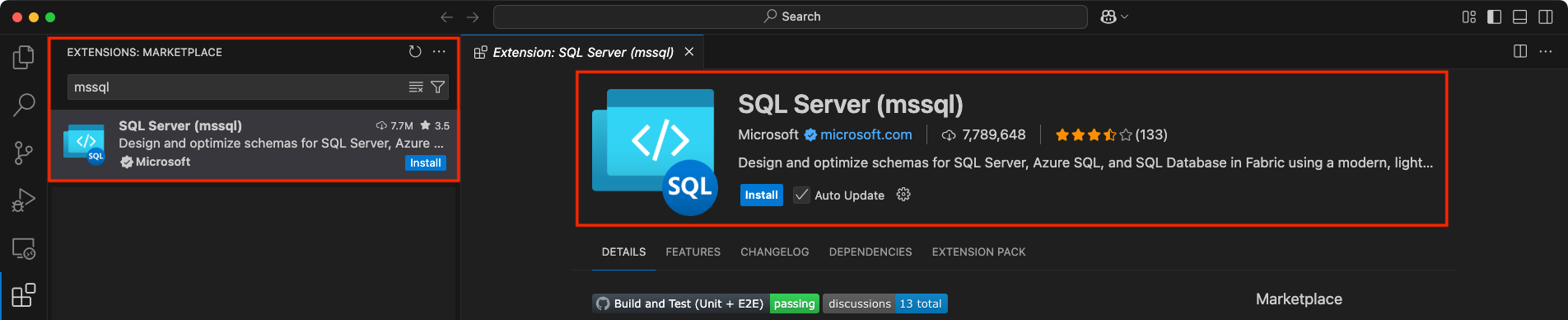
要开始在 Visual Studio Code 中进行 SQL 开发,请安装 MSSQL 扩展:
打开 Visual Studio Code。
在活动栏中选择 “扩展 ”图标(macOS 上的 Cmd+Shift+X 或 Windows 和 Linux 上的 Ctrl+Shift+X )。
在 搜索栏中,键入
mssql。在结果中查找 SQL Server (mssql), 然后选择它。
选择“ 安装 ”按钮。
小窍门
如果不熟悉 Visual Studio Code 的 MSSQL 扩展,请参阅 Visual Studio Code 的 MSSQL 扩展。
在 Visual Studio Code 中设置 GitHub Copilot
请确保拥有 GitHub 帐户。 如果没有,请在 GitHub 免费注册。
确保拥有有效的 GitHub Copilot 订阅。 可以在 GitHub Copilot 开始免费试用或购买订阅。
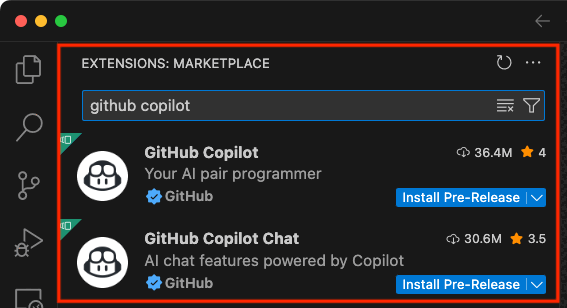
在 Visual Studio Code 中,打开 “扩展 ”视图(macOS 上的 Cmd+Shift+X 或 Windows 和 Linux 上的 Ctrl+Shift+X )。
搜索并安装 GitHub Copilot 和 GitHub Copilot 聊天 扩展。
安装后,登录到 GitHub 帐户。 使用 Visual Studio Code 命令面板
GitHub Copilot: Sign in或使用窗口底部的状态栏中的 GitHub Copilot 图标登录。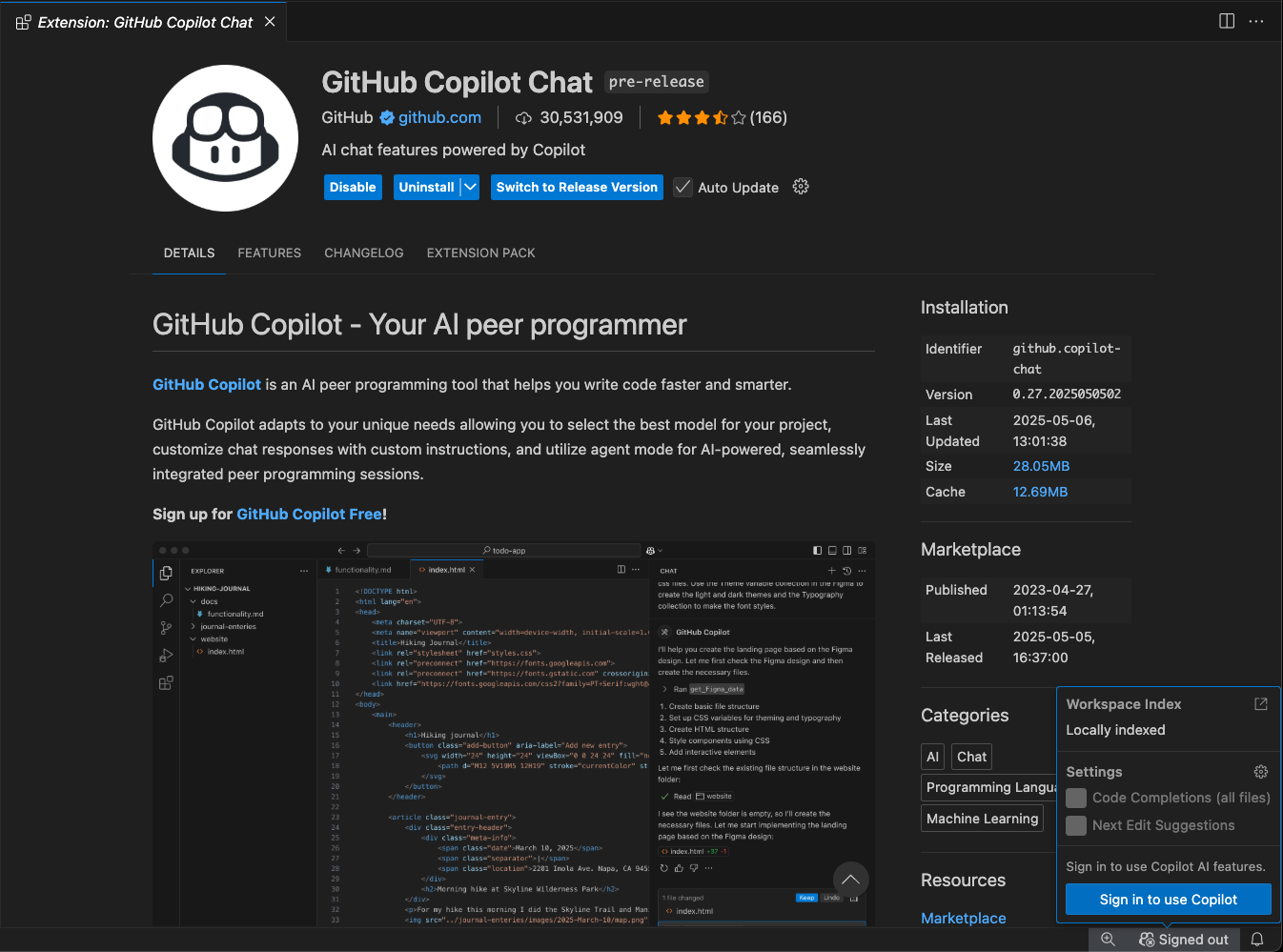
登录后,可能需要授权 GitHub Copilot 扩展访问 GitHub 帐户。 按照提示完成授权过程。
登录时,GitHub Copilot 处于活动状态,可在编辑器中编写代码时提供帮助。
有关详细信息,请参阅 Visual Studio Code 中 GitHub Copilot 的官方快速入门。
连接到数据库
若要开始使用适用于 MSSQL 扩展的 GitHub Copilot,请从 Visual Studio Code 中的 “连接” 视图连接到受支持的 SQL Server 或 Azure SQL 数据库。
注释
有关如何创建新连接配置文件并连接到数据库的分步说明,请参阅使用 MSSQL 扩展连接到Visual Studio Code的数据库。
开始与数据库聊天
可以通过启动与数据库的聊天会话来开始使用 GitHub Copilot:
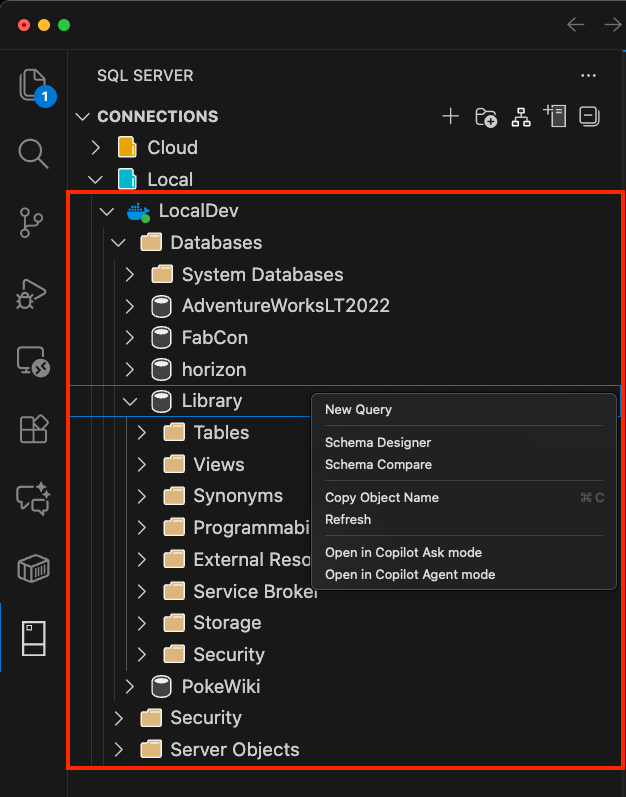
转到 MSSQL 扩展中的 “连接” 视图。
右键单击连接的数据库。
从上下文菜单中选择 “使用此数据库聊天 ”。
选择此选项后,需要向 MSSQL 扩展授予对 GitHub Copilot 对话助手 提供的语言模型的访问权限。
为了启用有关数据库的上下文对话,需要此访问权限。
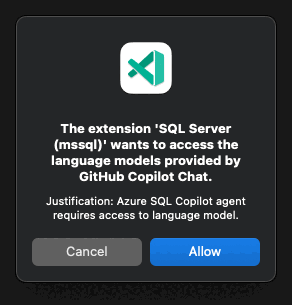
批准访问权限后,将在所选数据库的上下文中打开 GitHub Copilot 聊天窗口。 现在,你已准备好提问、生成 Transact-SQL,以及使用自然语言探索架构见解。
从查询性能仪表板(预览)开始
如需进行性能调查,打开 查询性能仪表板,选择时间框架,然后选择查询。 从查询行的操作菜单(...)或查询详细信息页面选择“聊天”。
仪表板以代理模式打开 GitHub Copilot 对话助手,并发送提示,提示说明服务器、数据库、已保存的连接配置文件、查询 ID 以及所选时间范围。 它明确提及 #mssql_query_store_analyze_query 以检索查询统计信息、执行历史、等待情况和计划摘要。 你不需要提及 @mssql,也不需要手动附加计划文件。
查询存储 诊断读取不会要求确认或修改您的数据库。 强制或取消强制执行计划是独立的操作,需要审核和确认。 有关先决条件和示例提示,请参阅“调查 查询存储 性能”。
管理数据库上下文
GitHub Copilot 使用当前的数据库连接来提供架构感知建议。
@mssql聊天参与者会自动检测连接状态并相应地调整其行为。
连接到数据库
在不使用活动数据库连接的情况下启动 Ask 模式会话 @mssql 时,聊天参与者会检测此情况,并提供建立连接的有用指南:
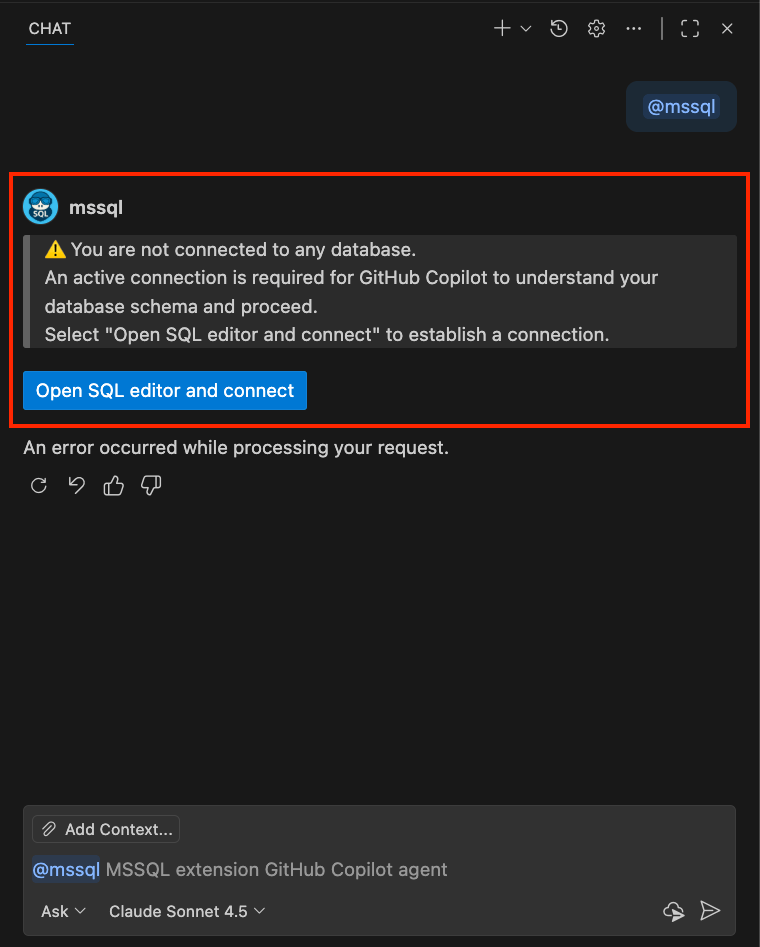
可以通过多种方式连接到数据库:
使用 GitHub Copilot 的聊天界面:当参与者提示
@mssql时,选择“打开 SQL 编辑器并连接”按钮以启动连接对话框。使用 MSSQL 扩展:在 MSSQL 扩展的 “连接” 视图中使用 连接 命令创建或选择连接配置文件。
使用斜杠命令:在 GitHub Copilot 聊天中输入
@mssql /connect,快速打开连接对话框。 有关更多与连接相关的斜杠命令,请参阅 连接管理斜杠命令。使用代理模式:如果您使用的是 GitHub Copilot 智能体 模式,您可以通过自然语言提示直接连接,无需预先建立连接。 有关代理模式如何处理连接的详细信息,请参阅 连接逻辑的工作原理。
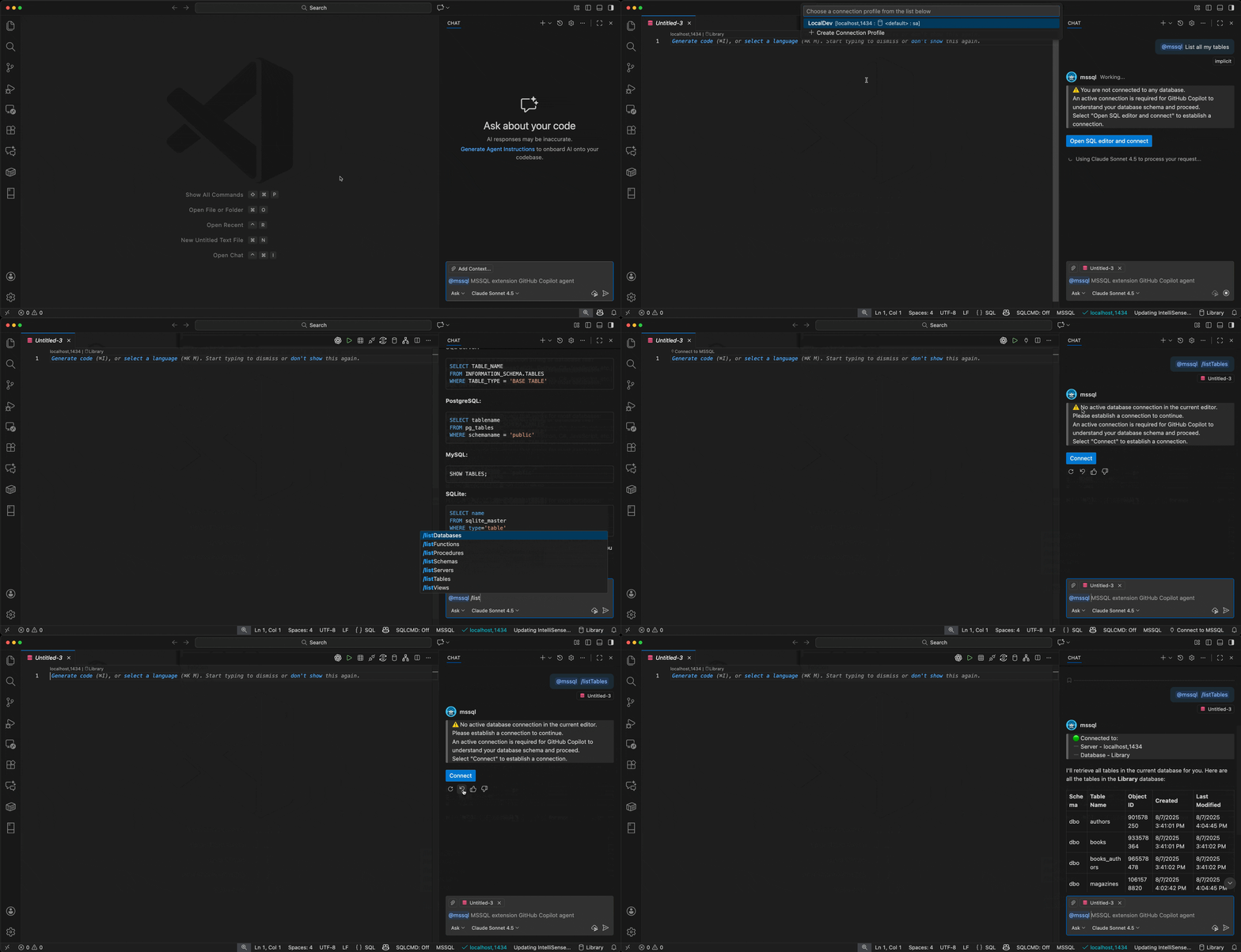
欢迎消息和数据库上下文
连接后, @mssql 聊天参与者会显示一条欢迎消息,其中包含当前的连接详细信息:
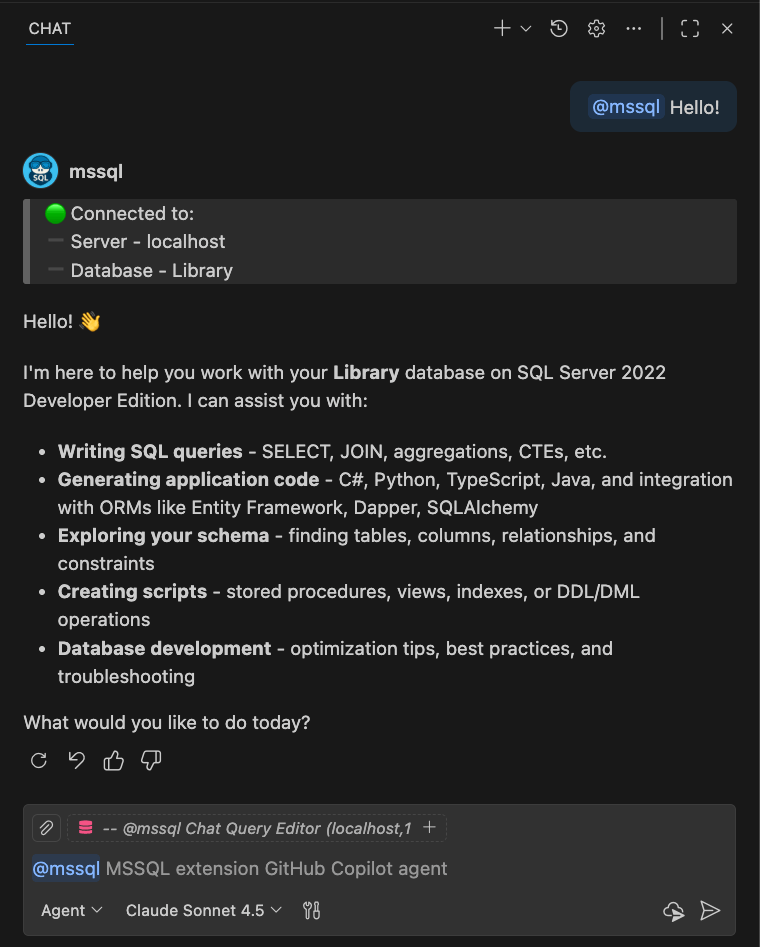
欢迎消息显示:
- 连接的服务器
- 当前数据库名称
- 可用的功能和帮助选项
切换数据库上下文
若要在工作时切换到其他数据库,请使用以下选项之一:
更改数据库按钮:使用 MSSQL 扩展侧边栏中的 “更改数据库 ”按钮。
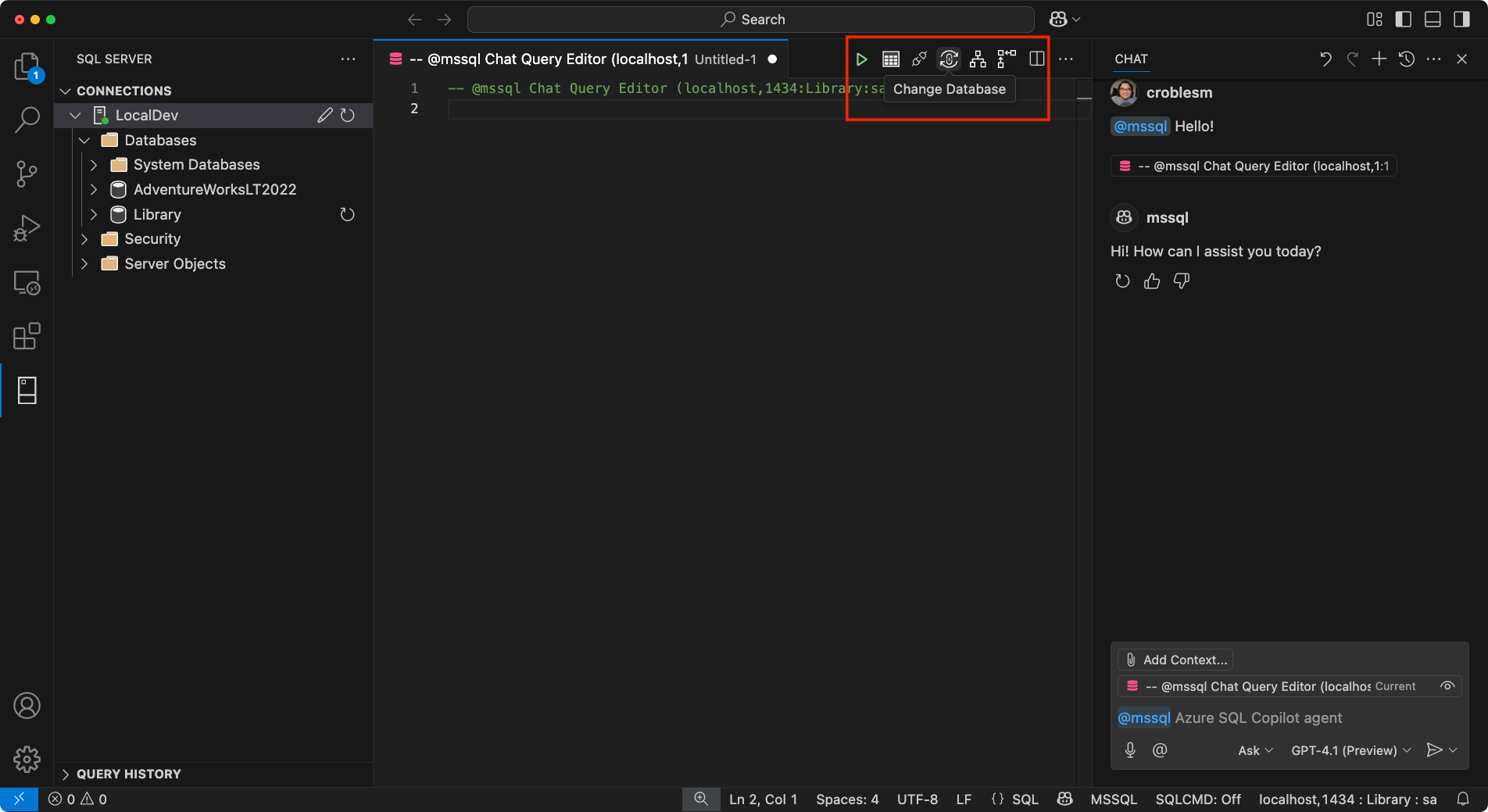
状态栏:选择显示当前连接(服务器、数据库、用户)的状态栏面板。 您可以通过此操作打开一个下拉列表,从您已配置的配置文件中选择其他数据库。
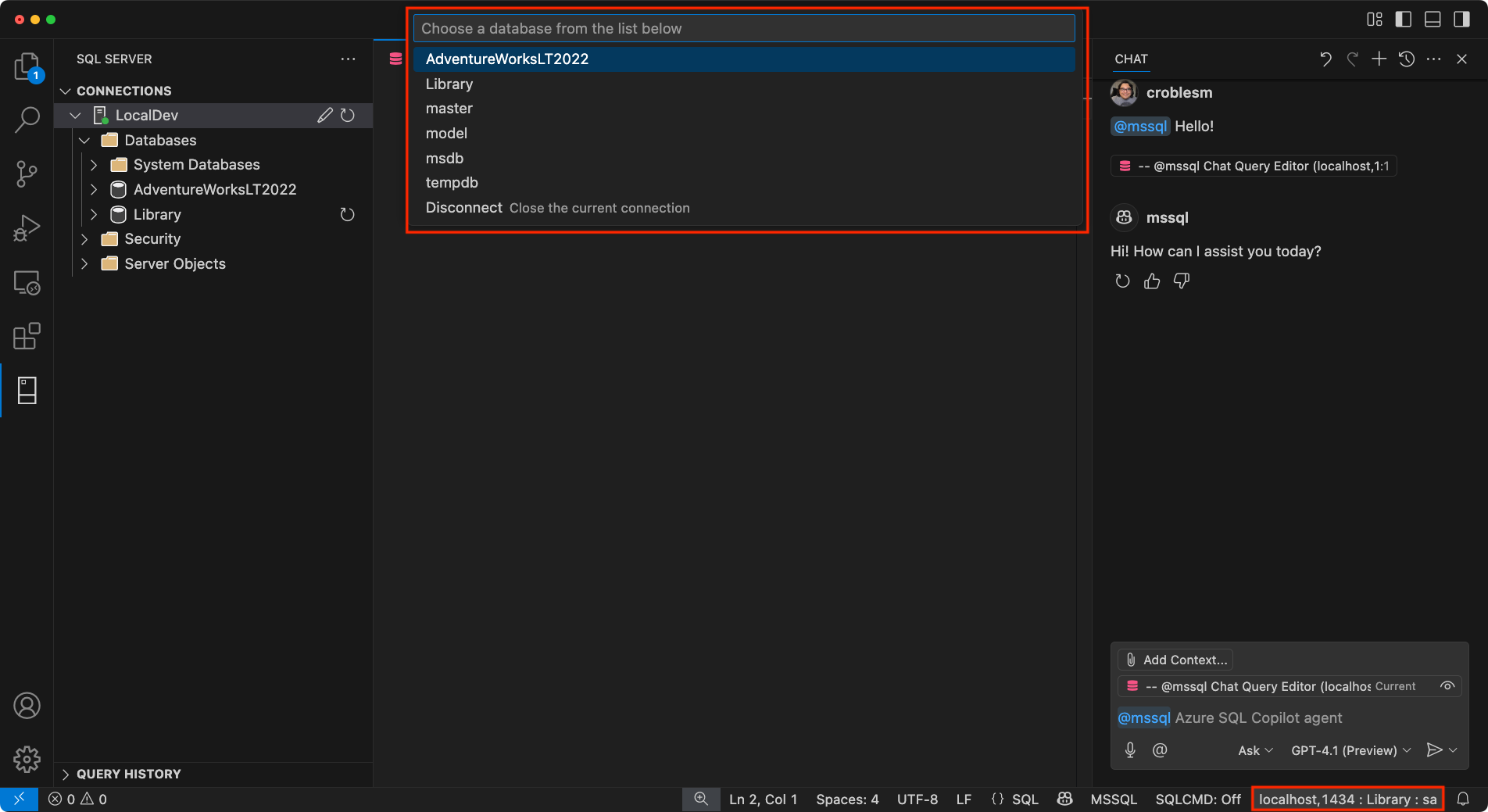
重要
GitHub Copilot 需要一个活动数据库连接来提供有意义的架构感知建议。 如果没有连接,
@mssql参与者将指导你建立一个连接,然后再继续执行与数据库相关的任务。斜杠命令:在 GitHub Copilot 聊天中输入
@mssql /changeDatabase,快速切换到不同的数据库。 有关详细信息,请参阅 连接管理斜线命令。代理模式工具:在代理模式下使用自然语言提示切换数据库。 有关详细信息,请参阅 代理模式下的连接管理。
注释
使用 GitHub Copilot 智能体 模式时,无需预先建立的连接即可连接到数据库。 代理模式使用 MSSQL 扩展提供的工具通过自然语言提示或聊天变量(例如
#mssql_connect)处理连接。 有关详细信息,请参阅 连接逻辑的工作原理。
GitHub Copilot 会检测你的连接状态,并提供上下文感知帮助,无论你是首次连接还是在环境之间切换。
共享您的体验
为了帮助我们优化和改进 MSSQL 扩展的 GitHub Copilot,请使用以下 GitHub 问题模板提交反馈: GitHub Copilot 反馈
提交反馈时,请考虑包括:
测试过的场景:告诉我们你重点关注了哪些领域,例如模式创建、查询生成、安全性、本地化。
效果好的地方:描述任何感觉顺畅、有帮助或超出预期的体验。
问题或漏洞:包括任何问题、不一致或令人困惑的行为。 屏幕截图或屏幕录制特别有用。
改进建议:分享提升易用性、扩大覆盖范围或优化 GitHub Copilot 回复的想法。