Visual Studio Code 的 MSSQL 扩展为常见数据库作提供了内置工具。 可以创建和管理数据库、搜索对象、备份和还原数据库,以及从平面文件导入数据,而无需离开编辑器。
| 功能 / 特点 | Description |
|---|---|
| 数据库管理 | 直接从对象资源管理器创建、重命名和删除数据库。 |
| 数据库对象搜索 | 查找具有类型感知搜索的表、视图、函数和存储过程。 |
| 备份数据库 | 使用完整、差异或事务日志选项将数据库备份到磁盘或 Azure Blob 存储。 |
| 还原数据库 | 从现有备份集、备份文件或 Azure Blob 存储还原数据库。 |
| 导入平面文件 | 使用引导向导将 CSV 和 TXT 文件导入到新的 SQL Server 表中。 |
数据库管理
MSSQL 扩展提供对话框,用于直接从 对象资源管理器创建、重命名和删除数据库。
创建数据库
在 “连接” 视图中,右键单击 SQL Server 实例节点。
选择“ 创建数据库”。
在 “创建数据库 ”对话框中,输入以下信息:
- 数据库名称:指定新数据库的名称。
-
所有者:选择数据库所有者(默认为
<default>)。
(可选)展开 “高级选项” 以配置排序规则、恢复模型、兼容性级别和包含类型。
选择“ 创建 ”以创建数据库,或选择“ 脚本 ”以生成等效的 Transact-SQL(T-SQL)脚本。
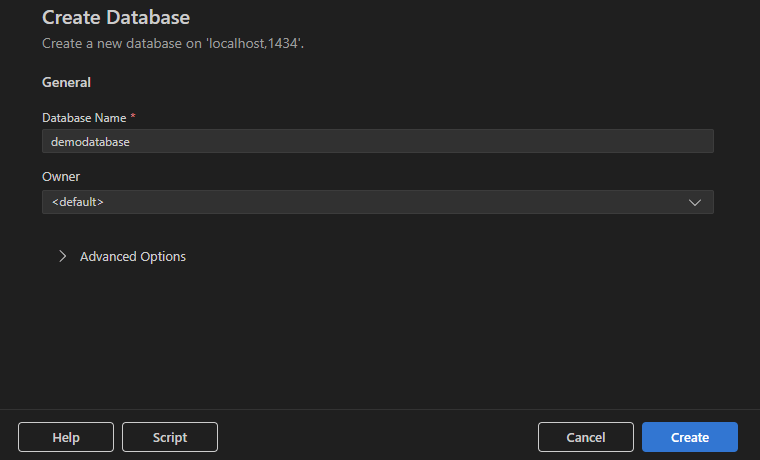
创建数据库后,该数据库会显示在服务器的 “数据库” 列表中。
重命名数据库
在 “连接” 视图中,右键单击数据库节点。
选择“ 重命名数据库”。
在内联输入框中,输入新名称,然后按 Enter 进行确认,或按 Escape 取消。

删除数据库
在 “连接” 视图中,右键单击数据库节点。
选择 “删除数据库”。
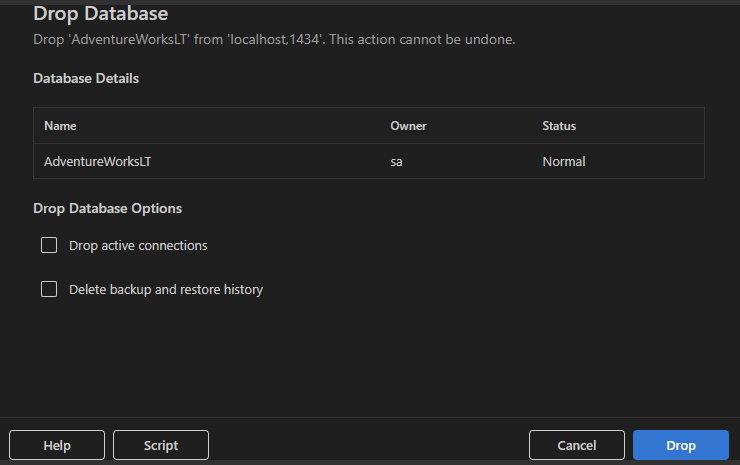
在 “删除数据库 ”对话框中,查看数据库详细信息(名称、所有者和状态)。
(可选)选择其他选项:
- 删除活动连接:在删除之前终止与数据库的所有活动连接。
- 删除备份和还原历史记录:删除数据库的备份和还原历史记录。
选择 Drop 可永久删除数据库,或选择 “脚本 ”以生成等效的 T-SQL 脚本。
重要
删除数据库不可逆。 在继续作之前,请确保有备份。
数据库对象搜索
使用数据库对象搜索功能,可以快速查找数据库中的表、视图、函数和存储过程。 可以按名称搜索、按对象类型或架构进行筛选,然后直接从结果列表中运行常见作。
打开数据库对象搜索
在 “连接” 视图中,右键单击服务器或数据库节点。
选择 “搜索数据库对象”。

搜索和筛选
在“数据库对象搜索”视图中,键入对象名称(部分匹配工作),或使用类型前缀缩小搜索范围:
-
t:用于表格 -
v:供查看 - 用于函数的
f: -
sp:用于存储过程
例如,t:Customer 或 sp:GetOrders。
还可以从下拉列表中切换数据库、按类型或架构进行筛选以及刷新结果。

行动
每个结果行都包含一个 作 菜单(...),其中包含常见作,例如脚本选项、 编辑数据、 修改数据以及 复制对象名称。

备份数据库
MSSQL 扩展提供了用于备份 SQL Server 数据库的引导对话框。 可以将备份保存到磁盘或 Azure Blob 存储。
启动备份
在 “连接” 视图中,展开 SQL Server 实例,然后展开 “数据库”。
右键单击要备份的数据库。
选择 “备份数据库”。

备份选项
在 “备份 ”对话框中,配置以下设置:
- 备份名称:默认使用数据库名称和时间戳自动生成。 可以编辑此值。
- 备份类型:选择 完整、 差异或 事务日志。
- 仅复制备份:创建不影响正常备份链的备份。 此类型适用于即席备份。
保存到磁盘
选择“ 保存到磁盘 ”,将备份文件保存到 SQL Server 实例可访问的位置。 通常,将此选项用于本地或基于容器的 SQL Server 环境。

保存到 URL(Azure Blob 存储)
选择“ 保存到 URL ”,将备份保存到 Azure Blob 存储。 选择此选项时,请提供以下信息:
- Azure 帐户:选择现有的已登录帐户,或选择添加帐户以登录。
- 租户:与帐户关联的租户。
- 订阅:包含存储帐户的 Azure 订阅。
- 存储帐户:存储备份的 Azure 存储帐户。
-
Blob 容器:用来上传
.bak文件的容器。

选择 “备份” 执行该操作,选择 “脚本” 生成等效的 T-SQL 脚本,或选择 “取消” 关闭对话框。
还原数据库
MSSQL 扩展提供了一个引导对话框,用于从多个源还原 SQL Server 数据库。
开始还原
在 “连接” 视图中,展开 SQL Server 实例,然后展开 “数据库”。
右键单击某个数据库。
选择 “还原数据库”。

从数据库恢复
选择 “数据库 ”作为从同一 SQL Server 实例上现有备份集还原的备份位置。
- 选择包含备份历史记录的 源数据库 。
- 选择用于恢复的 目标数据库。
- 查看可用的备份集,选择要还原的备份集。

从备份文件还原
选择备份文件以从 SQL Server 实例可以访问的.bak中还原。
- 选择现有文件或使用 浏览文件 查找备份文件。
- 指定 目标数据库 名称。
- 查看并选择要还原的备份集。

从 URL 还原(Azure Blob 存储)
选择URL以从存储在 Azure Blob 存储中的备份进行还原。
- 使用 Azure 帐户 登录,或选择“ 添加帐户”。
- 选择 租户、 订阅、 存储帐户和 Blob 容器。
- 选择包含备份文件的 Blob 。
- 指定 目标数据库 名称。

选择“还原”以执行操作,“脚本”以生成等效的 T-SQL 脚本,或“取消”以关闭对话框。
导入平面文件
导入平面文件功能提供了一个引导式向导,用于创建新的 SQL Server 表,并使用结构化文本文件中的数据填充该表。
支持的文件类型
目前,支持以下基于文本的平面文件:
-
.csv:逗号分隔值 -
.txt:带分隔符或固定宽度的文本文件
注释
目前不支持 Excel(.xlsx)、JSON、XML 或 Parquet 等文件格式。
启动导入
在 “连接” 视图中,展开 SQL Server 连接,然后展开 “数据库”。
右键单击要在其中创建表的数据库。
选择 “导入平面文件”。

步骤 1:指定输入文件
在第一步中,定义导入数据的位置以及新表的创建方式。
- 数据库:选择目标数据库。
- 要导入的文件的位置:输入本地文件路径或使用 “浏览” 选择文件。
- 新建表名称:指定要创建的表的名称。
-
表架构:选择架构(例如
dbo)。
选择下一步继续操作。

步骤 2:预览数据
该向导分析输入文件并生成数据的预览。 它会自动推断列名称和数据类型。 使用此步骤验证列对齐方式、分隔符和数据格式。
如果预览看起来正确,请选择“ 下一步 ”。 如果没有,请返回并验证输入文件。

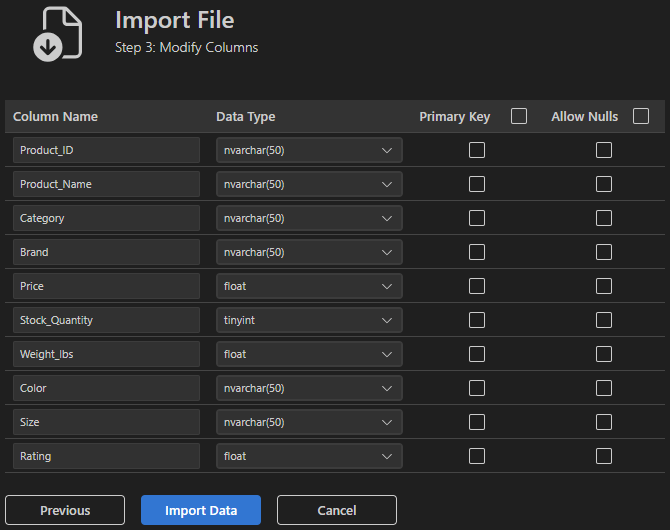
步骤 3:修改列
在导入之前微调表架构。 对于每个列,可以:
- 编辑 列名称。
- 更改 数据类型 (例如 nvarchar、 float、 tinyint)。
- 将列标记为 主键。
- 配置允许空值。
选择 “导入数据 ”以创建表并导入数据。
反馈和支持
如果你有想法、反馈或想与社区互动,请加入讨论。https://aka.ms/vscode-mssql-discussions 若要报告 bug,请访问 https://aka.ms/vscode-mssql-bug。 若要请求新功能,请转到 https://aka.ms/vscode-mssql-feature-request。