使用 Visual Studio Code 的 MSSQL 扩展,无需编写容器命令即可创建和管理本地数据库。 选择一个 Azure SQL 数据库 容器(预览版),在您自己的计算机上基于 Azure SQL 数据库 引擎构建,或选择一个用于 SQL Server 开发的 SQL Server 容器。 从扩展中启动、停止、重新连接并删除您的容器。
对于针对 Azure SQL 数据库 的新应用程序,请从 Azure SQL 数据库 容器开始。 它对本地开发和测试免费,无需 Azure 订阅或信用卡,并且可与您用于 Azure SQL 数据库 的驱动程序和对象关系映射器(ORM)配合使用。
注释
Azure SQL 数据库容器为公共预览版。 它支持 x64 和 ARM 设备。
什么是Azure SQL 数据库容器?
容器将数据库引擎打包起来,使容器运行时可以在你的计算机上运行它。 MSSQL 扩展会引导你完成安装、下载映像、启动引擎并保存连接。 应用程序连接到本地地址,例如localhost,1433,而不是Azure SQL逻辑服务器。
Azure SQL 数据库 容器运行的是 Azure SQL 数据库 引擎,而不是 SQL Server 容器镜像。 它支持 SQL 驱动程序使用的Azure SQL 数据库 T-SQL 和表格数据流(TDS)协议。 例如,SERVERPROPERTY('EngineEdition')返回 5,用于识别 Azure SQL 数据库 引擎。 本机矢量、矢量搜索和 JSON 可帮助你在本地探索 AI 就绪的数据方案。
容器不提供托管云服务。 Azure托管备份、高可用性、弹性池和无服务器自动暂停是云功能,而不是本地容器功能。 部署前,请在 Azure 中测试 Azure SQL 数据库:预览限制、默认设置和功能支持可能有所不同。 参见已知限制。
选择开发数据库
请选择与应用程序目标相匹配的选项,而不是将两个容器图像视为可互换。
| 选项 | 在以下情况下选择它 | 成本和帐户要求 |
|---|---|---|
| Azure SQL 数据库 container (Preview) | 您需要学习 SQL 或在本地构建并测试针对 Azure SQL 数据库 的应用程序。 支持 X64 和 ARM。 推荐用于此本地开发工作流程。 | 免费进行本地开发和测试。 无需Azure订阅或信用卡。 |
| SQL Server 容器 | 您的应用程序针对 SQL Server 或需要 SQL Server 特定行为。 仅支持 X64。 | 请使用针对您的场景授权的版本。 本地开发无需 Azure 订阅。 |
| Azure SQL 数据库 免费版 | 您需要一个 Azure 托管数据库、云集成或云验证环境。 | 需要Azure订阅。 月度津贴、资格要求以及暂停或付费超额使用的处理方式都适用。 |
重要
Azure SQL 数据库容器用于开发、测试、CI 和演示,而不是用于生产环境。 对于生产,请将应用程序和数据库部署到Azure中的Azure SQL 数据库。 免费本地容器和 Azure SQL 数据库 免费层是两个不同的选项。
Prerequisites
对于 Azure SQL 数据库 容器,您需要:
- Visual Studio Code。
- 当前的 MSSQL 扩展版本,包含 Azure SQL 数据库 容器(预览版)。
- 一个支持的容器运行时,已安装并运行 Linux 容器。 Azure SQL 数据库 向导会检测可用的引擎并检查其先决条件。 选项包括 Docker、Podman、带
nerdctl的 containerd,以及 Windows 上的 WSL 容器。 - 数据库引擎所需的资源充足。 为容器运行时分配至少 4 GB 内存和两个 CPU 核心,并为镜像和小型数据库保留至少 10 GB 的空闲磁盘空间。 更大的数据集需要更多的磁盘空间。
- 用于初始图像下载的互联网访问。 缓存图像后,本地查询无需云数据库。 外部 AI 终端节点和其他 联机服务 仍需要联网。
Azure SQL 数据库 镜像为 x64 和 ARM64 主机提供了原生linux/amd64及linux/arm64变体。 你可以在 macOS、Linux 或 Windows 上使用 WSL2 进行开发。 SQL Server 容器有独立的镜像和运行时要求。
创建 Azure SQL 数据库 容器
在 MSSQL 扩展的“连接”视图中,选择“新建部署”和 Azure SQL 数据库 容器(预览版)。


查看开发者容器概述,然后选择 “下一步”。 向导会检查您安装的引擎。 如果向导找不到引擎,请使用提供的安装链接安装引擎,然后重试检查。 当先决条件检查通过后,选择 “下一步”。


请使用至少八个字符的强 密码 配置连接(大写字母、小写字母、数字和符号)。 查看并接受 条款与条件,然后选择 “下一步” 以预配容器。

等待镜像下载、容器创建、引擎准备就绪并完成连接。

在 对象资源管理器 的 “连接” 视图中查找已保存的连接。


该扩展会创建一个已保存的连接配置文件。 容器、连接配置文件和应用数据库是不同的资源:启动引擎并不意味着您的应用程序数据库已经存在。 继续执行以下步骤以显式创建一个。
向导还为更高级场景提供 Microsoft Entra 身份验证。 它需要额外的身份和证书配置。
创建一个数据库并运行您的第一个查询
使用 appdb 作为示例数据库名称。 如果选择了其他名称,请始终一致地替换项目数据库名称。
在 对象资源管理器 中,右键单击您的容器连接,选择“创建数据库”。
在“创建数据库”对话框的“数据库名称”中输入
appdb。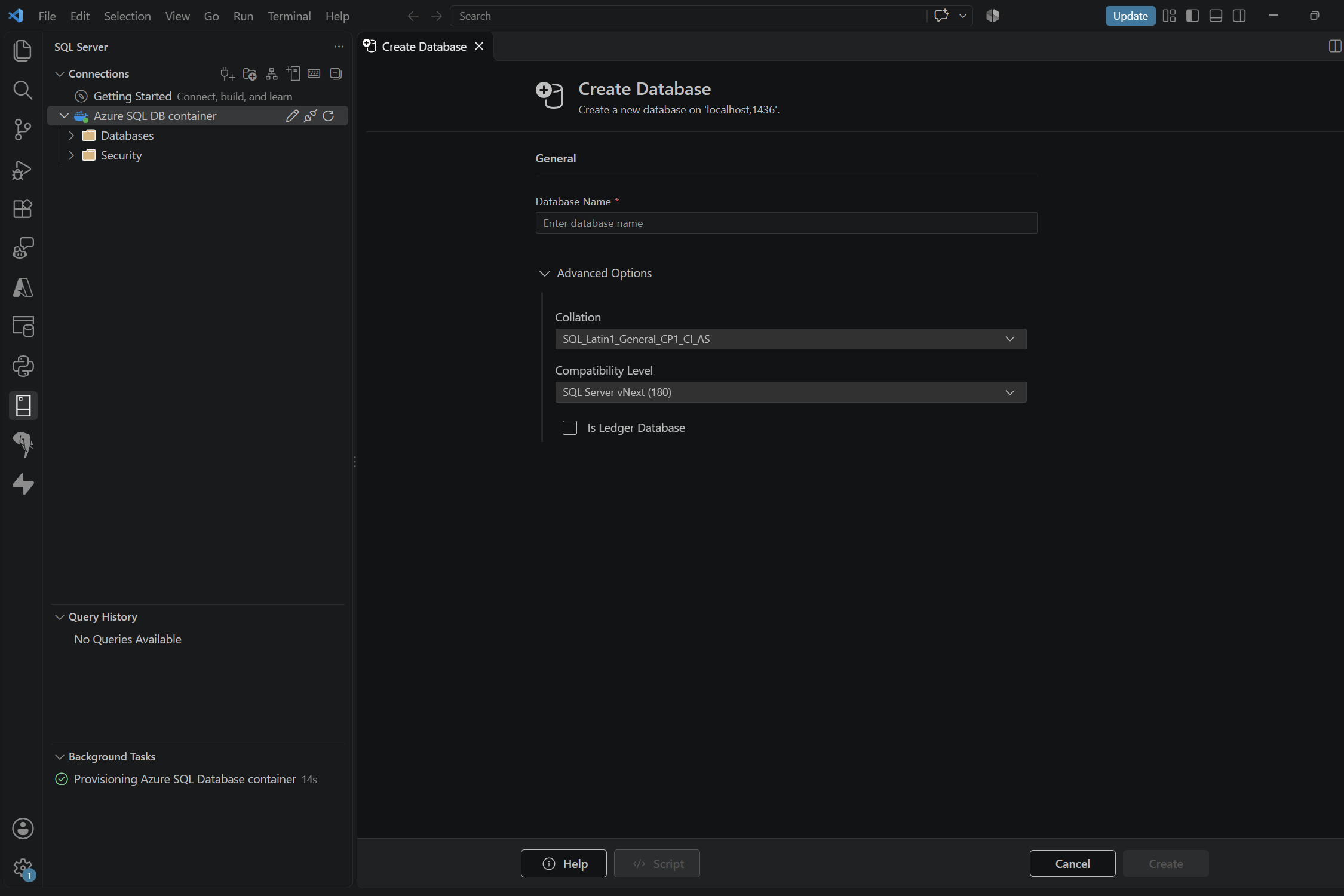
使用 “添加连接” 连接到同一本地服务器和端口,并将 数据库 设置为
appdb。 打开一个带有此连接的新查询编辑器并运行:SELECT DB_NAME() AS current_database, SERVERPROPERTY('EngineEdition') AS engine_edition, SERVERPROPERTY('Edition') AS edition;期待
current_database成为appdb、engine_edition成为5、并且edition成为SQL Azure。 如果版本不同,请检查您选择的是 Azure SQL 数据库 容器,而非 SQL Server。 在连接设置中选择数据库,而非选择USE appdb。 Azure SQL 数据库 用户数据库会话不支持使用USE切换数据库。在
appdb中分别运行这些语句。 如果语句失败,请停止。 如果dbo.Tasks已经存在,请始终一致地使用另一个表名或另一个开发数据库;不要覆盖它。CREATE TABLE dbo.Tasks ( TaskId INT IDENTITY (1, 1) NOT NULL PRIMARY KEY, Title NVARCHAR (200) NOT NULL, IsComplete BIT NOT NULL DEFAULT (0) );INSERT INTO dbo.Tasks (Title) VALUES (N'Create a local Azure SQL Database'), (N'Connect an application');SELECT TaskId, Title, IsComplete FROM dbo.Tasks ORDER BY TaskId;一次成功插入后,预计会有两行,其
2值为1和TaskId,并将IsComplete设为0。
如果您更喜欢使用 SQL 来创建数据库,请将查询编辑器连接到 master 并运行 CREATE DATABASE appdb;,而不是使用 创建数据库 对话框。
使用 master 进行数据库预配,并使用用户数据库执行应用程序查询。 连接到不存在的数据库不会创建该数据库,容器也不会自动执行来自 /docker-entrypoint-initdb.d 的初始化脚本。
导入架构和数据
如果您已有数据库包,请使用扩展的 DACPAC 和 BACPAC 操作,而不是手动重建架构。
| Package | 它包含的内容 | 操作 |
|---|---|---|
.dacpac |
数据库架构。 它不包含你的表格数据。 | 发布 DACPAC 以将架构部署到新建或现有的开发数据库中。 |
.bacpac |
数据库架构和表数据。 | 将 BACPAC 导入 到新的或空的开发数据库中。 |
在 对象资源管理器 中右键单击您的容器连接,选择 DACPAC/BACPAC 操作...。

选择与你的包匹配的操作,选择包文件,并确认目标容器连接和数据库。
在继续之前,请审查目标和拟议的变更。 等待操作完成,然后刷新 数据库 ,并直接连接到目标用户数据库以检查其架构和数据。

不要在创建示例appdb表后再将 BACPAC 导入到dbo.Tasks中:该数据库并非空的。 请选择新的或空的开发数据库。 只发布与 Azure SQL 数据库 兼容的架构,并在将其应用到包含所需数据的数据库前进行修改。
注释
SQL Server .bak 文件不是 BACPAC 文件;BACKUP DATABASE且RESTORE DATABASE不受 Azure SQL 数据库 容器支持。
连接到应用程序
使用本地服务器地址、向导选定的主机端口、数据库名称以及使用 Azure SQL 兼容驱动程序的凭据。 例如,此 ADO.NET 样式连接字符串目标appdb:
Server=localhost,<host-port>;Database=appdb;User ID=sa;Password=<your-password>;Encrypt=True;TrustServerCertificate=True;
连接前请更换两个占位符。
TrustServerCertificate=True 仅适用于本地容器的自签名证书。 在Azure中Azure SQL 数据库使用证书验证和适当的身份验证方法,例如Microsoft Entra身份验证。
将连接字符串存储在环境变量或开发机密存储中,而不是版本控制系统或 AI 提示。 其他驱动程序使用不同的连接字符串语法;参见 Python 和 .NET 的快速入门指南。
使用 AI 进行开发
你可以在 MSSQL 扩展中使用 GitHub Copilot 来解释 SQL、草拟查询,并针对本地数据库规划架构更改。 在执行 SQL 之前,请审查生成的 SQL 和所选数据库。 容器使用是免费的;GitHub Copilot 和外部模型服务各自有其访问和定价要求。
例如,创建 dbo.Tasks后给 Copilot 提示:
I'm developing against an Azure SQL Database container, not SQL Server.
Use my existing appdb connection. First confirm the active database and
EngineEdition = 5. Explain the dbo.Tasks schema, then draft a parameterized
query to insert a task and a query to list incomplete tasks.
Don't execute changes, delete data, or create cloud resources.
Don't request or display passwords. Don't use USE to switch databases.
对于代码优先工作流,Azure SQL 数据库 容器代理技能为受支持的 AI 编码代理提供配置、连接、迁移以及从本地到云端的指导。
试试没有嵌入服务的矢量相似度
在你的 appdb 连接上运行此示例,以探索 原生向量 和精确相似性搜索。 它使用示意性的三维向量,不创建表格,也不调用付费模型端点。
DECLARE @query VECTOR(3) = '[1.0, 0.0, 0.0]';

SELECT TOP (2)
       v.Label,
       VECTOR_DISTANCE('cosine', CAST(v.Embedding AS VECTOR(3)), @query) AS distance
FROM (VALUES
    (N'Closest', '[1.0, 0.0, 0.0]'),
    (N'Perpendicular', '[0.0, 1.0, 0.0]')
) AS v(Label, Embedding)
ORDER BY distance;
预计首先是 Closest,距离为 0,其次是 Perpendicular,距离为 1。 在真实应用中,对存储数据和查询都使用同一模型生成嵌入,并使用该模型的嵌入维度。
VECTOR_DISTANCE 执行精确搜索;它不使用向量索引。 在选择索引或嵌入策略之前,请先查看预览限制。
特点
本地容器体验提供以下功能:
- 通过引导向导创建 Azure SQL 数据库 或 SQL Server 容器。
- 自定义容器名称、主机名和端口。
- 部署前检查容器运行时的先决条件。
- 如果已使用 1433,则自动分配可用端口。
- 保存连接设置以便重新连接。
- 从 连接 视图管理容器生命周期。
创建 SQL Server 容器
以下截图展示了 SQL Server 向导,而非 Azure SQL 数据库 向导。
打开部署向导,并在本地运行下选择SQL Server 容器。 您也可以在“连接”菜单中使用“创建本地 SQL 容器”。

查看概览界面并选择 “开始使用”。

MSSQL 扩展在部署之前自动检查 Docker:
- 如果未安装 Docker,将显示一条包含安装链接的消息。 在继续之前,您必须安装它。
- 如果已安装 Docker 但未运行,系统会提示启动它。 如果启动 Docker 失败,请重试或取消。
满足所有先决条件后,选择“ 下一步”。

在 “部署设置 ”面板中:
- 选择 SQL Server 版本 (SQL Server 2025 (17.x) 默认处于选中状态。
- 为
sa帐户输入密码。 - 输入连接配置文件的名称(可选)。
- 可选地在高级选项中设置容器名称、端口和主机名。
- 接受许可条款。
- 选择“ 创建容器”。


SQL 容器部署的工作原理
对于 SQL Server,选择“创建容器”后,扩展:
- 拉取所选 SQL Server 映像(如果尚未缓存)。
- 使用所选设置创建 SQL Server 容器。
- 监视日志,以验证是否已完全恢复并准备好所有数据库。
- 创建连接配置文件并连接到您的容器。
部署完成后,MSSQL 扩展将连接到容器。 在运行应用程序查询之前创建或选择用户数据库。
管理容器
对于任一容器类型,在 连接 视图中右键单击其保存的连接配置文件以管理其生命周期。
下图显示了一个已停止的 Azure SQL 数据库 容器。 其菜单提供 “启动 SQL 容器 ”和 “删除 SQL 容器”。 当容器运行时,菜单会提供“停止 SQL 容器”选项。

启动已停止的容器
选择 “启动 SQL 容器”。 扩展会检查关联的运行时,并在连接前启动容器。 如果运行时未运行,请按照提示启动运行时。
停止正在运行的容器
选择 “停止 SQL 容器” 以释放运行中的容器资源,而不删除该容器。 当您重新启动同一容器时,数据库文件仍然可用。 此操作停止容器,而不是 Azure SQL 数据库 无服务器服务器的自动暂停功能。
删除容器
选择“删除 SQL 容器”,并在继续前查看确认信息。 删除会移除容器和所选连接配置文件。 仅存储在容器内的数据会丢失;单独管理的卷有其独立生命周期。 在删除之前保留所有需要的数据。
重要
除非你能丢弃其数据,否则不要为了排查连接而删除容器或其存储。 如果你只是想暂停开发,那就直接停止它吧。
支持的方案
使用 Azure SQL 数据库 容器对应用程序进行原型设计、测试迁移、学习 T-SQL,并在云部署前探索向量和 JSON。 你还可以在 CI、应用侧车或离线实验室中使用容器镜像;这些运行时专用的工作流不会由 VS Code 向导配置。
使用 SQL Server 容器测试 SQL Server 架构和功能。 不要因为某个 SQL Server 专用功能在 SQL Server 容器中工作,就认为它在 Azure SQL 数据库 中能正常工作。
排查本地开发问题
| 问题 | 需要检查的事项 |
|---|---|
| 缺少 Azure SQL 数据库 容器选项。 | 将 MSSQL 扩展更新到包含公开预览向导的版本,然后再次选择 “新建部署”。 |
| 运行时先决条件检查失败。 | 确认所选运行时已安装、运行并配置为 Linux 容器。 纠正报告的问题并重试。 |
| 图片下载失败。 | 检查注册表错误,检查连接性和运行时配置。 不要将 SQL Server 镜像替换为 Azure SQL 数据库。 |
| 容器启动,但连接失败。 | 等待引擎准备就绪后,检查错误详情和容器日志。 检查密码复杂度和内存分配。 运行中的容器进程并不能证明数据库已准备好。 |
| 应用程序无法访问数据库。 | 请使用向导实际选择的主机端口,而非假定的 1433。
localhost 指应用程序自身的主机;另一个容器中的应用程序需要合适的容器网络地址。 |
| 数据库不存在。 | 连接到 master,创建数据库,然后直接重新连接到它。 |
USE appdb 失败了。 |
在连接设置中选择 appdb 。 不要在 Azure SQL 数据库 用户数据库会话中使用 USE 切换数据库。 |
| SQL Server 管理操作失败。 | 检查该操作是否受 Azure SQL 数据库 支持。 比如,BACKUP DATABASE 和 RESTORE DATABASE 不受支持。 |
查看已知限制,了解当前预览版中的功能缺失和变通方法。
清理样本数据
在你的 appdb 连接上,确认 SELECT DB_NAME() 返回 appdb。 如果您在本次操作中创建了 dbo.Tasks 但不再需要,请仅删除该示例表:
DROP TABLE dbo.Tasks;
不要对其他项目中的表执行此语句。 停止容器以便后续继续工作,或者仅在不再需要其数据时删除它。
从本地迁移到云端
- 通过使用 MSSQL 扩展,您可以将本地数据库部署到云端。 了解更多关于 本地到云的内容。