高级 GitHub Copilot 功能
通常,在使用代码时,除了库和框架文档外,还需要查看项目的文档。 若要编写代码或文档,必须充分了解代码库。 修复 bug 和编写测试等任务可能会占用大量时间,但同时对于大多数项目来说,这是必需的。 幸运的是,GitHub Copilot 具有多个高级功能,可使这些任务更加轻松高效。
基础知识
启用 GitHub Copilot 后,它会为你提供建议。 这些建议称为虚影文本。 你可以忽略虚影文本,或通过按 Tab 键接受它。 建议不需要提示,因为GitHub Copilot使用您正在编辑的代码以及其他打开文件中的相关内容作为上下文。 但是,可以使用注释、聊天视图或代码中的内联聊天来提供提示。
与 GitHub Copilot 聊天
GitHub Copilot 允许你使用聊天功能进行交互式讨论。 若要在Visual Studio Code中打开聊天视图,请在标题栏中选择“聊天”,然后选择“打开聊天”。 视图通常在编辑器旁边打开,但其位置可能因布局而异。
在此视图中,可以询问当前正在处理的代码或其他与软件相关的问题。
使用内联聊天
除了聊天视图,还可以使用内联聊天。 它允许你与 GitHub Copilot 进行交互,且无需离开代码。
对于重点编辑,请选择相关代码,然后在 Windows 上按 Ctrl+I,或在 macOS 上按 Command+I。 还可以选择“聊天>打开内联聊天”。 使用内联聊天的好处之一是,无需通过转到其他窗格来切换上下文。 建议和交互更加贴近于代码进行。
如果某个文件属于活动聊天编辑会话,内联聊天快捷方式可以改为打开用于该会话的 在聊天中提问。 若要练习单独的内联编辑,请使用不属于活动会话的文件。
斜杠命令
斜杠命令在聊天视图中启动特定工作流。 在新聊天中,选择Copilot作为会话目标,然后键入/以查看该会话中可用的命令。 使用斜杠命令是启动常见工作流的好方法,而无需编写较长的提示。
可用命令取决于会话类型、编辑器版本和已安装的自定义项。 不要假定聊天视图命令在编辑器内联聊天中也可用。 对重点内联编辑使用自然语言请求。
例如, /plan 研究任务并提出实施计划。 在本模块后面的Python Web API 项目中,规划请求可能如下所示:
/plan Add GET /regions/{region} to return the city names in weather.json. Preserve the existing endpoints and identify the tests needed to verify the change.
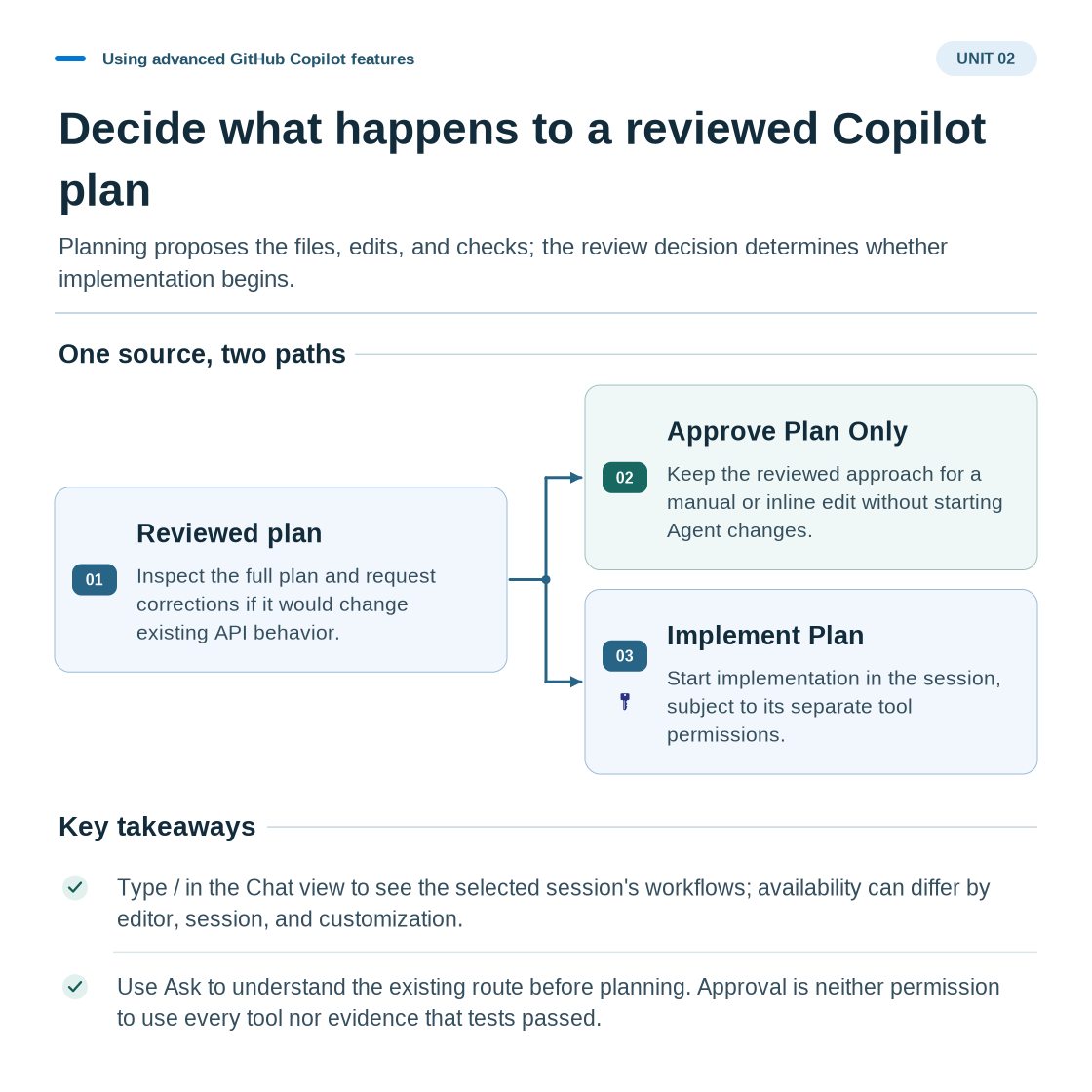
在实施计划之前,请查看该计划。 当Copilot显示审阅计划卡时,请选择“打开完整计划”以检查建议的文件、更改和测试。 某些会话改为显示 “打开计划” 或 “计划摘要”。 检查计划是否保留现有终结点,并包括验证更改的方法。
若要请求更正,请添加反馈并选择 “提交反馈”。 在批准之前查看修订的计划。 选择 仅批准计划 以保留计划而不开始实施,或在您准备好让代理在当前会话中进行更改时选择 执行计划。
Important
实现计划开始实施。 计划审批和工具权限是单独的决策,因此请先查看会话的权限。 实现后,检查更改并运行测试。 对于本模块的练习,选择仅批准计划,然后按照指示使用内联聊天实现路由。
选择正确的智能体
在 Copilot 对话助手会话中,选择询问了解代码而不更改代码,或者选择智能体实现更改并完成验证。 例如,可以使用 Ask 了解现有路由如何读取其数据,然后在准备好添加路由及其测试时切换到 代理 。
附加相关文件或输出,以便响应基于你的项目实际情况。 无论选择哪个代理,请查看结果。 代理 可以为你进行更改,但仍需要检查这些更改并确认它们是否正常工作。