练习 - 设置 GitHub Copilot 以使用 Visual Studio Code
在本练习中,你将打开提供的 Python Web API 存储库的代码空间。 无需先创建自己的存储库即可在此环境中进行试验。
环境设置
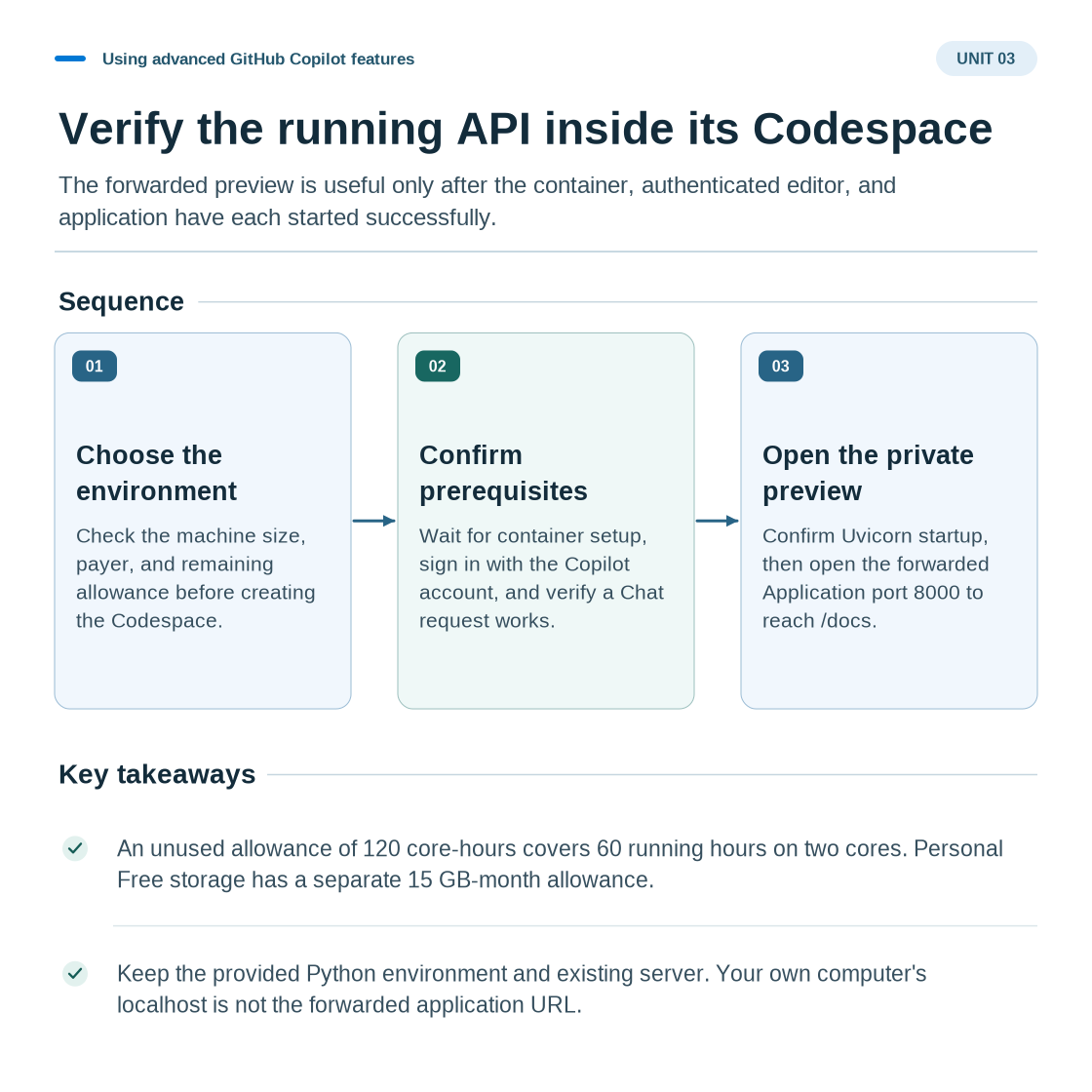
首先,启动预配置 GitHub Copilot 扩展的 Codespaces 环境。 在创建代码空间之前,查看计算机类型、付款人、剩余额度和支出控制。
重要
个人 GitHub 免费帐户包括每月 120 个 Codespaces 核心小时数和 15 GB-月的存储空间。 在双核计算机上,120 个核心小时是 60 小时的运行时间,前提是你没有在其他地方使用过任何这部分配额。 个人GitHub专业帐户有不同的津贴。 组织和企业计划不包括免费的 Codespaces 配额。
Codespaces 计费文档介绍了当前的津贴和费用。 查看帐户设置后,创建环境:
- 在浏览器中打开 具有预配置环境的代码空间。
- 在“创建代码空间”页上,查看配置设置,然后选择“创建新代码空间”。
- 等待容器设置和扩展安装完成。 此流程可能需要几分钟的时间。
其余练习在此开发容器中进行。 使用已为项目配置的Python环境,而不是创建第二个环境。
启动链接将打开与提供的存储库关联的代码空间。 如果您具有读取权限并且有权创建派生,则在提交或推送新分支时,Codespaces 可以在您的帐户下创建或链接一个派生副本。 如果出现复刻提示,按照提示操作。 仅在代码空间中存储的提交不是GitHub上的备份。
启用GitHub Copilot
在 VS Code 中,将鼠标悬停在状态栏中的Copilot图标上,选择“使用 AI 功能”,然后使用具有Copilot访问权限的GitHub帐户按照登录提示进行操作。 如果尚未获得访问权限,请启用 Copilot Free,或使用由你的组织提供的符合条件的计划。 在标题栏中选择 “聊天 ”,然后选择 “打开聊天”,然后确认可以在继续之前发送请求。
无需购买付费Copilot计划即可开始本练习。 Copilot 免费版包括有限的使用量,包括每月 2,000 次代码补全和一定的 AI 积分额度。 在开始之前检查当前的额度。 功能可用性和使用情况取决于帐户和组织策略。 请参阅Copilot 计划了解当前详细信息。
经验证的学生可以通过GitHub Education 激活 Copilot Student。 已验证的教师和热门开源项目的合格维护人员可能有资格免费获得 Copilot Pro。 资格和激活要求不同。
运行 Python Web API
容器将项目依赖项安装到其配置的Python环境中。 附加到代码空间时,配置的启动命令会在端口 8000 上运行 Uvicorn,并自动重新加载。
- 检查启动终端,确认应用程序已成功启动。 如果出现错误,请在继续之前解决此错误。 仅端口条目并不能证明应用程序正在运行。
- 打开“端口”视图并找到标记为“Application”的端口 8000。
- 在浏览器中打开该端口,并将其可见范围保持为专用。 应用程序的根目录会重定向到位于
/docs的交互式 API 文档。
服务器通常已运行。 不要在端口 8000 上启动第二个副本。 保存Python更改会触发配置的重载。 如果需要手动重启服务器,请在运行它的终端中使用 Ctrl+C 停止其现有进程,然后再启动另一个副本。
在上一个服务器停止后,从 Codespace 中的存储库根目录运行此恢复命令:
/home/vscode/venv/bin/python -m uvicorn main:app --host 0.0.0.0 --port 8000 --reload
在浏览器中使用转发的应用程序 URL,而不是您自己的计算机的 localhost:8000。 有关详细信息,请参阅 代码空间中的转发端口。