应用的 GitHub Copilot 技术
前面的单元介绍了如何设置 Copilot,并提到了它如何让开发人员能够更快地开始编写代码。
本单元将介绍 Copilot 如何帮助你开发现有项目并完成更复杂的任务。
使用 GitHub Copilot 执行高级任务
作为一名工程师,处理现有项目是很常见的事情。 修复代码或实现功能时,我们需要编写文档和测试,并使用终端命令。 让我们看看使用 GitHub Copilot 执行此操作的几种方法。
内联聊天的重点修复
当问题仅限于几行时,内联聊天中的简短特定请求可以让你获得一个很好的答案,而无需长时间提示。
例如,假设你正在处理一个Python项目,并打开了一个文件,里面是以下这段有 bug 的代码。 若要自行尝试该示例,请先在将要运行代码的目录中创建一个名为 file.txt 的文件,并向其中添加一行简短的文本。
with open("file.txt", "r") as file:
    # Read the file and print the content
    contents = file.read
选择代码,然后在 Windows 上按 Ctrl+I,或在 macOS 上按 Command+I,或选择“聊天>打开内联聊天”。 如果快捷键打开的是 Ask in Chat,则该文件属于当前活动的聊天编辑会话,因此请使用该会话之外的文件。 请求GitHub Copilot修复代码:
Fix the selected code so it reads the file contents and prints them.
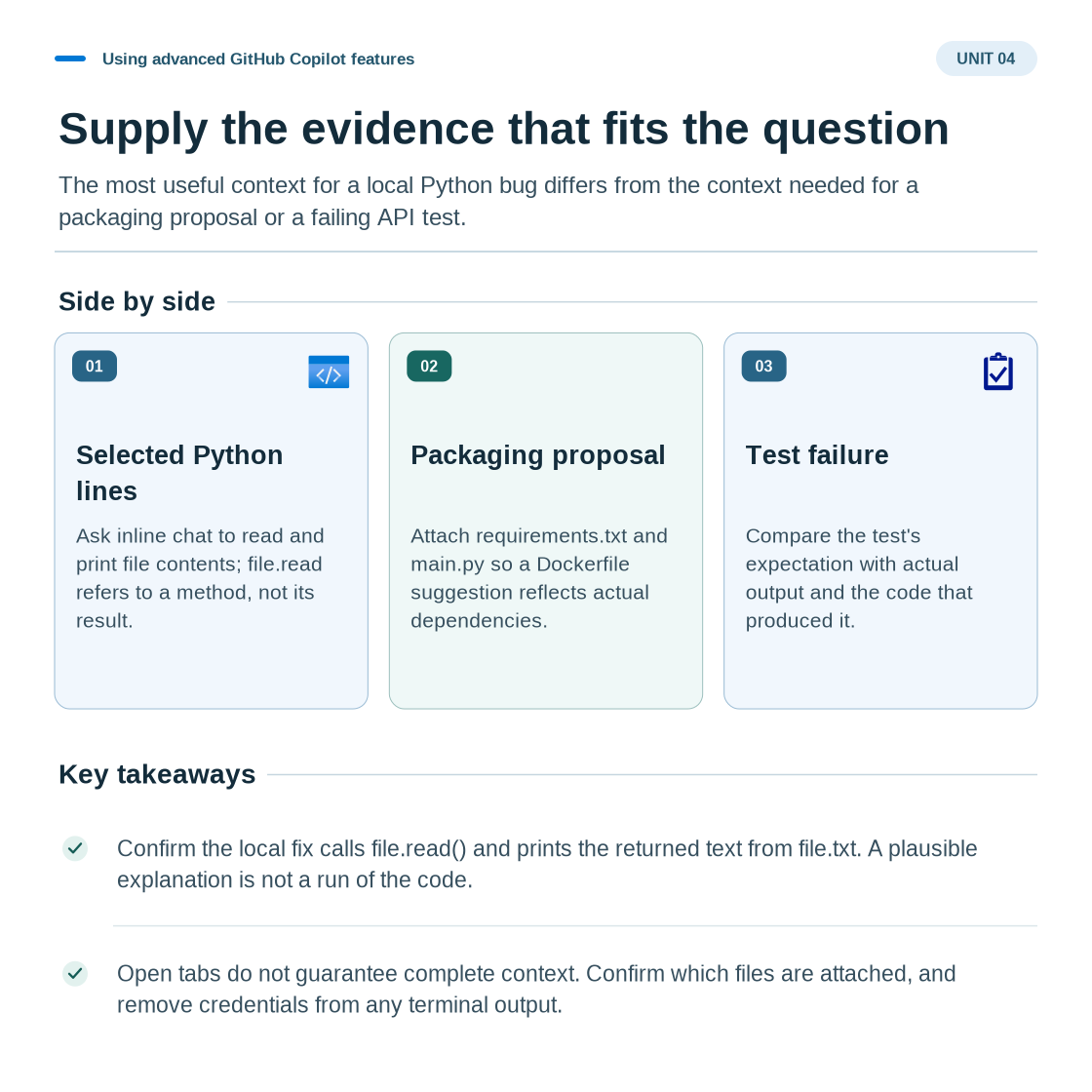
检查Copilot的建议是否解决了实际 bug。 表达式 file.read 引用方法而不调用该方法,因此 contents 保存方法而不是文件的文本。 调用 file.read() 以获取内容,然后打印返回的值。 方法名称中没有拼写错误。 更正的代码如下所示:
with open("file.txt", "r") as file:
    contents = file.read()
    print(contents)
运行更正后的代码时,它会打印来自 file.txt 的那行文本。
规划较大的更改
在进行更改之前检查方法时,请使用聊天视图的 /plan 命令,例如本模块前面所示的新路由的规划请求。 有关重点修复、说明、测试生成或文档,请用自然语言描述所需的结果并提供相关代码。 上一示例中的提示执行此操作:它指出所选代码应执行的操作,这将为内联聊天提供明确的任务。
使用前面所述的控制方法审查计划。 计划不会实施应用程序更改,也不能证明测试已通过。 仅在你将自行进行更改或通过内联聊天进行更改时,使用“批准计划”;当你希望代理开始执行已审阅的实现时,使用“实施计划”。 通过将聊天视图中的规划与内联聊天中的重点请求相结合,你可以选择最适合你的方法和你正在处理的代码。
提供相关上下文
Copilot可以搜索项目以获取相关代码,但这并不意味着每个文件都包含在每个请求中。 显式附加重要文件。 例如,在设置期间创建的天气 API Codespace 中:
打开聊天视图,然后选择 “询问”。
选择添加上下文,选择文件,然后附加
main.py、weather.json和test_main.py。 确认附件显示在提示中。提出以下问题,并将响应与附加文件进行比较。
Explain how this API loads weather data and how its routes use the region, city, and month keys. Identify the existing tests. Don't change files.
当请求依赖于多个文件时,显式上下文也很有帮助。 假设需要使用 Dockerfile 打包项目。 Dockerfile 是一个特殊文件,需要有特定说明来打包项目。 在请求一个之前,请附加 requirements.txt 并 main.py 让响应反映项目的实际依赖项和应用程序代码。 然后,选择 Ask 后,输入如下所示的提示:
I need to create a Dockerfile for this project. Using the attached requirements.txt and main.py, can you generate one that will help me package it?
你将获得一个回复,其中说明了为项目创建 Dockerfile 的步骤,并解释文件中每个步骤的作用。
与往常一样,如果建议不完全是您想要的内容,您可以重新编写提示词,使其更具体。 例如,可以要求 GitHub Copilot 在创建 Dockerfile 时使用特定步骤:
Help me create a Dockerfile to package this project, but make sure you're using a virtual environment for Python.
将响应视为供检查的建议,而不是证明所生成的映像能够运行的证据。 此示例演示上下文如何塑造响应。 无需为此模块创建、生成或部署容器。
附上终端输出
当需要有关命令或错误的帮助时,请提供Copilot实际输出,而不是引用“我看到的错误”。如果上下文选取器提供该输出,请附加相关的终端输出,或将命令及其错误文本粘贴到提示中。 附加相关的源和测试文件。 在共享输出之前删除机密(如令牌或密码)。 例如:
Explain the failure in the test output below. Identify the relevant code and suggest a focused correction.

<paste the test command and its complete output here>
如果遇到困难或未获得所需结果,可以重新组织提示的措辞,或开始编写代码,让 Copilot 自动完成。
注意
Copilot可以使用编辑器上下文并检索相关的项目内容,但打开文件不能保证包含其所有内容。 检查提供的上下文,并根据源内容核实生成的说法。