练习 - 创建重复运行的流
在本单元中,你将学习如何使用名为 重复 的触发器来构建预定计划流。 Contoso 每年都会举办一次活动,期间他们会接到咨询详细信息的电话联络。 接听电话联络的 Contoso 团队会将联系人信息存储到 Microsoft OneDrive 上的 Microsoft Excel 工作簿中。 为 Contoso 事件团队生成一个流,该流会自动从Microsoft OneDrive上的Microsoft Excel工作簿拉取客户电子邮件地址。 然后,您将设置流,以便任何人添加到该工作簿中的任何电子邮件地址每天都可以收到一次事件信息电子邮件。
先决条件
对于此方案,请创建一个包含下列列的表的Excel文件:ContactEmail、FirstName 和 LastName。 在 OneDrive 中保存 Excel 文件。 在步骤 9 中连接到此文件。 使用你的组织电子邮件地址作为 ContactEmail,使用你的电子邮件可以更轻松地测试流。
设置 Excel 表格式
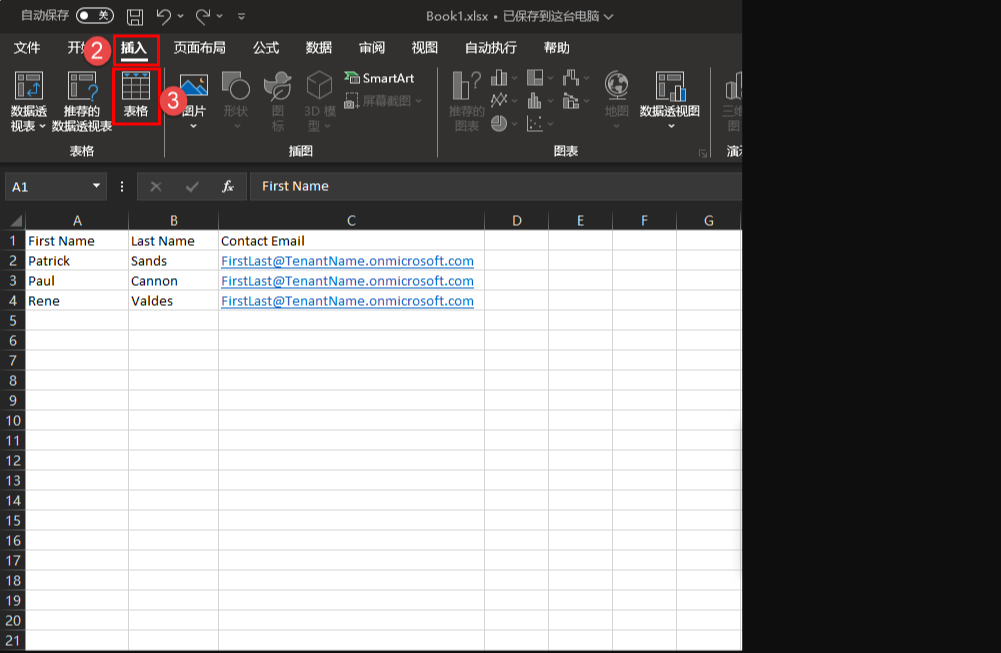
突出显示包含数据的所有单元格。
选择“插入”选项卡。
选择“表”选项。
确保已勾选“我的表包含标题”。
选择“确定”。
在 OneDrive 中保存文件。
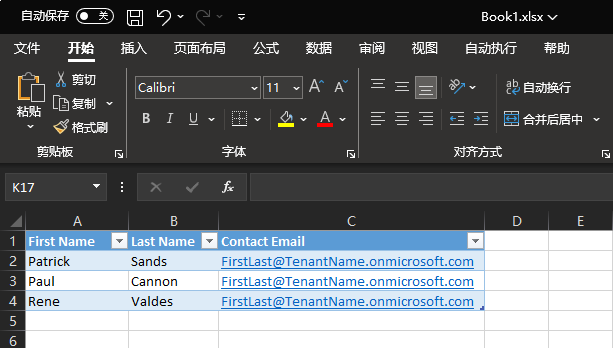
Excel 表在设置格式后的外观如下:
创建计划流
使用组织帐户登录到 Power Automate。
确保您处于正确的环境中。
在屏幕中间的输入字段中,键入创建一个每天运行的流,获取 Excel 行列表并针对每行发送电子邮件。选择生成。

Copilot 会尽其所能根据说明生成流程及其中的操作。
- 如果 Copilot 提供的操作不正确,您可以继续在顶部框中细化流程操作。
- 在本示例中,Copilot 添加了列出表 (Excel) 中存在的行操作、对于每一个操作,并在“对于每一个”内添加了发送电子邮件操作。
- 查看助手生成的操作并选择下一步。

选择重复触发器以打开左侧的属性面板,并确认 Copilot 设置了正确的参数。
注意
注意选择的重复模块以及预期流运行频率。 在下面的示例中,该流每天上午 10:00 运行。您可以按自己的需要设置这些选项。

选择列出表中存在的行操作,以打开左侧的属性面板。
在位置字段中,选择 OneDrive for Business。
在文档库字段中,选择下拉箭头并选择 OneDrive。
在文件名字段中,选择文件夹按钮,然后选择要使用的 Excel 文件。 在我们的示例中,它是 Book1.xlsx,但您的文件名称可能不同。
在表名称框中,选择下拉箭头,然后浏览并选择要使用的表。 在我们的示例中,使用 Table1。

接下来,我们需要向 Excel 文件中的每个联系人发送一封电子邮件。 Copilot 会自动将我们的发送电子邮件操作放入For Each操作中,因此我们只需配置发送电子邮件操作即可。
选择发送电子邮件操作以打开左侧的属性面板。 在“ To ”字段中选择,然后选择 “输入自定义值”。

键入 /,然后选择插入动态内容,或者直接选择输入字段左侧显示的带有闪电图标的按钮。

从列出表中存在的行 步骤下的可用动态内容中选择 ContactEmail。

在“主题”字段中输入 Contoso Event Information。
在正文中键入尊敬的,然后输入/,并选择插入动态内容按钮。

从动态内容中选择 FirstName。
按 ENTER 键,然后键入感谢您对 Contoso 年度活动的关注。相关动态,我们将在第一时间告知!
发送电子邮件步骤现在应类似于下图。

选择保存,然后等待流完成保存。
您的云端流现在应类似于下图。 选择测试。

选择手动,然后选择测试按钮。
选择运行流。
选择完成。
该流程应能成功运行。 随着流程推进,您应该会看到各个步骤上出现绿色对勾,并且屏幕顶部会出现一条横幅提示。

您应收到如下所示的电子邮件。

就是这样!
按照我们目前的写法,该流程现在会每天运行一次。 它将:
获取 Excel 工作表中的行
从每行中获取电子邮件地址和姓名
在电子邮件中输入电子邮件地址和姓名,然后向他们发送事件信息电子邮件
您无需手动撰写电子邮件来发送给每个感兴趣的来电人员。
也许这并不完全是您希望的行为,但您可以修改 Power Automate 接收数据的方式。 希望您可以看到可能性!