适用于命令行的 GitHub Copilot
GitHub Copilot 不仅适用于集成开发环境(IDE),它现在是终端中的一个强大助手。 GitHub Copilot CLI 将 Copilot 直接引入命令行,可在其中解释命令、从自然语言建议 shell 命令,并帮助你安全地交互处理文件和项目。
Copilot CLI 使用 GitHub 身份验证,独立于 GitHub CLI 运行,但会使用你现有的凭据。 无论你是命令行新手还是经验丰富的开发人员,Copilot CLI 都会减少猜测并加快日常工作流程的速度。
本单元涵盖:
- 安装和运行 GitHub Copilot CLI
- 终端中的交互式会话
- 斜杠命令和自然语言输入
- 配置和选项
安装和启动 Copilot CLI
在 macOS 和 Linux 上通过 Homebrew 进行安装:
brew install copilot-cli
或使用 官方安装脚本:
curl -fsSL https://gh.io/copilot-install | bash
在 交互模式下启动 Copilot CLI:
copilot
系统显示了一个欢迎横幅和一个提示:
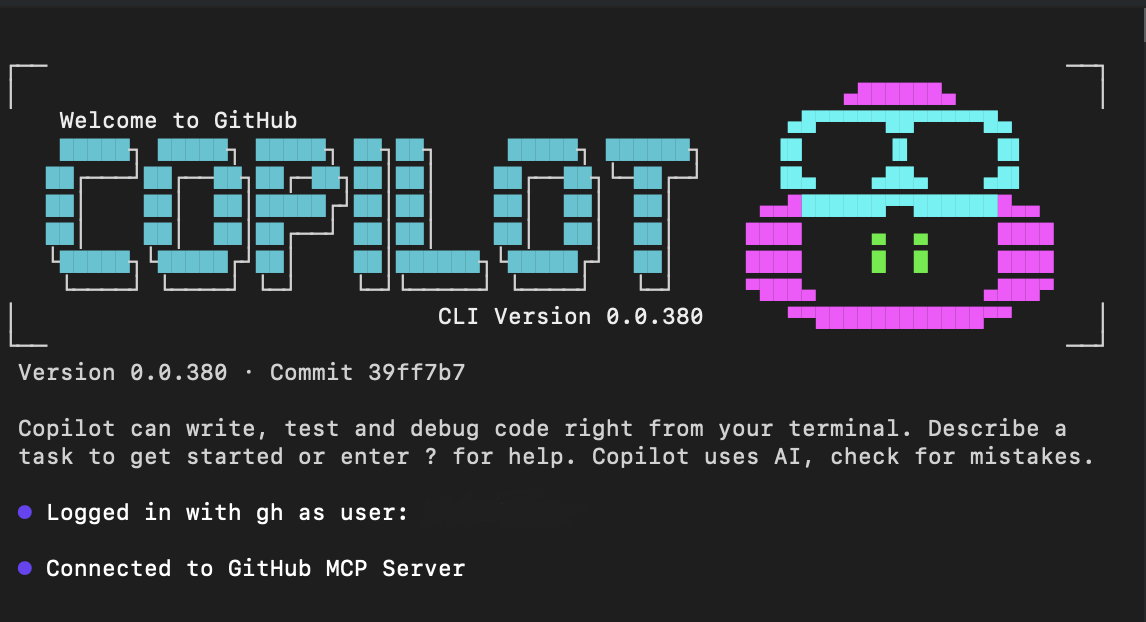
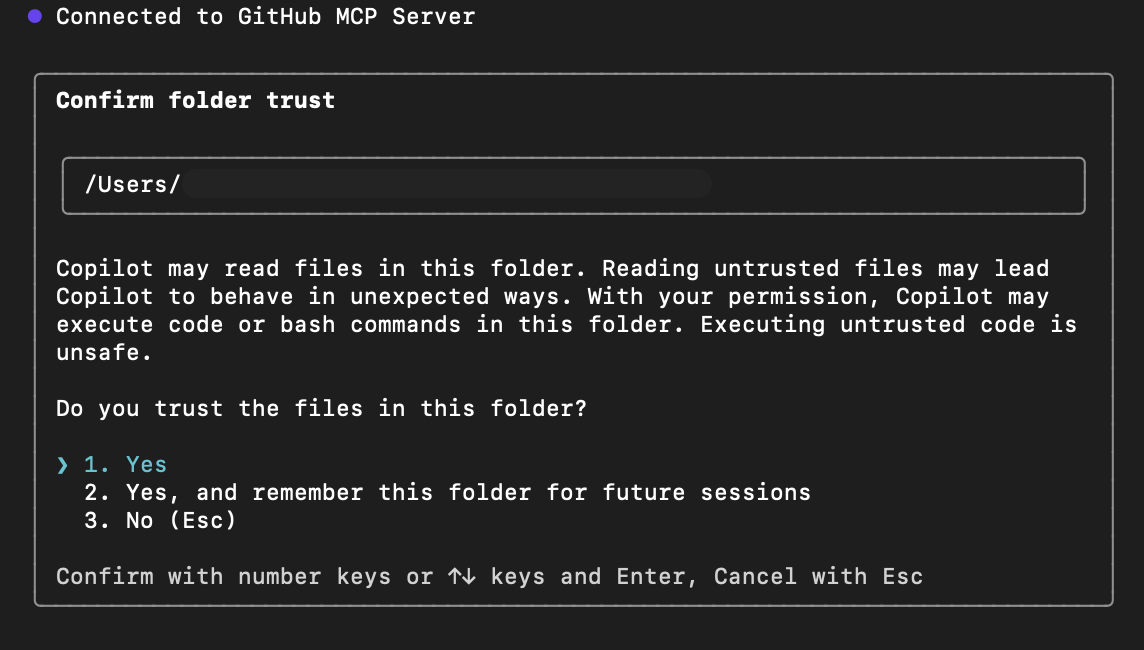
首次启动时,Copilot 会询问你是否信任当前文件夹中的文件。 Copilot 可能会在会话期间读取、修改或执行此目录中的文件,因此仅在信任的位置继续操作。
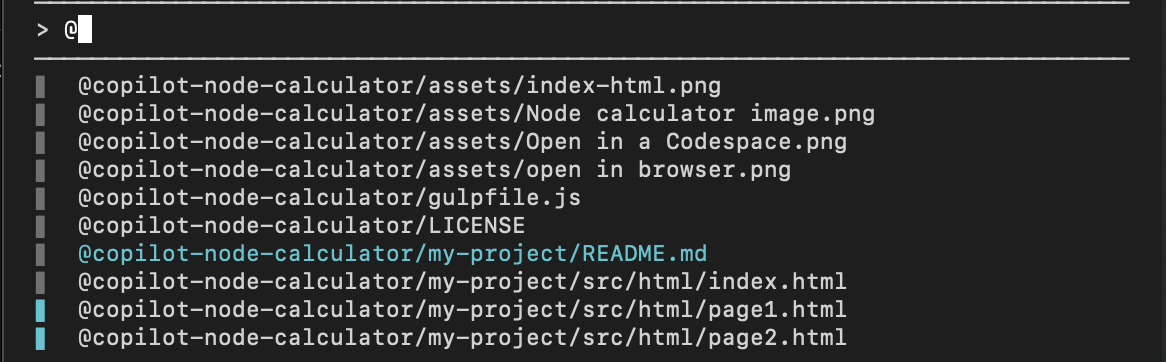
可以使用 @ 选择要操作的特定文件作为上下文。
在交互式会话中,可以:
- 使用 斜杠命令 (
/command) 控制会话并配置 Copilot CLI。 - 键入 自然语言提示 来解释、建议或修改命令。
对于单次提示,无需进入完全交互模式。
copilot -i "explain brew install git"
copilot -i "suggest find large files and delete them"
常见斜杠命令
斜杠命令是显式会话控制命令。 下面是最常见的方法:
| 斜杠命令 | Description |
|---|---|
/help |
显示可用的命令和选项 |
/explain <command> |
要求 Copilot 解释任何 shell 命令 |
/suggest <task> |
请 Copilot 建议一个用于任务的 shell 命令 |
/revise |
根据说明修改最后一个建议 |
/feedback |
提交有关响应或建议的反馈 |
/exit |
退出交互模式 |
/model <model> |
选择要使用的 AI 模型 |
/theme [auto|dark|light] |
更改终端主题 |
/skills |
管理技能以提升能力 |
/mcp |
管理 MCP 服务器配置 |
/list-dirs |
显示用于文件操作的允许目录 |
/reset-allowed-tools |
重置允许的工具列表 |
斜杠命令不能替换为自然语言提示。 它们是控制会话设置和配置的唯一方法。
工作流示例
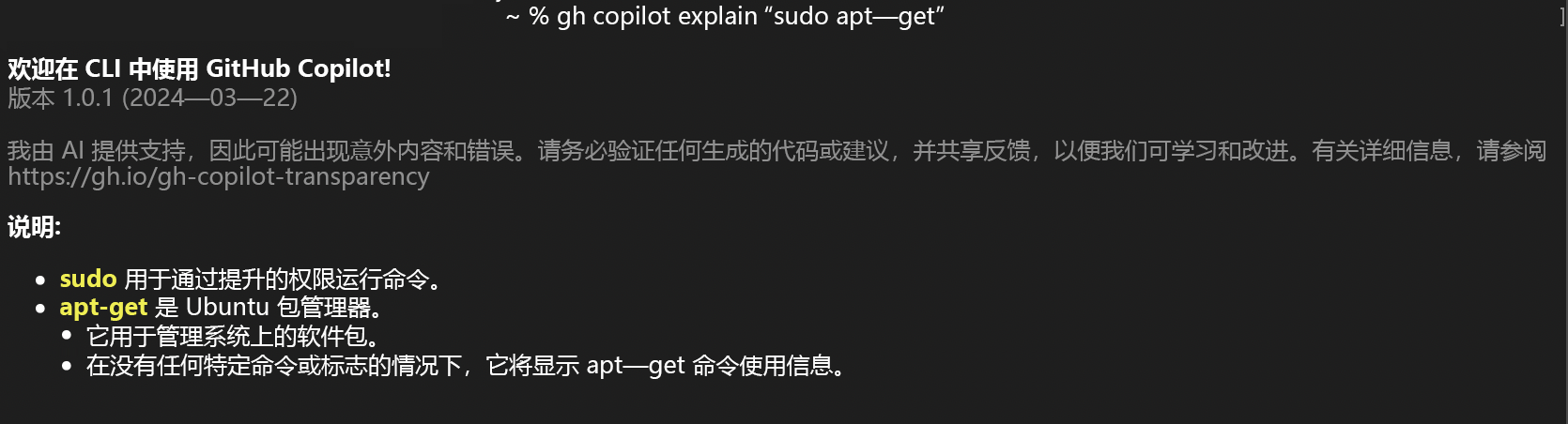
1.说明命令
> Explain what `git reset --hard HEAD` does
Copilot 将提供详细说明。
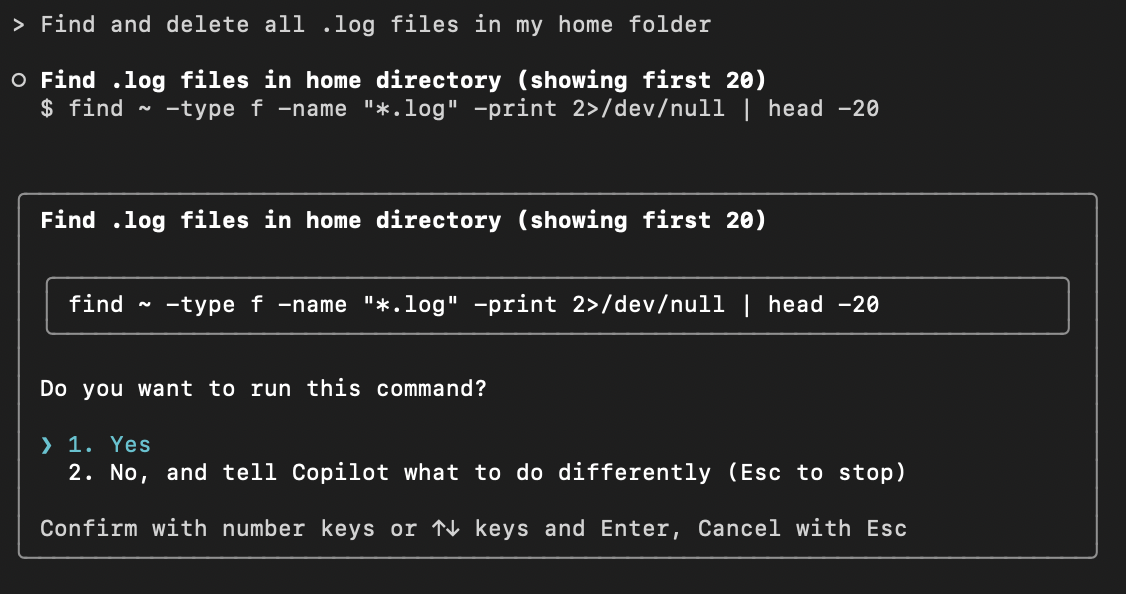
2.建议命令
> Find and delete all .log files in my home folder
Copilot 会生成一个命令建议,如果对命令建议感到满意,则提示你执行该建议。
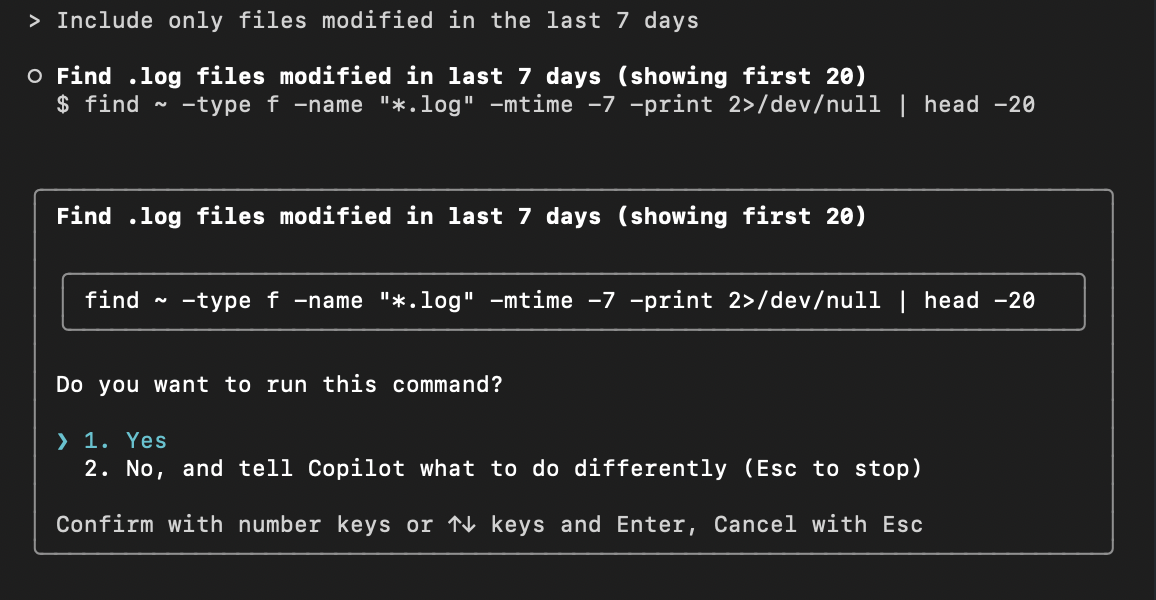
3. 修改建议
收到建议后,可以键入后续提示以修改建议的命令:
> Include only files modified in the last 7 days
4.提供反馈
响应或建议后:
> /feedback
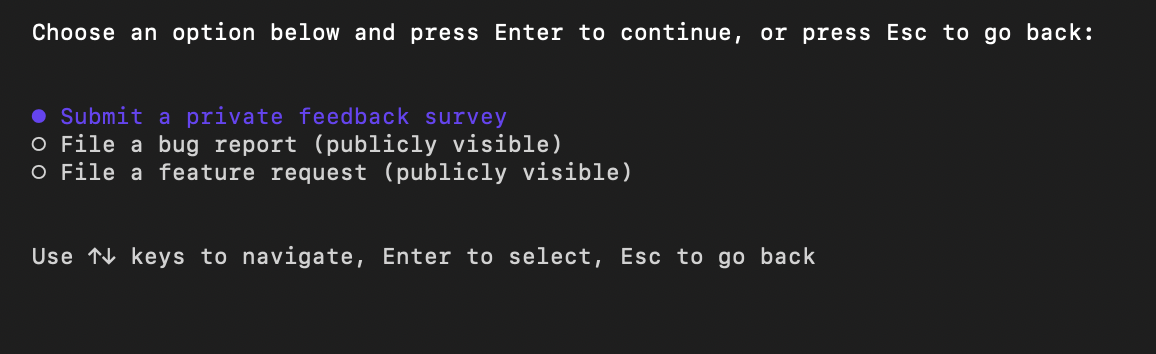
Copilot 会提示你选择要发送的反馈类型,然后导航到相应的表单以完成反馈。
5. 退出交互模式
> /exit
配置选项
在 Copilot CLI 中,配置通过:
交互式模式内的斜杠命令
-
/model选择 AI 模型 -
/theme更改终端主题 -
/skills管理高级功能 -
/reset-allowed-tools重置工具 -
/list-dirs查看允许的目录 -
/mcpMCP 服务器设置
-
Copilot CLI 配置 (非交互模式)
Copilot CLI 配置通过权限提示、命令行标志和本地配置文件进行管理。 这些设置控制 Copilot 可以代表你访问和执行的操作。
常见配置选项包括:
- 受信任的目录 – 控制 Copilot 可以读取、编辑和运行文件的位置。
- 工具权限 – 允许或限制 Copilot 运行 shell 命令,或者使用类似
--allow-tool或这样的--deny-tool标志修改文件。 - 路径权限 - 控制 Copilot 可以访问的目录。
- URL 权限 - 管理 Copilot 可以连接到的外部域。
有关完整配置选项,请参阅 官方 GitHub Copilot CLI 文档 。
沙盒执行环境
GitHub Copilot CLI 支持沙盒执行环境,这些环境可帮助保护系统,同时允许Copilot代表你执行任务。
沙盒将命令、文件操作和其他活动与主要开发环境隔离开来。 根据工作流,可以在 本地沙盒 和 云沙盒之间进行选择。
本地沙箱化
本地沙盒机制允许 Copilot 在你的计算机上的受限环境中执行命令。
启用后,Copilot对文件系统、网络连接和操作系统功能的访问权限受到限制,这有助于降低意外更改的风险,同时仍允许你从代理辅助工作流中受益。
若要在交互式会话中启用本地沙盒,请按以下步骤操作:
/sandbox enable
启用沙盒后,Copilot执行的命令在沙盒环境中运行,而不是直接在主机系统上运行。
本地沙盒的优势
| Benefit | Description |
|---|---|
| 提高了安全性 | 限制对敏感系统资源的访问。 |
| 更安全的试验 | 允许测试代理驱动的工作流,风险降低。 |
| 本地执行 | 无需云基础结构即可使用计算机的资源。 |
| 更大的控制 | 使用自治代理时提供额外的安全措施。 |
云端沙箱
云沙盒允许Copilot CLI 会话在由 GitHub 托管的完全隔离的 Linux 环境中运行。
与本地沙盒不同,云沙盒会话完全在GitHub托管的基础结构中执行,并独立于本地计算机和其他沙盒会话。
云沙盒基于Azure 容器应用沙盒构建,GitHub提供身份验证、治理、策略强制和计费集成。
启动云沙盒会话:
copilot --cloud
启动后,Copilot可以运行命令、修改文件、执行测试,并在云环境中执行开发任务,而不是在本地设备上执行开发任务。
云沙盒的优势
| Benefit | Description |
|---|---|
| 强隔离 | 工作负荷独立于本地计算机运行。 |
| 设备灵活性 | 从不同的设备恢复会话。 |
| 资源卸载 | 使用云资源,而不是本地 CPU 和内存。 |
| 并行执行 | 同时运行多个代理驱动任务。 |
跨设备继续会话
由于云沙盒会话在GitHub托管的基础结构中运行,因此工作不会绑定到特定计算机。
这允许你:
- 在一台设备上启动会话
- 从另一台设备恢复同一会话
- 在不手动传输文件或重新创建环境的情况下继续工作
这种灵活性对于跨多台计算机或位置工作的开发人员特别有用。
云沙盒会话生命周期
云沙盒会话可以存在于三种状态:
| State | Description |
|---|---|
| 积极 | 会话正在运行并可用于交互。 |
| 已停止 | 会话已暂停,但其状态会保留以供将来使用。 |
| 已删除 | 会话和所有保存的状态都会永久删除。 |
停止会话后,GitHub保存环境的快照,包括文件、环境变量和正在进行的工作。 恢复会话后,系统会还原已保存的状态,以便您从上次中断的地方继续。
身份验证和访问
云沙盒使用与 GitHub Copilot CLI 相同的身份验证模型。
如果可以对 GitHub Copilot CLI 进行身份验证并有权访问 GitHub Copilot,则无需进行其他云提供程序配置。
无需:
- 管理 API 密钥
- 配置云基础结构
- 预配虚拟机
- 维护容器环境
注释
组织或企业管理员必须先启用云沙盒访问策略,然后成员才能使用云沙盒环境。
本地沙盒与云端沙盒
| 功能 / 特点 | 本地沙盒 | 云沙盒 |
|---|---|---|
| 执行位置 | 本地计算机 | GitHub托管的环境 |
| 资源使用情况 | 本地资源 | 云资源 |
| 隔离级别 | 受限的本地环境 | 完全隔离的云环境 |
| 设备独立性 | 否 | 是的 |
| 并行工作负荷 | 受本地硬件限制 | 易于缩放 |
何时应使用沙盒?
请考虑在以下情况下使用沙盒:
- 使用不熟悉的存储库
- 测试代理生成的命令
- 运行自主工作流
- 执行潜在的破坏性操作
- 跨多设备工作
- 卸载计算密集型开发任务
沙盒提供了额外的安全性和灵活性层,使你能够安全地利用 GitHub Copilot CLI 的代理功能。
有效使用 Copilot CLI 的技巧
- 将 交互模式 (
copilot) 用于探索任务。 - 使用一次性模式 (
copilot -i) 获取快速答案。 - 自然语言输入有效 — 你并不总是需要斜杠命令。
- 在执行前始终查看命令。
- 将 Copilot CLI 与 GitHub CLI (
gh)合并,以便进行存储库和问题管理。 - 如果需要结构化操作或反馈,请使用斜杠命令。