你当前正在访问 Microsoft Azure Global Edition 技术文档网站。 如果需要访问由世纪互联运营的 Microsoft Azure 中国技术文档网站,请访问 https://docs.azure.cn。
重要
本文中标记为预览的项目目前为预览版。 此预览版在没有服务级别协议的情况下提供,Microsoft不建议将其用于生产工作负荷。 某些功能可能不受支持,或者可能具有受限功能。 有关详细信息,请参阅 Microsoft Azure 预览版补充使用条款。
重要
Microsoft Foundry 将于 2026 年 12 月 1 日停用工作流。 如果要生成新工作流,请使用 Microsoft Agent Framework。 若要迁移现有工作流,请参阅本文的 “迁移指南 ”部分,了解所有支持的路径。
工作流是 Microsoft Foundry 中基于 UI 的工具。 使用它们创建声明性的预定义操作序列,这些操作在可视化生成器中协调代理和业务逻辑。
工作流使你能够构建智能自动化系统,以可视方式将 AI 代理与业务流程无缝混合。 传统的单代理系统在处理复杂多方面任务的能力有限。 通过协调多个代理,每个代理都由具有专业知识或角色的 Foundry 模型提供支持,可以创建更可靠、更自适应且能够协作解决实际问题的系统。
先决条件
- 具有活动订阅的Azure帐户。 如果没有订阅,请创建一个 free Azure 帐户,其中包括免费试用订阅。
- Microsoft Foundry 中的项目。 有关详细信息,请参阅 “创建项目”。
- 在 Foundry 项目中创建和运行工作流的访问权限。 有关详细信息,请参阅 Foundry 中的Azure基于角色的访问控制 (RBAC。
确定何时使用工作流
工作流非常适合需要执行以下操作的方案:
- 在可重复进程中协调多个代理。
- 添加分支逻辑(例如 if/else)和变量处理,而无需编写代码。
- 创建人工介入步骤(例如审批或澄清问题)。
若要在Visual Studio Code中维护现有工作流或生成基于代码的业务流程,请参阅:
了解工作流模式
Foundry 提供常见编排模式的模板。 从空白工作流开始,或选择模板:
| 模式 | 描述 | 典型用例 |
|---|---|---|
| 人机共生 | 询问用户一个问题并等待用户输入继续 | 在工作流执行期间创建审批请求并等待人工审批,或从用户获取信息 |
| 顺序 | 按定义的顺序将一个代理的结果传递到下一个代理 | 分步工作流、管道或多阶段处理 |
| 群组聊天 | 根据上下文或规则在代理之间动态传递控制权 | 动态工作流、升级、回退或专家移交方案 |
有关详细信息,请参阅 Microsoft Agent Framework 工作流业务流程。
创建工作流
此过程演示如何创建顺序工作流。 相同的常规步骤适用于其他工作流类型。
-
登录到 Microsoft Foundry。 确保New Foundry开关处于打开状态。 这些步骤适用于 Foundry(新版)。

选择 构建>代理。
选择“ 创建新工作流>顺序”。
通过在工作流中选择每个代理节点并选择所需的代理或创建新代理,将代理分配到代理节点。 有关详细信息,请参阅本文后面的 “添加代理 ”。
选择“在可视化工具中 保存 ”以保存更改。
重要
Foundry 不会自动保存工作流。 在每次更改后选择 “保存” 以保留工作。
选择 “运行工作流”。
在聊天窗口中与工作流进行交互。
(可选)将新节点添加到工作流。 本文中的下一部分提供有关节点的信息。
验证您的工作流运行
选择 “运行工作流”后,请验证:
- 每个节点在可视化工具中完成处理。
- 可在聊天窗口中看到预期的响应。
- 保存的任何变量(例如代理节点的 JSON 输出)都包含所需的值。
添加节点
节点是工作流的构建基块。 每个节点按顺序执行特定操作。
常见节点类型包括:
- 代理:调用代理。
- 逻辑:使用 if/else、 go to 或 for each。
- 数据转换:设置变量或分析值。
- 基本聊天:向代理发送消息或提问。
选择预生成工作流时,生成器按顺序显示节点。 若要对节点重新排序,请选择节点上的三个点,然后选择 移动。 若要添加节点,请在工作区中选择加号(+)图标。
添加代理
将项目中的任何 Foundry 代理添加到工作流。 通过配置代理节点的模型、提示和工具,还可以使用自定义功能创建新代理。
有关高级代理创建选项,请转到 Foundry 门户中的 Foundry 代理 选项卡。
注意
工作流设计器不支持托管代理。 若要协调任务、调用其他代理或协调托管代理中的工作流,请使用 Microsoft Agent Framework 工作流或其他支持托管代理代码中的工作流功能的代理框架。
添加现有代理
在工作流可视化工具中,选择加号。
在弹出下拉列表中,选择 “调用代理”。
在“ 创建新代理 ”窗口中,选择 现有代理。
输入代理名称以在 Foundry 项目中搜索现有代理。
选择要将其添加到工作流中的所需代理。
创建新代理
在工作流可视化工具中,选择加号。
在弹出下拉列表中,选择 “调用代理”。
输入代理的名称和代理的功能描述。
选择 “添加”。
在 “调用代理 ”窗口中,配置代理。
选择“ 保存”。
配置输出响应格式
若要配置代理以返回结构化 JSON 输出,请执行以下操作:
在 “调用代理 配置”窗口中,选择“ 创建新代理”。
将代理配置为将输出作为 JSON 架构发送:
- 选择 详细信息。
- 选择参数图标。
- 对于 文本格式,请选择 JSON 架构。

复制所需的 JSON 架构并将其粘贴到 “添加响应格式 ”窗口中。 以下屏幕截图显示了一个数学示例。 选择“ 保存”。


重要
不要在 JSON 架构、提示或保存的工作流变量中包含机密(密码、密钥、令牌)。
{
  "name": "math_response",
  "schema": {
    "type": "object",
    "properties": {
      "steps": {
        "type": "array",
        "items": {
          "type": "object",
          "properties": {
            "explanation": {
              "type": "string"
            },
            "output": {
              "type": "string"
            }
          },
          "required": [
            "explanation",
            "output"
          ],
          "additionalProperties": false
        }
      },
      "final_answer": {
        "type": "string"
      }
    },
    "additionalProperties": false,
    "required": [
      "steps",
      "final_answer"
    ]
  },
  "strict": true
}
选择 “操作设置”。 然后选择“将输出另存为 json_object/json_schema”。
选择“ 创建新变量”。 选择变量名称,然后选择“ 完成”。
屏幕截图显示用于在 Microsoft Foundry 工作流程中创建新变量的选项
配置其他功能
YAML 可视化工具视图:将 YAML 可视化工具视图 切换为 “打开 ”以将工作流存储为 YAML 文件。 在可视化工具或 YAML 视图中编辑。 保存会创建具有完整版本历史记录的新版本。
可视化工具和 YAML 均可编辑。 对 YAML 文件的更改会立即显示在可视化工具中。
版本控制:每次保存都会创建一个新的不变版本。 若要查看版本历史记录或删除旧版本,请打开“保存”按钮左侧的“版本”下拉列表。
说明:向工作流可视化工具添加注释,以便获得额外的上下文。 在可视化工具的左上角,选择 “添加备注”。
使用 Power Fx 创建表达式
Power Fx 是一种使用类似Excel公式的低代码语言。 使用 Power Fx 创建复杂的逻辑,使代理能够处理数据。 例如,Power Fx 公式可以设置变量值、分析字符串或计算条件。 有关详细信息,请参阅 Power Fx 概述 和 公式参考。
在公式中使用变量
若要在 Power Fx 公式中使用变量,必须将前缀添加到其名称中,以指示变量的范围:
- 对于系统变量,请使用
System. - 对于局部变量,请使用
Local.
下面是系统变量:
| 名字 | 描述 |
|---|---|
Activity |
有关当前活动的信息 |
Bot |
有关代理的信息 |
Conversation |
有关当前对话的信息 |
Conversation.Id |
当前对话的唯一 ID |
Conversation.LocalTimeZone |
用户的时区,采用 IANA 时区数据库格式 |
Conversation.LocalTimeZoneOffset |
当前本地时区的 UTC 时间偏移量 |
Conversation.InTestMode |
表示对话是否在测试画布上进行的布尔标志 |
ConversationId |
当前对话的唯一 ID |
InternalId |
系统的内部标识符 |
LastMessage |
有关用户发送的上一条消息的信息 |
LastMessage.Id |
用户发送的上一条消息的 ID |
LastMessage.Text |
用户发送的上一条消息 |
LastMessageId |
用户发送的上一条消息的 ID |
LastMessageText |
用户发送的上一条消息 |
Recognizer |
有关意向识别和触发消息的信息 |
User |
有关当前与代理通信的用户的信息 |
User.Language |
每个对话的用户语言区域设置 |
UserLanguage |
每个对话的用户语言区域设置 |
在公式中使用文本值
除了在 Power Fx 公式中使用变量之外,还可以输入文本值。 若要在公式中使用文本值,必须以与其 类型相对应的格式输入它。
下表列出了数据类型及其相应文本值的格式:
| 类型 | 格式示例 |
|---|---|
| 字符串 |
"hi"、 "hello world!"、、 "copilot" |
| 布尔 | 仅限 true 或 false |
| 数字 |
1、、5325.258、、-9201 |
| 记录和表 |
[1]、、[45, 8, 2]["cats", "dogs"]、{ id: 1 }、{ message: "hello" }、{ name: "John", info: { age: 25, weight: 175 } } |
| 日期和时间 |
Time(5,0,23)、 Date(2022,5,24)、、 DateTimeValue("May 10, 2022 5:00:00 PM") |
| 选择 | 不支持 |
| 空白 | 只 Blank() |
常见的 Power Fx 公式
下表列出了可用于每种数据类型的 Power Fx 公式。
使用 Power Fx 设置变量
此示例演示如何以大写字母存储和输出客户的姓名:
创建工作流并添加 “提问” 节点。
在出现的窗格中,在 “提问” 框中,输入 你的姓名是什么? 或其他消息。 在 “将用户响应另存为 ”框中,输入变量名称;例如,
Var01. 然后选择“ 完成”。
添加 “发送消息” 操作。 在出现的窗格中,在 “要发送的消息 ”区域中,输入
{Upper(Local.Var01)}。 然后选择“ 完成”。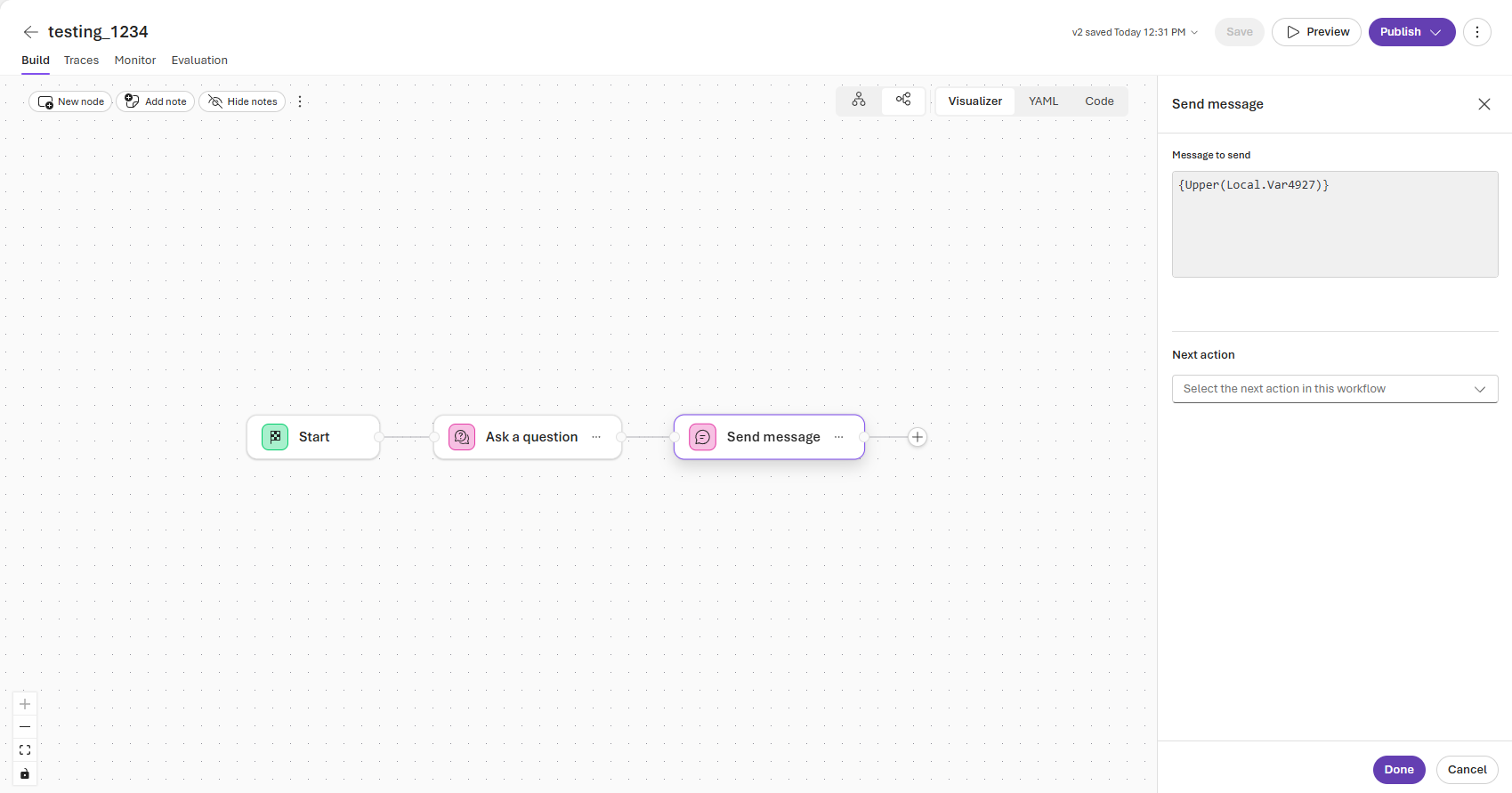
选择 “预览”。
在预览窗格中,向代理发送消息以调用工作流。


使用 Power Fx 创建 if/else 流
此示例演示如何添加 if/else 流并使用系统变量生成条件。
创建工作流并添加 “提问” 节点。
选择图标 + 并添加 if/else 流。
在
System.“条件”框中键入,为每个 if/else 分支生成条件语句。
为工作流中的 下一步 选择下一步操作。
选择“ 完成”。 选择 “保存” 以保存工作流。

故障 排除
| 问题 | 解决方案 |
|---|---|
| 工作流 选项不可见或无法创建/编辑工作流 | 确认您在项目中拥有“参与者”角色或更高职位。 请参阅Foundry 中的 Azure 基于角色的访问控制 (RBAC)。 |
| 编辑后不会显示更改 | 在可视化工具中选择“ 保存 ”。 Foundry 不会自动保存更改。 |
| 工作流运行生成意外输出 | 验证每个代理节点是否分配了代理。 检查保存的输出(JSON 架构)是否有效。 |
| Power Fx 公式错误:“名称无效” | 添加正确的范围前缀。 使用 System. 作为系统变量和 Local. 作为局部变量。 |
| Power Fx 公式错误:“类型不匹配” | 验证变量类型是否与预期的输入匹配。 使用转换函数(例如 Text() 或 Value() 如果需要)。 |
| 工作流超时 | 将复杂的工作流分解为较小的段。 检查外部服务是否在预期的时间范围内做出响应。 |
清理资源
若要删除不再需要的工作流,请执行以下操作:
- 在 Foundry 门户中打开工作流。
- 选择“保存”按钮左侧的“版本”下拉列表。
- 为要删除的版本选择 “删除 ”。
迁移指南
Foundry 正在将工作流创作移动到代码优先模型。 视觉工作流不会作为一项功能消失。 以可视化方式构建的业务流程模式(顺序聊天协调、分支逻辑和人机循环步骤)在代码和配置中都是可表达的,因此在迁移时保留它们。 2026 年 12 月 1 日之后,不支持可视化设计器和门户内工作流执行,但 Foundry 在将它们部署为 托管代理时继续运行基于 YAML 的工作流定义。
选择与您想要的构建方式相匹配的路径。 大多数团队都应从 Microsoft Agent Framework 开始。
| 如果你希望... | 迁移到 | 最适用于 |
|---|---|---|
| 将业务流程逻辑保留在受支持的代码优先运行时上 | Microsoft代理框架 | 熟悉 YAML 或代码,并希望尽可能贴合当今工作流程的团队 |
| 保留一个完全可视化的低代码设计器 | Azure 逻辑应用 | 将确定性步骤与 AI 推理混合的业务流程自动化 |
| 在没有正式工作流的情况下将一个代理连接到另一个代理 | 代理到代理(A2A) | 两个智能体之间的轻量级交接 |
迁移前:导出工作流定义
工作流的 YAML 定义是可移植的产物,你可将其用于以下任意路径。 在设计器停用前保存它:
- 在 Foundry 工作流设计器中打开工作流。
- 切换到 YAML 视图以查看完整配置。
- 复制或导出 YAML 文件,以便在新环境中重复使用该文件。
Microsoft Foundry Toolkit for Visual Studio Code 中的代理检查器可帮助你在验证迁移时测试本地工作流。 支持的 Agent Framework 开发服务器提供工作流可视化和源导航所需的诊断。 有关设置和限制,请参阅 检查工作流和源代码。 要比较不同运行中记录的时间跨度,请配置本地跟踪。
选项 1:Microsoft代理框架(建议)
对大多数工作流使用 Microsoft Agent Framework。 你以可视化方式构建的编排可直接映射到 Agent Framework,而该框架也支持通过 声明性 YAML 或 代码优先 的方式编写相同的模式。 在许多情况下,可以将导出的工作流 YAML 引入代理框架项目,并通过最少的更改运行它。 然后,继续在 Visual Studio Code 中进行迭代,而不是在门户中操作。 由于工作流不再是单独的代理类型,因此可以通过 将其部署为托管代理(托管其他基于代码的代理的托管运行时)来运行结果。
- 生成和运行工作流:Microsoft Agent Framework 工作流
- 将导出的 YAML 与声明性工作流重复使用: 声明性工作流概述
- 以托管代理形式部署到 Foundry:Foundry 托管代理
选项 2:Azure 逻辑应用
如果可视化设计器是你使用工作流的主要原因,Azure 逻辑应用为你提供了一个功能齐全的低代码画布用于编排,并且可将 Foundry 智能体作为步骤调用。 Azure 逻辑应用使你能够将确定性步骤(包括预生成的内置操作、API 和 MCP 服务器)与同一运行中的 Foundry 代理的概率推理相结合。 你可以以增量方式采用代理并扩充你已有的进程,而不是从头开始重新生成它们。
- 使用可视化设计器生成自动化工作流:Azure 逻辑应用概述
- 从工作流中调用和协调 Foundry 智能体:使用 Azure 逻辑应用 中的工作流自动化 Foundry 智能体
选项 3:直接使用 A2A 连接代理
对于某个代理只需调用另一个代理(无需正式的多步工作流)的轻量级场景,可将该代理公开为代理到代理(A2A)端点,并直接调用该端点。 此方法使调用代理在将任务委托给专用代理时保持控制状态。 有关详细信息,请参阅在 Foundry 智能体上启用入站 A2A 终结点。