Real-Time 仪表盘帮助您监控关键指标,发现异常,并做出明智的决策。 通过使用 Copilot,你可以用自然语言探索仪表盘背后的实时数据,无需编写 KQL 查询。
对你的数据提出问题,调查趋势,优化结果,并生成可视化。 Copilot 可以在整个仪表盘、特定数据源或特定可视化中探索数据。 然后你可以保存或分享由此产生的见解。
重要
此功能目前为预览版。
先决条件
- 具有支持 Microsoft Fabric 的容量的工作区。
- 包含数据可视化的仪表板。 更多信息请参见 创建 Real-Time 仪表盘。
使用 Copilot 浏览数据
使用Copilot通过自然语言探索实时仪表盘数据。 例如,您可以:
- 改变时间范围。
- 按列或数值筛选。
- 计算平均值、总数或计数。
- 按栏分组结果。
- 总结数据中的趋势或异常。
在分析你的请求时,Copilot会提供进展更新,方便你跟随探索流程。 分析结束后,Copilot会总结发现并建议后续问题,帮助你继续探索。

在Fabric工作区中,选择一个 Real-Time 仪表盘,或创建新仪表盘,并确保你处于查看模式。 使用以下步骤通过 Copilot 浏览数据:
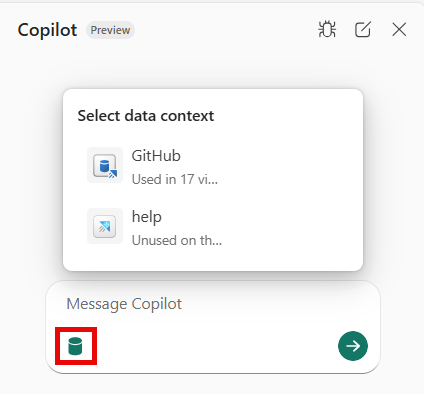
如果您的仪表盘包含多个数据源,可以选择您想探索的数据源。 Copilot 以所选来源作为对话的上下文,并根据可用数据提供示例提示。
询问有关数据的问题。 例如,“热门仓库前十名有哪些?”或“登录成功率是多少?”。
在Copilot分析请求时,查看进度更新。
分析完成后,回顾生成的结果、总结和建议的后续提示。 继续探索,选择建议提示或输入你自己的问题。
选择最大化图标,查看结果在视觉对象、表格和查询选项卡中的显示情况,或使用下拉菜单选择特定选项卡。

可视化选项卡显示由查询结果生成的可视化。 选择“视觉选项”按钮以自定义视觉格式和外观。 有关详细信息,请参阅 自定义 Real-Time 仪表板视觉对象。

通过提出更多问题或根据需要保存并分享Copilot探索洞察来完善结果。


探索整个控制面板
默认情况下,Copilot 会在整个仪表盘中探索数据。 这种方法让你能够提出跨越多个可视化的问题,并发掘涵盖所有仪表盘数据的洞见。
例如,您可以问:
- 在所有视觉效果中,哪些事件类型增长最多?
- 过去24小时内出现了哪些异常模式?
- 整体表现与上周相比有何变化?
探索特定数据源
在 Copilot 侧面板中,当你想将调查重点放在某个数据集而非整个仪表盘时,选择一个特定的数据源。

Copilot 将所选数据源视为对话的上下文,并生成针对该数据源的示例提示。 这种方法帮助你提出相关问题,并快速发现洞见。
探索特定可视化中的数据
你也可以从特定的可视化对象开始探索。 所选的可视化为你的问题提供了上下文,因此你可以自然地引用“此图表”或“这些结果”。Copilot 利用这些上下文理解你的意图,同时分析可视化背后的底层数据集,而不仅仅是可视化内容中显示的数据。
选择视觉对象上的Copilot图标以浏览数据。

Copilot 弹出对话框会打开,并显示建议的提示词,帮助你开始探索该视觉对象的数据。

在侧窗格中,查看 Copilot 在分析数据并生成见解时的思考过程。
查看结果和生成的可视化内容。

保存或分享生成的见解。


保存并分享Copilot见解
在通过Copilot发现洞察后,你可以将其保存到仪表盘或与他人分享。
将洞察保存到仪表盘
选择 “保存到仪表盘”,将当前的可视化和查询保存为仪表盘磁贴。 你可以将该图块保存到当前仪表盘、现有仪表盘或新仪表盘。

保存的磁贴会与底层的实时数据保持连接,并在新数据到达时持续更新。
与他人分享见解
你可以把Copilot探索的链接分享给其他用户。
选择 Copilot 面板或展开视图中的分享图标。

在共享对话框中,选择是否在分享洞见中包含可视化,然后选择复制链接。

与他人共享复制的链接。 收件人可以查看结果、重运行查询、将洞察保存到仪表盘,并在包含可视化时对其进行自定义。