公开开发代理消息,以及有关 Chrome DevTools 中截获的请求和响应的信息。 支持 HTTP 请求和 STDIO 通信。
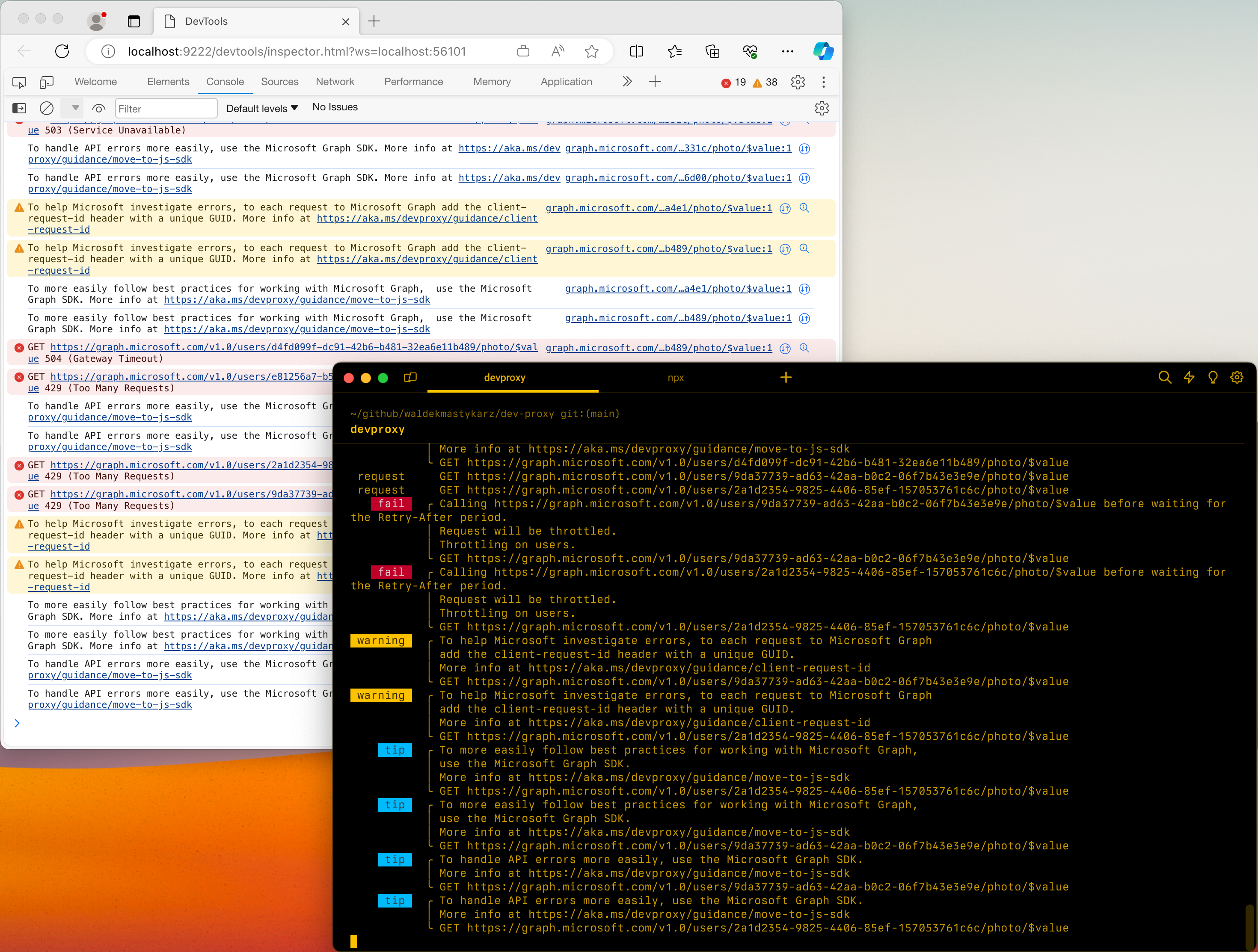
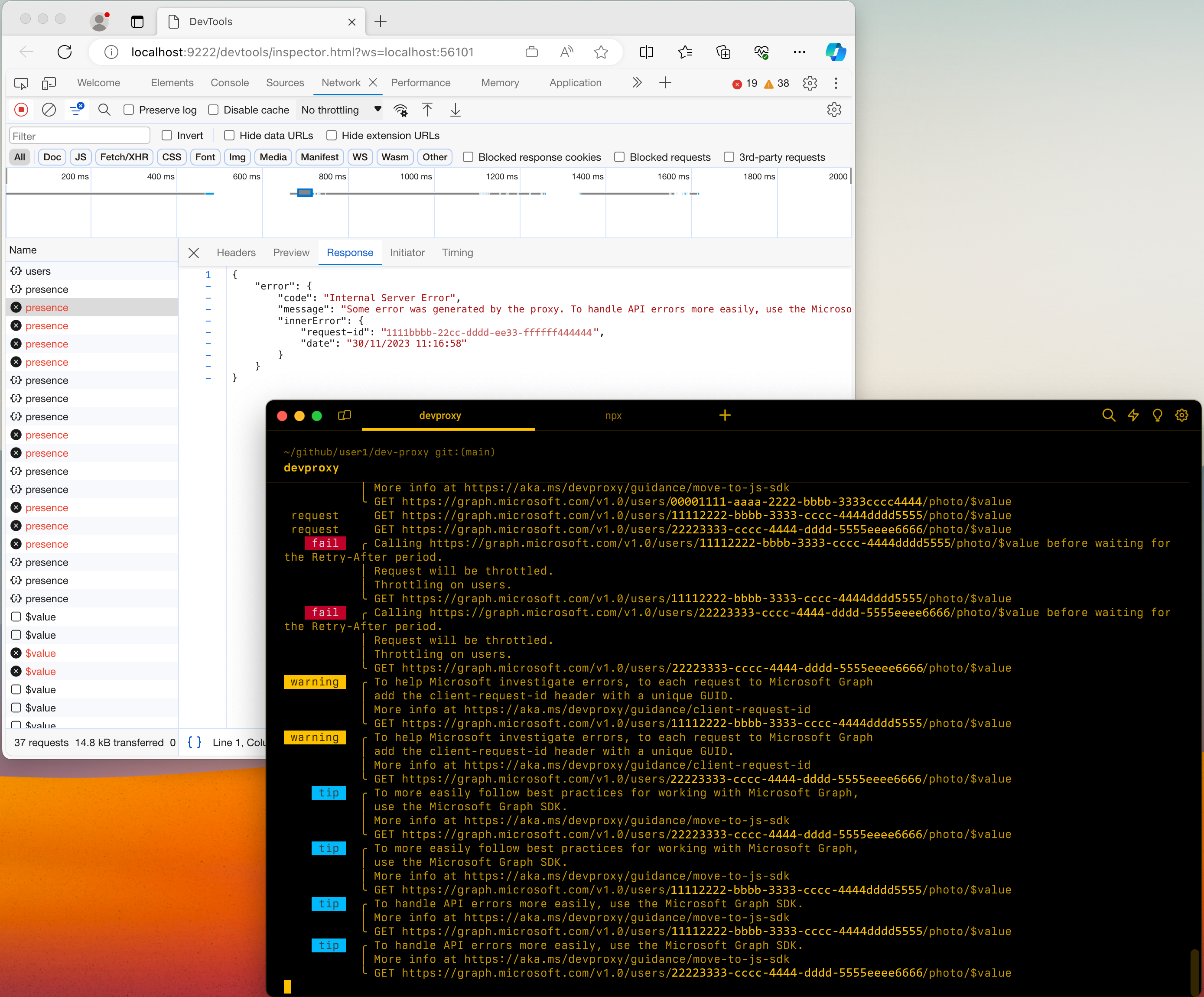
配置示例
{
  "$schema": "https://raw.githubusercontent.com/dotnet/dev-proxy/main/schemas/v4.0.0/rc.schema.json",
  "plugins": [
    {
      "name": "DevToolsPlugin",
      "enabled": true,
      "pluginPath": "~appFolder/plugins/DevProxy.Plugins.dll",
      "configSection": "devTools"
    }
  ],
  "devTools": {
    "$schema": "https://raw.githubusercontent.com/dotnet/dev-proxy/main/schemas/v4.0.0/devtoolsplugin.schema.json",
    "preferredBrowser": "Edge"
  }
}
配置属性
| 财产 | 描述 | 违约 |
|---|---|---|
preferredBrowser |
用于启动开发工具的浏览器。 支持的值:Edge、EdgeDev、Chrome |
Edge |
port |
插件侦听 DevTools 连接的端口。
0 选取随机可用的端口。 如果需要发布固定端口,例如,在容器中运行开发代理时,请使用固定端口 |
0 |
launchBrowser |
是否使用开发人员工具启动浏览器。 当false,插件不会启动浏览器并记录开发工具 URL,你自行在Microsoft Edge或 Google Chrome 中打开 |
true |
命令行选项
没有
备注
该插件侦听开发代理使用的 IP 地址上的 Dev Tools 连接,使用此选项 --ip-address 进行设置。 将插件 0.0.0.0 设置为或将其设置为或 ::时,插件将侦听所有接口,而开发人员工具 URL 指向 127.0.0.1。 在Windows,侦听所有接口都需要管理员权限或 URL ACL。 如果插件无法侦听所有接口,它将侦听 127.0.0.1 ,因此只能从同一台计算机连接 Dev Tools。
为了保护截获的流量,插件仅接受以下开发工具连接:
- 使用开发代理启动的 URL 或日志。 URL 包含开发代理每次启动时生成的随机令牌。
- 来自 Chrome DevTools 前端,或者
devtools://devtoolshttp://localhost:9222http://127.0.0.1:9222。
该插件拒绝其他 403 Forbidden 连接并记录警告。
若要在开发代理在容器、开发容器或 GitHub Codespaces 中运行时使用插件,请设置为
已知问题
开发工具未在 Windows 上的 Microsoft Edge 中打开
在 Windows 上使用开发代理,并将其配置为使用 Microsoft Edge 显示开发工具。 启动开发代理后,它会启动检查器,但开发工具未打开或打开为空。
若要解决此问题,请执行以下作:
- 打开 Microsoft Edge
- 转到 设置
- 打开 系统和性能
- 禁用 启动提升
- 关闭所有Microsoft Edge 窗口和进程
- 启动开发代理
STDIO 支持
在命令中使用 DevToolsPlugin stdio时,可以在 Chrome DevTools 中检查 STDIN/STDOUT/STDERR 通信:
- 消息随 URL 一起
stdio://command-name显示 - 请求显示为
STDIN方法 - 响应显示为
STDOUT(200 状态)或STDERR(500 状态) - 消息正文的格式设置为 JSON(如果适用)
- 计时信息可用于每个请求/响应对
STDIO 的配置示例
{
  "$schema": "https://raw.githubusercontent.com/dotnet/dev-proxy/main/schemas/v4.0.0/rc.schema.json",
  "plugins": [
    {
      "name": "DevToolsPlugin",
      "enabled": true,
      "pluginPath": "~appFolder/plugins/DevProxy.Plugins.dll",
      "configSection": "devTools"
    }
  ],
  "devTools": {
    "$schema": "https://raw.githubusercontent.com/dotnet/dev-proxy/main/schemas/v4.0.0/devtoolsplugin.schema.json",
    "preferredBrowser": "Edge"
  }
}
然后运行:
devproxy stdio npx -y @modelcontextprotocol/server-filesystem
