Note
用于构建该代理的工具框架采用基于使用量的计费。 使用、组建、测试和评估智能体可能会消耗 Copilot 积分。 了解更多内容,请参阅 基于使用量的计费概览。
提取节点处理文档并返回你定义的值和表。 它支持多种文档类型,包括发票、合同、报告、收据、银行对账单和财务报表,支持PDF、Word、Excel和PowerPoint等文件格式。 提取的信息会变成动态内容,后续工作流程步骤可以使用。
提取节点提供以文档为中心的创作体验,配备简便配置、内联测试和AI定制工具。 你可以从示例文档、模板或手动添加字段中定义提取模式。
当工作流程需要在创建记录、发送消息、做出决策或调用其他操作前,将文档转换为可预测的结构时,可以使用提取节点。

通过使用提取节点,你可以:
- 从文档中提取命名值和表格。
- 从具代表性的示例文档中创建字段。
- 先从一个常见文档类型的模板开始。
- 用上传的测试文档测试提取节点。
- 在节点内预览文档。
添加一个提取节点
在 Copilot Studio 中,转到 Flows 并打开现有工作流,或创建新工作流。
- 新工作流:登录到设计器以配置触发器。
- 现有工作流:打开工作流并转到“ 生成 ”选项卡。
在添加面板中选择 提取 图标。
提取节点的配置面板打开。
提供要提取的输入内容
在 文档 字段中输入你想处理的文件。 使用动态内容选择器,从之前的触发器、动作或工作流节点中选择文件或文件内容。
例如,在一个当邮件到达带有附件时触发的工作流程中,将输入设置为附件文件内容。 在手动触发的工作流程中,使用触发器对应的文件内容。
选择模型
在 文档 字段中的模型下拉菜单中选择支持提取的模型。 考虑能力与速度之间的权衡:
- 当文档较长、表格复杂或数值模糊时,选择更强大的模型。
- 当文档格式一致且工作流运行量高时,选择更快的模型。
在发布工作流程前,请用代表性文档测试所选模型。
摘自示例文档
当你希望提取节点根据文档内容提出字段和表格时,可以使用示例文档。
- 在提取节点中,从 示例文档中选择“建议字段”。
- 上传一份代表性文件。
- 等待节点分析文档并建议字段。
- 查看建议字段名称、描述、类型和表格。
- 根据需要添加、删除、重命名或编辑字段。
选择模板
当你的文档遵循常见的商业格式,并且你希望从预设字段开始时,可以使用模板。
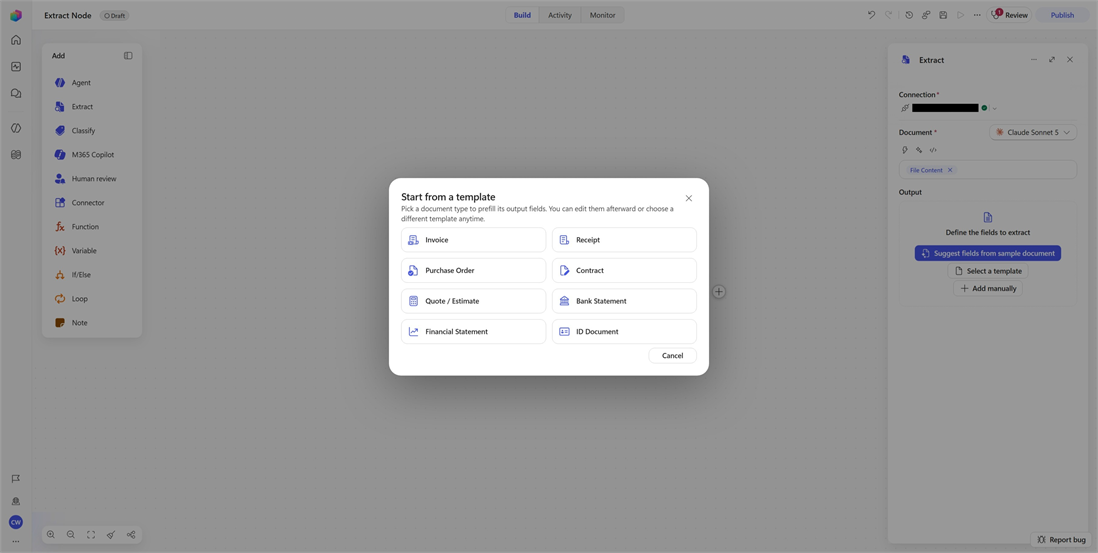
- 在提取节点中,选择 “选择模板”。
- 选择最适合你文档类型的模板。
- 查看建议字段名称、描述、类型和表格。
- 根据需要添加、删除、重命名或编辑字段。
手动添加字段
当你确切知道工作流程需要哪些信息,或者当示例文档或模板与你的场景不符时,使用手动配置。
- 在提取节点中,选择 “手动添加”。
- 输入清晰且唯一的名称。 名称即为后续步骤使用的动态内容令牌。
- 选择一个与你需要提取的值或表匹配的类型。
- 可选地,添加 一个说明, 解释文档中需要识别的信息。
- 对节点应返回的每个字段或表重复此操作。
使用列表字段类型来重复信息,如发票条目、产品或出席者。
例如,发票提取模式可能包括 invoiceNumber、 vendorName、 invoiceDate、 totalAmount和 lineItems 列表。
在工作流程中使用提取的值
当提取节点运行时,你配置的每个字段都会变成动态内容,可以在后续步骤中使用。
- 选择你想使用提取值的动作。
- 在你想填写的字段里打开动态内容选择器。
- 从 提取 步骤中选择字段。
测试提取节点
添加有效输出字段后, 测试窗格 就会出现。 使用代理侧面板的 测试 面板运行提取节点并检查其输出。
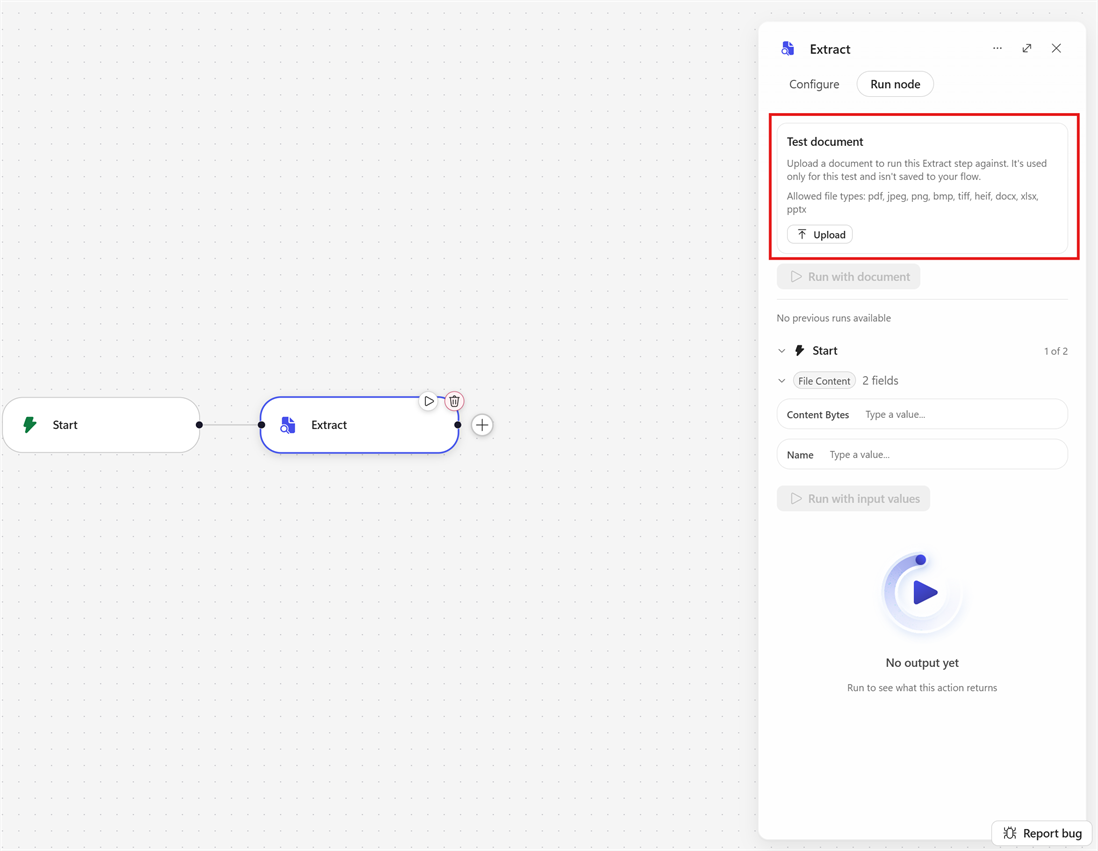
选择节点打开其属性侧面板。
至少添加一个有效的字段以启用这些面板。
选择“测试”选项卡。
上传测试文档、手动输入内容,或使用之前某次工作流程运行中的输入。
选择 “运行测试”。
测试运行会使用已上传的测试文档或之前工作流程运行中使用的文档来运行该节点,并显示生成的输出。 测试有助于验证提取节点是否成功运行并产生你预期的响应类型。 生成测试结果后,评估该回答的质量,并判断其是否符合你的期望和要求。
自动化方案
提取节点作为转换步骤工作效果最佳:前一步提供文档,提取节点将其转换为命名值,后续步骤则基于这些值进行操作。
处理发票
工作流程通过文件上传、共享邮箱或SharePoint文件夹接收发票。 提取节点返回发票编号、供应商详情、日期、总金额、税务信息和项目。
后续操作会创建Dataverse记录、路由发票以供批准,或在总额超过阈值时发送通知。
处理电子邮件附件
当邮件到达带有文档附件时,工作流程就会被触发。 提取节点从附件中获取客户或账户信息,后续步骤则在业务系统中创建或更新记录。
路线文件审核
工作流程接收来自 SharePoint 的合同或报告。 提取节点标识关键细节,如合同日期、当事人姓名或金额。 条件会将文档路由到相应的批准者并更新其元数据。
从报告中提取信息
工作流程以一致格式接收定期报告。 提取节点返回下游操作所需的值,例如创建任务、更新记录或向 Teams 频道发送摘要。
常见问题解答
什么时候应该用提取节点而不是代理节点?
使用 提取节点 将面向文档的内容提取到已定义的结构中。 当工作流程需要更广泛的推理、工具、知识或多步骤任务执行时,可以使用 代理节点 。
我可以编辑从示例文档或模板生成的字段吗?
Yes. 你可以在保存提取节点配置前添加、删除、重命名和细化字段和表。
我可以提取重复的数据吗?
Yes. 对于重复出现的信息,例如发票行项目、产品或文档中的其他行,请使用表格字段。
提取节点会取代代理节点吗?
No. 提取节点是一种基于代理节点基础构建的专用文档处理体验。 当你的主要目标是结构化文档提取时,可以使用提取节点。