注意
- 确保智能 智能 Microsoft 365 Copilot 副驾驶® 副驾驶®适用于你的组织。 可通过两种方法获取 智能 智能 Microsoft 365 Copilot 副驾驶® 副驾驶®开发人员环境:
- 沙盒 Microsoft 365 租户,其智能 智能 Microsoft 365 Copilot 副驾驶® 副驾驶® (通过 TAP 会员资格) 以有限预览版提供。
- 具有 智能 智能 Microsoft 365 Copilot 副驾驶® 副驾驶® 许可证的合格 Microsoft 365 或 Office 365 生产环境。
- 基于机器人的搜索消息扩展代理在 公共开发人员预览版中可用。
- 只有带有搜索命令的基于机器人的消息扩展才能扩展为 智能 智能 Microsoft 365 Copilot 副驾驶® 副驾驶® 的代理。
智能 智能 Microsoft 365 Copilot 副驾驶® 副驾驶® 由高级处理和编排引擎提供支持,集成了 Microsoft 365 应用程序、Microsoft Graph 和大型语言模型 (LLM) ,可将你的语言转变为强大的生产力工具。 尽管智能 智能 Microsoft 365 Copilot 副驾驶® 副驾驶® 可以利用 Microsoft 365 生态系统中的应用和数据,但许多用户依赖各种外部工具和服务来进行工作管理和协作。 通过在 智能 智能 Microsoft 365 Copilot 副驾驶® 副驾驶® 中扩展消息扩展作为代理,可以让用户能够与第三方工具和服务进行交互,从而使他们能够使用 智能 智能 Microsoft 365 Copilot 副驾驶® 副驾驶®实现更多目标。 可以通过开发代理或连接到外部数据源来实现此扩展。

注意
代理可提供更灵活、更智能、更面向未来的体验,从而实现更丰富的推理、更简单的开发,并更好地与不断发展的 Teams 和 Microsoft 365 平台保持一致。 建议探索并生成代理。
有关详细信息,请参阅 生成声明式代理和在 Teams 中生成代理。
如果现有的基于机器人的消息扩展,也可以将其 作为代理进行扩展 。
什么是代理?
代理允许智能 智能 Microsoft 365 Copilot 副驾驶® 副驾驶®直接与第三方数据、应用和服务交互,增强其功能,并扩大其功能范围。 代理允许智能 智能 Microsoft 365 Copilot 副驾驶® 副驾驶®:
- 提取实时信息,例如有关产品发布的最新新闻报道。
- 在 Figma 中检索基于知识的信息,例如团队的设计文件。
说明可增强消息扩展代理的可用性和有效性。 以下描述对应用程序的功能进行了清晰简洁的总结:
- 应用说明:应用说明有助于提高应用在 Teams 应用商店中的可发现性。
- 命令说明:命令说明将用户意图和话语映射到代理内的搜索命令,并且必须根据对用户意图和关键字的分析进行构建。
- 参数描述:参数描述以自然语言和输出格式解释系统要求。
- 语义描述:语义描述通过提供对代理功能和方案的概念性理解来帮助智能 智能 Microsoft 365 Copilot 副驾驶® 副驾驶®生成内容,从而帮助实现用户目标,并将用户的意图与代理的功能相匹配。
有关详细信息,请参阅 创建和升级代理的指南。
所有有资格获得代理支持的基于机器人的搜索消息扩展都必须满足 策略要求 ,并经过验证,以确保代理满足质量、安全性、隐私和实用性期望。 可以使用 Microsoft 365 Agents Toolkit (以前称为 Teams Toolkit) for Visual Studio Code、Visual Studio、Agents Toolkit 命令行界面 (CLI) (以前称为 Teams Toolkit、CLI) 或 Teams 开发人员门户)创建基于机器人的搜索消息扩展,并将消息扩展扩展为在智能 智能 Microsoft 365 Copilot 副驾驶® 副驾驶®。
先决条件
在开始之前,请确保熟悉以下有关为 智能 智能 Microsoft 365 Copilot 副驾驶® 副驾驶® 构建消息扩展代理的标准和准则:
Teams 应用商店验证指南中概述的合规性、性能、安全性和用户体验标准。
创建基于机器人的消息扩展
重要
智能 智能 智能 Microsoft 365 Copilot 副驾驶® 副驾驶® 代理处于预览状态,仅在 Teams 中的智能 智能 Microsoft 365 Copilot 副驾驶® 副驾驶® 中工作。
让我们为 Teams 和 智能 智能 Microsoft 365 Copilot 副驾驶® 副驾驶® 创建一个基于机器人的搜索消息扩展代理,并通过 Microsoft Teams 客户端的撰写消息区域共享结果。
在开始之前,请确保安装以下工具来生成和部署邮件扩展:
- 安装最新的 Agents Toolkit 预发行版本。
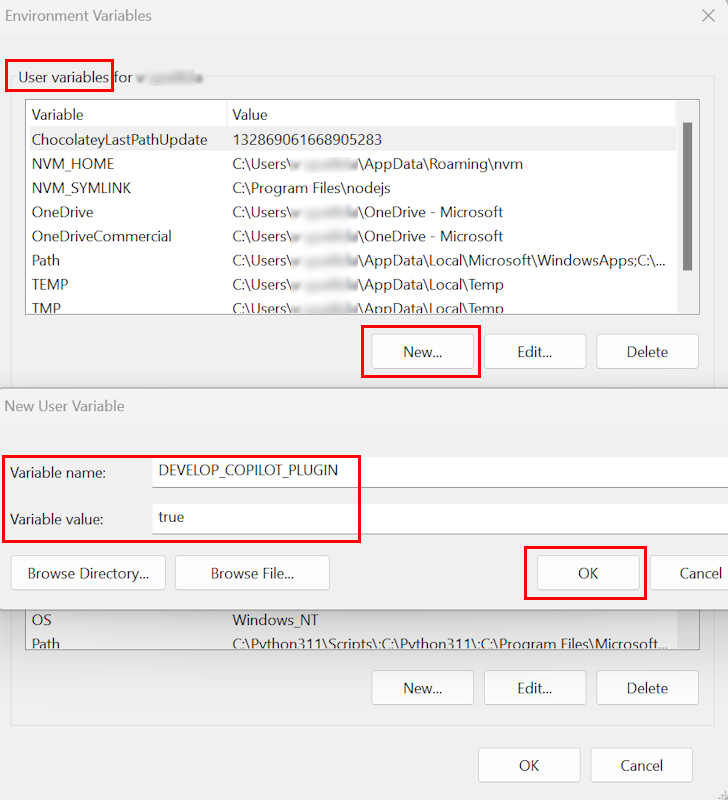
- 确保已启用“ 开发 Copilot 插件 ”功能标志。 若要启用功能标志,请执行以下步骤:
- 打开 Visual Studio Code。
- 转到 “管理
 >设置”。
- 在搜索设置搜索框中输入 Microsoft 365 代理工具包。
- 在 “扩展”下,选中“ fx 扩展:开发 Copilot 插件 ”复选框。
若要使用 Visual Studio Code 创建基于机器人的搜索消息扩展代理,请执行以下步骤:
打开 Visual Studio Code。
在左窗格中,选择 Microsoft 365 代理工具包。
选择“ 创建新的代理/应用”。
选择 消息扩展。
选择 “自定义搜索结果”。
选择“ 开始使用机器人”。

选择编程语言。
选择 “默认文件夹”。
输入应用的名称,然后选择 Enter。 Agents Toolkit 为应用搭建基架并创建消息扩展。
若要在 Teams 中运行邮件扩展,请执行以下步骤:
在左窗格中,选择 Microsoft 365 代理工具包。
在 “帐户”下,执行以下步骤:
选择“ 登录到 Microsoft 365” 并输入 Microsoft 365 凭据。
选择“登录到 Azure”并输入 Azure 凭据。

在左窗格中,选择“ 运行和调试” (Ctrl+Shift+D) 。
选择“ 在 Teams (Edge) 中调试 ”或“在 Teams 中调试 (Chrome) ”。 Agents Toolkit 使用 Web 浏览器在 Teams 中启动应用。
选择“添加”。 该应用安装在 Teams 上。
转到聊天,然后选择“ 操作和应用”。
在邮件扩展弹出菜单中,在搜索框中输入邮件扩展的名称。
选择消息扩展并输入搜索查询。
从列表中选择产品。 Teams 在消息撰写区域中将产品作为自适应卡展开。
选择“发送”。
在 智能 智能 Microsoft 365 Copilot 副驾驶® 副驾驶® 中触发消息扩展
若要在 Teams 中的 智能 Microsoft 365 Copilot 副驾驶® 中以代理身份触发消息扩展,请执行以下步骤:
选择“应用”。
搜索 Copilot 并打开智能 智能 Microsoft 365 Copilot 副驾驶® 副驾驶®。
从右上角选择 面板 。
从右窗格中选择所需的代理。

在消息撰写区域中,向 智能 智能 Microsoft 365 Copilot 副驾驶® 副驾驶® 发送消息,以从 Teams 和 智能 智能 Microsoft 365 Copilot 副驾驶® 副驾驶® 搜索最新更新。


注意
此提示可能并不总能确保智能 智能 Microsoft 365 Copilot 副驾驶® 副驾驶®中的消息扩展做出响应。 如果发生这种情况,请尝试不同的提示,或通过对智能 智能 Microsoft 365 Copilot 副驾驶® 副驾驶® 响应投反对票并留下消息来提供反馈。




有关在 智能 智能 Microsoft 365 Copilot 副驾驶® 副驾驶® 中测试代理的详细信息,请参阅调试代理选择