Power Pages允许向页面添加表单组件,以允许用户创建、编辑或查看Microsoft Dataverse记录。
页面上的窗体是从Microsoft Dataverse表窗体创建的。
本教程介绍如何创建表单并将其添加到页面,通过代码组件捕获丰富的信息,以及如何在提交表单中的信息时配置表单操作。
本教程中,您将学习如何:
- 创建表单
- 添加代码组件
- 向页面添加表单
- 配置代码选项
Prerequisites
- Power Pages订阅或试用版。 在此处获取Power Pages试用版。
- 已创建 Power Pages 网站。 创建Power Pages站点。
- 完成 添加和设计页面 教程。
- 完成在页面上安全地显示数据教程。
创建表单
此视频概述了创建窗体的步骤。
转到 Power Pages。
在 数据工作区中,选择 “反馈”表 ,然后选择 “窗体”选项卡。
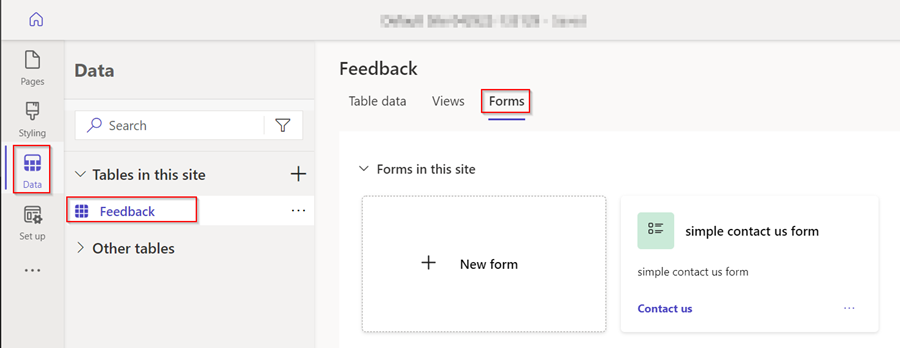
选择 + 新建窗体 以打开窗体编辑器。

填写详细信息。
为窗体指定名称。 如果需要,还可以添加说明。
选择“创建”。

使用“添加字段”菜单选项修改窗体,或者通过拖放现有字段来重新排序它们。
选择 发布表单。

选择“ 后退”。

该窗体将显示在该表的窗体列表中。
另请参阅
添加代码组件
可以将代码组件添加到 Dataverse 窗体,以允许与特定数据字段进行高级交互。 例如,我们可以对窗体上的多行文本字段启用富文本编辑功能。
在 “数据”工作区中,选择“ 反馈”表 ,然后选择 “窗体”选项卡。
选择之前创建的表单。
选择窗体上的 “批注 ”字段。
在右侧部分中,选择 “组件”,并选择 “富文本编辑器” 控件。

选择“ 完成”。
窗体现在有一个链接到该字段的代码组件。
向页面添加表单
添加表单以从网站访问者处收集信息,并将其保存在Microsoft Dataverse中。 可以向 Copilot 描述所需的窗体,或选择现有的 Dataverse 窗体。
在Power Pages设计工作室中打开网站,然后使用以下任一方法。 添加窗体后,查看其表权限并预览页面。
此视频概述了向页面添加窗体的步骤。
使用 Copilot 创建表单
描述要收集的信息,然后使用Copilot生成和优化表单。 在此示例中,你将创建志愿者注册表单。
在 “页面” 工作区中,选择要在其中添加表单的页面。
在希望窗体显示的部分中,从组件栏中选择 “窗体 ”。
在 “描述表单以创建它”下,输入表单的说明。 例如:
步道活动日志愿者报名表单,包含姓名、电子邮件、首选工作日和批注框。
选择提示框中的箭头以生成窗体。
在预览中查看生成的表单。
若要更改窗体,请在 “是否要进行任何更改”下输入请求,然后选择箭头。 例如:
添加电话号码字段。
查看更新的窗体,然后选择“ 确定 ”将其添加到页面。
Note
Copilot结果可能会有所不同。 查看生成的字段,并仅收集表单用途所需的个人数据。
添加现有的 Dataverse 窗体
从 Dataverse 表中选择一个窗体,而不是使用Copilot生成一个窗体。 在此示例中,将使用 反馈 表中的 反馈 窗体。
在 页面 工作区中,选择要在其中添加表单的页面。
在希望窗体显示的部分中,从组件栏中选择 “窗体 ”。
在“其他入门方式”下,选择“新建表单”。
在 “添加窗体 ”对话框的“ 选择表格”下,选择“ 反馈”。
在 “选择窗体”下,选择“ 反馈”,或选择之前为该表创建的窗体。
在 “为所选窗体的副本命名”中,输入描述性名称,例如 访问者反馈。
选择确定将窗体添加到页面。
配置表权限
表权限确定哪些网站访问者可以提交信息。 查看表单使用的表的权限。 以下步骤使用此示例中显示的 反馈 表权限。
选择页面上的窗体,然后选择窗体工具栏上的 权限。
在“ 表权限 ”窗格中,选择“ 反馈”。
在“ 基本 ”选项卡上,确认 “表 ”设置为 “反馈”。
对于此示例,请将 Access 类型 设置为 全局访问。
在 “权限为”下,选择“创建”,以便访问者可以提交新记录。
在“ 角色”下,选择“ 添加角色”,然后选择“ 匿名用户 ”和 “经过身份验证的用户 ”,以允许未登录的访问者和登录的访问者提交。
关闭角色选择器,然后选择“ 保存”。
Important
仅当希望未登录的访问者提交表单时,才包括 匿名用户 。 仅授予表单所需的权限。 对于此示例,访问者需要创建,而不是读取、更新或删除。
预览表单
预览页面以检查表单对网站访问者的显示方式。
关闭权限窗格,然后在设计工作室中选择 “预览”。
选择 “桌面” 以在新选项卡中打开网站。
查看页面上的窗体,并确认是否显示预期的字段。
在窗体字段中启用代码组件
此视频概述了在窗体上配置富文本编辑器控件的步骤。
如果 Dataverse 窗体字段已配置为使用数据工作区或模型驱动应用中的代码组件,则可以启用该代码组件供在网页上使用的表单使用。
要启用代码组件,请执行以下操作:
从菜单中选择 “编辑代码组件 ”按钮。
将 启用自定义组件字段 切换开关切换到开启状态。
现在已对该字段启用了自定义组件。
在设计工作室中,选择 预览 并导航到您的页面。
窗体应显示字段上的富文本编辑器控件。

在窗体上启用附件
此视频演示如何在窗体上启用附件。
用户可以在提交表单时上传附件。
要在窗体上启用附件,请执行以下操作:
添加窗体或编辑现有窗体。
在 “添加窗体” 模态框中,从左侧面板中选择 “附件”。
- 配置以下选项:
- 打开/关闭“启用附件”切换。
- 打开/关闭 附件为必填项 切换。
- 打开或关闭“允许多个文件”开关。
- 允许的最大文件大小
- 配置以下选项:
Note
允许使用以下文件类型:
- All
- Audio
- Document
- 图像
- 视频
- 特定(逗号分隔值)

配置后,文件上传占位符将显示在画布中。

后续步骤
接下来,了解如何创建多步骤(高级)窗体并将其添加到页面。