在上一个教程中,您向页面添加了一个列表;但是,用户将无法查看任何数据。 Power Pages 默认启用了安全性以保护您的业务数据。 本教程介绍如何创建表权限并将其与 Web 角色关联,以便您网站的访问者只能与您允许的信息进行交互。
在本教程中,您将了解如何:
- 创建表权限
- 设置访问类型和特权
- 添加 Web 角色
先决条件
- Power Pages 订阅或试用。 在此处获取Power Pages试用版。
- 已创建一个 Power Pages 站点。 创建Power Pages站点。
- 完成添加和设计页面教程。
- 完成向页面添加列表教程。
创建表权限
该视频概述了创建表权限的步骤。
要了解如何配置查看数据的表格权限:
转到 Power Pages。
在您拥有列表组件的页面上的页面工作区中,选择该组件并选择权限按钮。
选择新表权限。
为表权限提供一个名称。
选择 Dataverse 表。
将访问类型设置为全局。
警告
在此示例中,目标是使访问您网站的任何人都可以访问所有奖学金记录的列表,因此使用全局选项是合适的。 但是,在其他情况下,请谨慎对待授予表的权限。 例如,如果网站访问者登录到您的网站,并且需要查看和更新其联系信息,请使用其他访问类型。 自助访问将用户限制为只能查看和更新自己的联系信息。
将权限设置为读取。
选择匿名和授权用户作为 Web 角色。
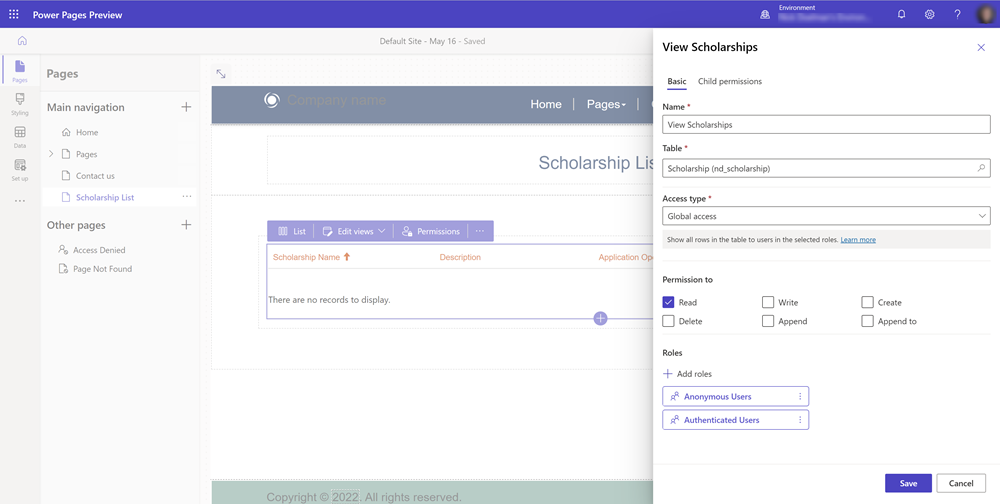
现在已设置表权限,请选择预览以查看页面。
您现在应该会在页面上看到 Dataverse 记录的列表。
备注
您可以为表权限提供任何名称,但它最好应该是描述性名称。
设置访问类型和特权
当您在 Power Pages 中配置列表或窗体时,默认情况下您的用户将无法访问 Dataverse 中的信息。 有时,您可能希望限制一组特定用户可以访问的数据。 您可以使用表权限和安全角色的组合来控制访问。
如果 Dataverse 中的表与联系人或客户表有关系,则可以根据该关系筛选记录。
在下面的示例中,我们创建了一个具有指向联系人表的查找列的表。
该视频概述了设置访问类型和特权的步骤。
创建一个带有列表的页面,该列表显示与联系人表有关系的记录。
注意
转到教程:向页面中添加列表,以了解如何将列表到页面。 创建具有联系人表查找功能的表。
从页面上的列表中,单击Permission按钮。
选择此项以创建新的表权限。
为表权限指定一个名称,然后选择表。
选择访问类型全局访问。
将权限设置为读取。
将表权限分配给已通过身份验证的用户 Web 角色。
选择保存。
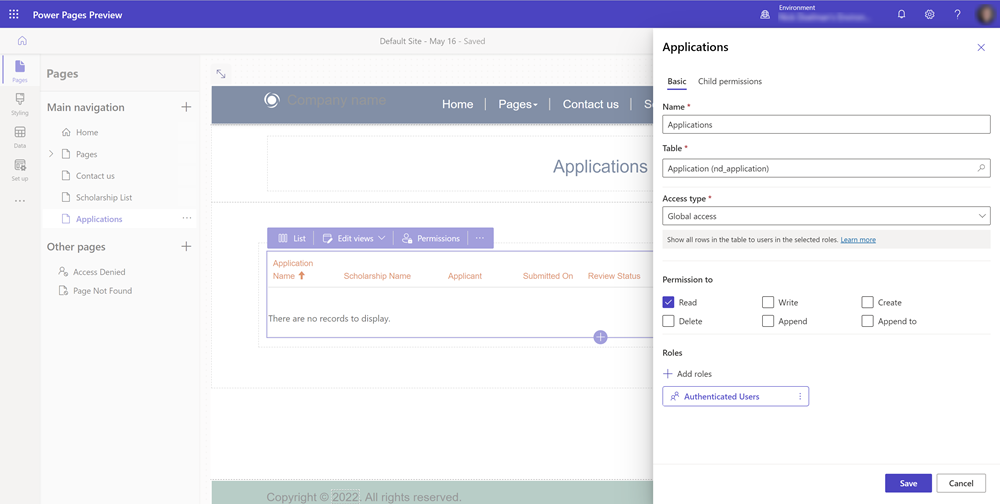
预览站点并登录。 对于此教程,您可以使用 Microsoft Entra ID 登录。
查看站点上的页面。 当任何用户登录时,他们应该会看到表中的所有数据。

在我们的示例中,我们只想显示与当前登录用户相关的记录。 返回设计工作室,选择页面上的列表并选择权限。
修改现有表权限,将访问类型更改为联系人访问。
您需要指定表与联系人表之间的关系。
备注
如果您没有看到关系,则需要使用数据工作区定义对联系人表的查找。 创建或更新与您用于登录网站的联系人记录相关的一些记录。

预览站点并登录。 现在,您应该只能看到与登录到网站的联系人相关的记录。

详细信息
Power Pages 中具有多种不同的访问类型和权限。
有关详细信息,请参阅:
添加 Web 角色
创建自定义 Web 角色来控制哪些网站访问者可以访问数据和受限页面。 在此示例中,你将创建 学生 Web 角色,将其分配给联系人,并将其与现有表权限相关联。
Power Pages包括默认 Web 角色。 匿名用户 适用于未登录的访问者, 经过身份验证的用户 适用于登录的每个人。 管理员角色提供管理网站内容的访问权限。
该视频概述了如何使用 Web 角色。
创建自定义 Web 角色
在Power Pages管理应用中创建 Web 角色。
- 在Power Pages设计工作室中,选择左侧导航中的省略号(...),然后选择Power Pages管理。 应用将在新选项卡中打开。
- 在 Power Pages 管理应用中的 安全性 下,选择 Web 角色。
- 选择 新建。
- 在 “名称”中,输入 Web 角色的描述性名称,例如 学生。
- 在 “网站”中,选择您的网站。
- 将 经过身份验证的用户角色 和 匿名用户角色 设置为 “否”。
- 选择保存。
将 Web 角色分配给联系人
网站将用户存储为联系人记录。 将自定义 Web 角色分配给需要其提供访问权限的每个联系人。
- 在 Power Pages 管理应用中的 安全性 下,选择 联系人。
- 打开网站用户的联系人记录。
- 在“ 常规 ”选项卡上,滚动到 “Web 角色 ”部分,然后选择“ 添加现有 Web 角色”。
- 在 “查找记录 ”窗格中,搜索并选择“ 学生”,然后选择“ 添加”。
- 确认 学生 出现在联系人的 “Web 角色 ”部分中。
将 Web 角色与表权限相关联
将自定义 Web 角色分配给现有表权限,以向其成员授予该权限定义的访问权限。
- 返回到Power Pages设计工作室。
- 选择安全工作区,然后选择表权限。
- 打开要与 Web 角色关联的表权限。 在视频示例中,表权限为“反馈”。
- 在“ 基本 ”选项卡上的“ 角色”下,选择“ 添加角色”。
- 选择 “学生”。
- 关闭角色选择器,然后选择“ 保存”。
Important
添加自定义 Web 角色不会删除授予其他 Web 角色的访问权限。 若要将此表权限限制为 学生成员,请从此权限中删除其他角色。 查看同一表的其他权限,因为它们也可能授予访问权限。
备注
如果未显示新的 Web 角色,请在设计工作室中选择 “同步 ”,刷新浏览器页面,然后重新打开表权限。
后续步骤
向正确的访问群体显示列表视图中的数据是 Power Pages 的一项重要功能。 下一个教程将介绍如何向页面添加窗体以允许用户创建和编辑业务数据。